

Important
La recherche est disponible uniquement dans les éditions Office Professionnel Plus et Applications Microsoft 365 pour les grandes entreprises. Vous voulez identifier la version d’Office que vous utilisez ?
Un diagramme cellule-relation affiche un diagramme interactif détaillé de tous les liens de la cellule sélectionnée vers d’autres cellules de la même feuille de calcul, d’autres feuilles de calcul ou même d’autres classeurs. Vous pouvez spécifier le nombre de niveaux de relations entre cellules à afficher dans le diagramme et indiquer si les cellules qui ont des liens précédents vers la cellule, des liens dépendants de la cellule, ou les deux.
Pour utiliser l’outil Relations entre cellules, vous devez d’abord installer Excel et les Applications Microsoft 365 pour les grandes entreprises sur votre ordinateur, puis activer le complément Demander. Découvrez comment installer le complément Inquire.
Créer le diagramme de relations
- Sélectionnez une cellule, puis sélectionnez Interroger> larelation entre cellules.
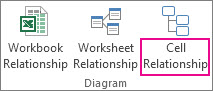
Si Excel vous invite à enregistrer votre fichier pour y inclure vos dernières modifications, vous pouvez :
- Sélectionnez Oui, et l’analyse inclura les modifications que vous n’avez pas encore enregistrées.
- Si vous sélectionnez Non, l’analyse utilise la dernière version enregistrée du fichier.
- Sélectionnez Annuler si vous ne souhaitez pas exécuter l’analyse ou si vous n’avez pas sélectionné la cellule à analyser.
La boîte de dialogue Options du diagramme cellule-relation s’affiche.
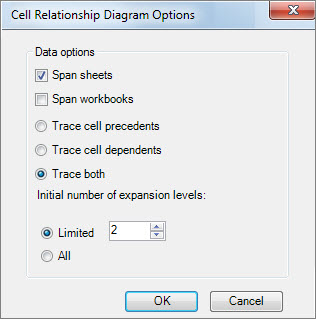
Dans la boîte de dialogue, vous pouvez définir les options suivantes :
- Inclure uniquement la feuille de calcul active, d’autres feuilles de calcul ou d’autres classeurs dans l’analyse.
- S’il faut vérifier la présence de précédents (autres cellules dont la cellule dépend), de case activée (cellules qui en dépendent), de dépendances (cellules qui en dépendent) ou les deux.
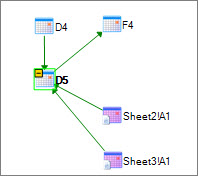
Dans ce diagramme de relations entre cellules pour D5, il y a des cellules dans deux feuilles de calcul (Feuil2 et Feuil3) dont D5 dépend, en plus de dépendre de la cellule D4. D5 est un précédent de la cellule F4. - Nombre de niveaux de relation de cellule à analyser.
Par exemple, si la cellule A6 de la Feuil1 dépend de C12, qui à son tour dépend de la Feuil2 ! B6, il s’agit d’une relation de cellule à deux niveaux.
Utiliser et comprendre le diagramme
L’adresse de la cellule analysée est toujours en gras dans le diagramme. Ici, nous avons analysé la cellule D5.
- Les flèches du diagramme pointent vers la cellule dépendante d’une relation (direction dans laquelle les données circulent). Dans le diagramme ci-dessus, la cellule D5 dépend de D4, Feuil2 ! A1 et Feuil3 ! A1. La cellule F4 dépend de D5.
- Lorsque vous exécutez un rapport, les nœuds (cellules) du diagramme sont organisés selon un modèle de type web. Vous pouvez faire glisser n’importe quelle cellule pour organiser les cellules comme vous le souhaitez.
- Déplacez la souris sur une cellule du diagramme pour afficher des informations détaillées : sa formule, sa valeur, son chemin d’accès complet et le nom de sa feuille de calcul.
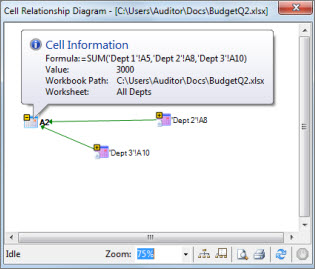
- Un signe moins (-) dans une zone jaune en regard d’une cellule peut signifier que la cellule pointe vers une plage de cellules déjà développée dans le diagramme. Cliquer sur le signe moins réduit la plage de cellules en un seul nœud représentant cette plage.
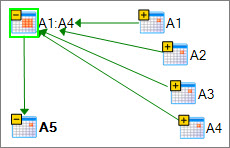
- Le fait de double-cliquer sur une cellule du diagramme active la cellule dans sa feuille de calcul et ferme le diagramme.
- Cochez la case Zoom pour augmenter ou diminuer la taille des éléments du diagramme. La sélection du bouton Nœuds de disposition restaure l’affichage à 100 %. Sélectionnez-le à nouveau au centre du diagramme.
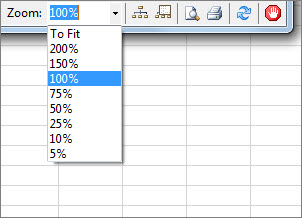
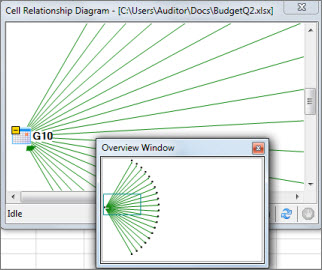
- Sélectionnez le bouton Afficher la fenêtre de vue d’ensemble pour ouvrir une nouvelle fenêtre qui affiche la structure entière du diagramme. Cela est utile pour un diagramme qui comporte de nombreuses relations entre la cellule analysée et d’autres cellules et qui est trop grand pour tenir dans le diagramme.
- Vous pouvez zoomer sur une zone du diagramme en cliquant et en faisant glisser pour dessiner une zone dans la fenêtre d’aperçu, ce qui affiche dans la fenêtre principale les nœuds qui se trouvent dans la zone. Vous pouvez ensuite faire glisser la zone pour déplacer le focus sur d’autres zones du diagramme.
- Sélectionnez le bouton Actualiser pour recommencer l’analyse.
- Sélectionnez les boutons Imprimer et Aperçu avant impression pour afficher un aperçu et imprimer les résultats de l’analyse.
- Sélectionnez le bouton Nœuds de disposition pour restaurer la vue à 100 %, puis cliquez à nouveau dessus pour centrer le diagramme.
- Cliquez sur le bouton Arrêter le traitement pour arrêter le processus d’analyse (par exemple, si vous avez sélectionné la mauvaise cellule).
Haut de la page
Voir aussi
Comparer des classeurs à l’aide d’une feuille de calcul
Comparer deux versions d’un classeur à l’aide de la fonction Comparer les feuilles de calcul
Afficher les liens entre les classeurs
Afficher les liens entre les feuilles de calcul
Supprimer l’excès de mise en forme dans les cellules d’une feuille de calcul
Gérer les mots de passe permettant d’ouvrir des fichiers à des fins d’analyse et de comparaison