
Important
Spreadsheet Inquire est disponible uniquement dans Excel pour Windows dans Applications Microsoft 365 pour les grandes entreprises plans et éditions équivalentes. Vous voulez identifier la version d’Office que vous utilisez ?
L’analyse d’un classeur fournit une analyse complète de sa structure logique et de son status d’erreur. Ces informations peuvent être essentielles pour évaluer le risque potentiel et l’impact du classeur dans votre organization. Vous devrez peut-être activer le complément Inquire de feuille de calcul, qui rend la commande Analyse des classeurs dans Excel pour Windows disponible. Voici comment procéder :
Sélectionnez Options de fichier >> Compléments.
Vérifiez que Compléments COM est sélectionné dans la zone Gérer , puis sélectionnez Accéder.

Dans la boîte de dialogue Compléments COM, vérifiez que la zone en regard de Complément Inquire est sélectionnée.
Une fois que le complément est activé, l’onglet Inquire s’affiche dans Excel.
Remarque
Si vous ne voyez pas d’entrée pour le complément Inquire dans la boîte de dialogue Compléments COM, c’est que votre édition d’Office ou d’Excel ne l’inclut pas ou que l’administrateur système de votre organization l’a rendue indisponible.
Démarrer l’analyse du classeur
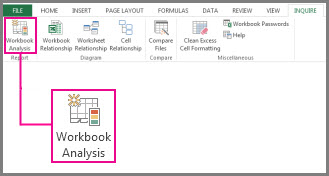
Dans Excel, sélectionnez Inquire>Workbook Analysis.
À l’invite, enregistrez le classeur.
Selon la taille et la complexité de votre classeur, l’affichage du rapport peut prendre de quelques secondes à plusieurs minutes. Cet exemple montre un classeur avec 98 formules, 2 feuilles masquées, 1 classeur lié, 1 connexion de données à un fichier externe, 1 formule matricielle et 2 formules qui entraînent des erreurs.
Sélectionnez une catégorie pour afficher plus de détails, tels que la feuille de calcul, la cellule ou la plage de cellules appropriées, les connexions de données, les formules ou les erreurs.
Le rapport comporte les catégories suivantes :
- Résumé : informations générales sur la structure et le contenu du classeur
- Classeur (avec sous-catégories) : statistiques générales du classeur
- Formules (avec sous-catégories) : informations spécifiques sur les formules dans le classeur
- Cellules (avec sous-catégories) : informations spécifiques sur les cellules du classeur
- Plages (avec sous-catégories) : informations spécifiques sur les plages dans le classeur
- Avertissements : plusieurs types d’avertissements sur la structure et le contenu du classeur
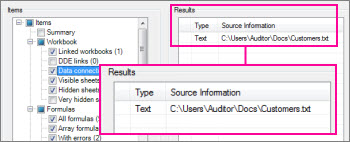
Dans cet exemple, la sélection de la sous-catégorie Connexions de données est zéro sur celle-ci, ce qui vous permet d’afficher des détails sur la connexion externe. Cela montre que le classeur est connecté à un fichier texte nommé Customers.txt stocké sur le disque dur de l’utilisateur.
Note Si une feuille dans un classeur comporte plus de 100 millions de cellules dans la plage utilisée, le classeur entier ne peut pas être traité et un message d’erreur s’affiche.
Vous pouvez exporter les données vers un rapport en cliquant sur le bouton Excel Exporter. Cela crée un classeur qui contient les données d’analyse du classeur dans un format que vous pouvez utiliser pour documenter le fichier objet.
Haut de la page
Voir aussi
Comparer des classeurs à l’aide de Spreadsheet Inquire
Comparer deux versions d’un classeur à l’aide de la fonction Comparer les feuilles de calcul
Afficher les liens entre les classeurs
Afficher les liens entre les feuilles de calcul
Afficher les liens entre les cellules
Supprimer l’excès de mise en forme dans les cellules d’une feuille de calcul
Gérer les mots de passe permettant d’ouvrir des fichiers à des fins d’analyse et de comparaison