
Pour appliquer une mise en forme, copier des données ou apporter des modifications à un tableau croisé dynamique, vous pouvez sélectionner des cellules ou des régions de données individuelles à l’aide de commandes ou d’une souris. Le pointeur de la souris change en fonction de ce que vous essayez de sélectionner :
- Pour sélectionner des cellules, utilisez le
 du pointeur de souris Microsoft Office Excel standard .
 - Pour sélectionner des régions de données, positionnez le pointeur de la souris sur les côtés supérieur ou gauche des champs et des étiquettes afin que le pointeur de la souris se transforme en
 vers le bas ou en flèche droite
 ![[Sans titre]](media/rightarrow-1.gif) .
.
Remarque
Si vous ne voyez pas le changement de forme du pointeur, sous l’onglet Options, dans le groupe Actions, cliquez sur Sélectionner, puis assurez-vous que  Activer la sélection est sélectionnée.
Sélectionner des cellules individuelles
- Pointez sur la première cellule que vous souhaitez sélectionner, en vous assurant que le pointeur de la souris est .
- Cliquez pour sélectionner une seule cellule, ou cliquez et faites glisser pour sélectionner plusieurs cellules.
Sélectionner un rapport entier
- Cliquez sur le tableau croisé dynamique.
- Dans le groupe Actions de l’onglet Options, cliquez sur Sélectionner, puis sur Tableau croisé dynamique complet.
Sélectionner tous les éléments d’un champ
Pointez sur le bord supérieur du champ jusqu’à ce que le pointeur de la souris se transforme en flèche vers le bas , puis cliquez sur .
Par exemple, pour sélectionner les éléments Est et Ouest, pointez en haut de Région, puis cliquez une fois.
Sélectionner des étiquettes d’élément, des données ou les deux
- Sélectionnez les éléments.
- Sous l’onglet Options , dans le groupe Actions , cliquez sur Sélectionner, puis sur ce que vous souhaitez sélectionner :
Étiquettes et valeurs pour sélectionner les deux.
Valeurs pour sélectionner uniquement les valeurs des éléments.
Étiquettes pour sélectionner uniquement les étiquettes d’élément.
Sélectionner toutes les instances d’un seul élément
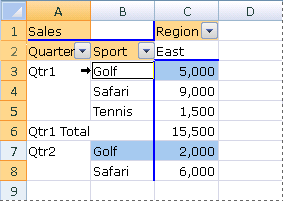
Pointez sur le bord supérieur d’un élément de champ de colonne jusqu’à ce que le pointeur de la souris se transforme en flèche vers le bas flèche , ou pointez sur le bord gauche d’un élément de champ de ligne jusqu’à ce que le pointeur de la souris se transforme en flèche droite , puis cliquez sur .
Par exemple, pour sélectionner les deux lignes pour Golf, cliquez sur le bord gauche de Golf.
Sélectionner une instance d’un élément
- Pointez sur le bord supérieur d’un élément de champ de colonne jusqu’à ce que le pointeur de la souris se transforme en flèche vers le bas flèche ou sur le bord gauche d’un élément de champ de ligne jusqu’à ce que le pointeur de la souris se transforme en flèche droite .
- Cliquez une fois, puis cliquez sur des heures supplémentaires, en attendant entre les clics afin de ne pas double-cliquer.
Par exemple, pour sélectionner uniquement la ligne pour Qtr1 Golf, cliquez sur le bord gauche de Golf, puis cliquez à nouveau.
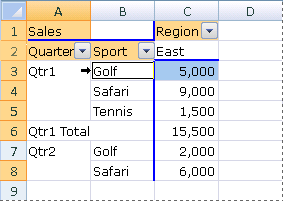
Si un tableau croisé dynamique comporte plusieurs étiquettes de ligne, cliquez à plusieurs reprises jusqu’à ce que vous ayez sélectionné uniquement les éléments souhaités. Par exemple, pour sélectionner une seule instance d’un élément dans la plus interne des quatre étiquettes de ligne, vous devez cliquer quatre fois.
Sélectionner plusieurs éléments
- Pointez sur le bord supérieur d’un élément de champ de colonne jusqu’à ce que le pointeur de la souris se transforme en flèche vers le bas flèche ou sur le bord gauche d’un élément de champ de ligne jusqu’à ce que le pointeur de la souris se transforme en flèche droite .
- Cliquez autant de fois que nécessaire pour sélectionner l’un des éléments souhaités. Pour plus d’informations, consultez Sélectionner un instance d’un élément.
- Maintenez la touche Maj enfoncée et cliquez, ou maintenez la touche Ctrl enfoncée et cliquez pour sélectionner des éléments supplémentaires dans le même champ.
- Pour annuler la sélection d’un élément, maintenez la touche Ctrl enfoncée et cliquez sur l’élément.
Sélectionner des sous-totaux et des totaux
- Pointez sur le bord supérieur d’un sous-total dans une étiquette de colonne jusqu’à ce que le pointeur de la souris se transforme en vers le bas, ou pointez vers le bord gauche d’un sous-total ou d’un total dans une étiquette de ligne jusqu’à ce que le pointeur se transforme en flèche droite .
- Cliquez une fois pour sélectionner tous les totaux de l’étiquette, puis cliquez à nouveau pour sélectionner uniquement le sous-total ou le total actuel.