Lorsque vous créez un tableau croisé dynamique qui affiche des montants de valeur, les sous-totaux et totaux généraux s’affichent automatiquement, mais vous pouvez également les afficher ou les masquer.
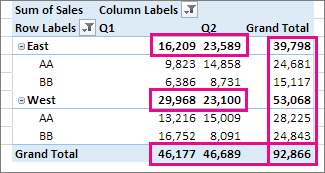
Afficher ou masquer des sous-totaux
Cliquez n’importe où dans le tableau croisé dynamique pour afficher les outils de tableau croisé dynamique.
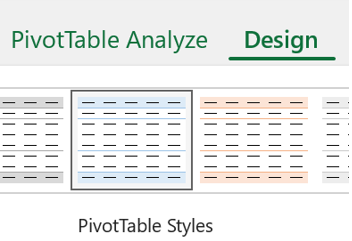
Cliquez sur Création des>sous-totaux.
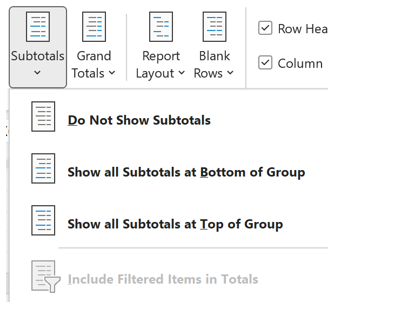
Choisissez l’option souhaitée.
Ne pas afficher les sous-totaux
Afficher tous les sous-totaux en bas du groupe
Afficher tous les sous-totaux en haut du groupe
Afficher ou masquer des totaux généraux
- Cliquez n’importe où dans le tableau croisé dynamique pour afficher les Outils de tableau croisé dynamique sur le ruban.
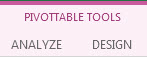
- Cliquez sur Créer des>totaux généraux.
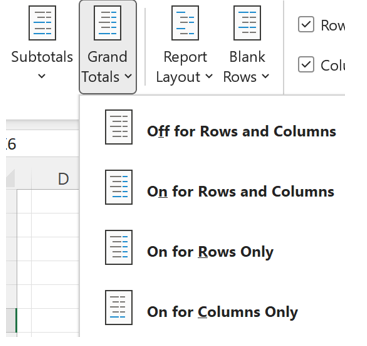
3. Choisissez l’option souhaitée.
-
Désactivé pour les lignes et les colonnes
-
Activé pour les lignes et les colonnes
-
Activé pour les lignes uniquement
-
Activé pour les colonnes uniquement
Conseil
Si vous ne souhaitez pas afficher les totaux généraux pour les lignes ou les colonnes, décochez la case Afficher les totaux généraux pour les lignes ou Afficher les totaux généraux pour les colonnes sous l’onglet Totaux & filtres de la boîte de dialogue Options du tableau croisé dynamique (Options d’analyse>).
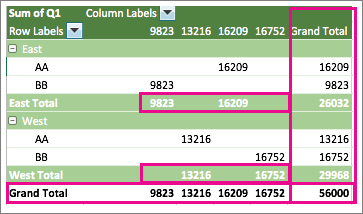
Lorsque vous créez un tableau croisé dynamique qui affiche des montants de valeur, les sous-totaux et totaux généraux s’affichent automatiquement, mais vous pouvez également les afficher ou les masquer.
Conseil
Les totaux généraux des lignes sont affichés uniquement si vos données comportent simplement une seule colonne, car un total général pour un groupe de colonnes n’a souvent aucun intérêt (par exemple, si une colonne contient des quantités et une colonne contient des prix). Si vous souhaitez afficher un total général de données à partir de plusieurs colonnes, créez une colonne calculée dans votre source de données et affichez cette colonne dans votre tableau croisé dynamique.
Afficher ou masquer des sous-totaux
Pour afficher ou masquer des sous-totaux :
Cliquez n’importe où dans le tableau croisé dynamique pour afficher les onglets Analyse de tableau croisé dynamique et Conception.

Cliquez sur Création des>sous-totaux.
Choisissez l’option souhaitée.
Ne pas afficher les sous-totaux
Afficher tous les sous-totaux en bas du groupe
Afficher tous les sous-totaux en haut du groupe
Conseil
Vous pouvez inclure les éléments filtrés dans les montants totaux en cliquant sur Inclure les éléments filtrés dans les totaux. Cliquez à nouveau sur cette option pour la désactiver.
Afficher ou masquer des totaux généraux
Cliquez n’importe où dans le tableau croisé dynamique pour afficher les onglets Analyse de tableau croisé dynamique et Conception.
Cliquez sur Créer des>totaux généraux.
Choisissez l’option souhaitée.
-
Désactivé pour les lignes & colonnes
-
Activé pour les lignes & les colonnes
-
Activé pour les lignes uniquement
-
Activé pour les colonnes uniquement
Le tableau croisé dynamique sur iPad est disponible pour les clients exécutant Excel sur iPad version 2.82.205.0 ou ultérieure. Pour accéder à cette fonctionnalité, veuillez vous assurer que votre application est mise à jour vers la dernière version via l’App Store.
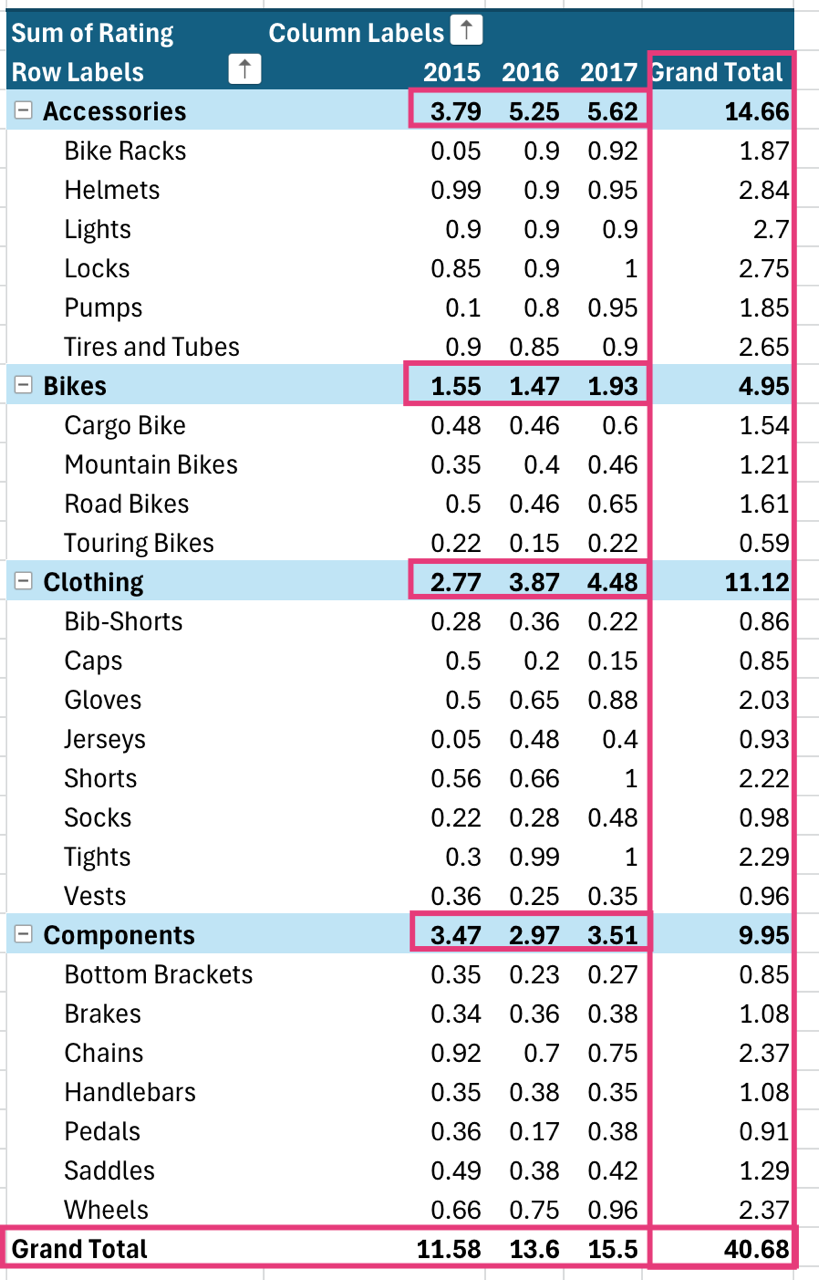
Lorsque vous créez un tableau croisé dynamique qui affiche des montants de valeur, les sous-totaux et totaux généraux s’affichent automatiquement, mais vous pouvez également les afficher ou les masquer.
Conseil
Les totaux généraux des lignes sont affichés uniquement si vos données comportent simplement une seule colonne, car un total général pour un groupe de colonnes n’a souvent aucun intérêt (par exemple, si une colonne contient des quantités et une colonne contient des prix). Si vous souhaitez afficher un total général de données à partir de plusieurs colonnes, créez une colonne calculée dans votre source de données et affichez cette colonne dans votre tableau croisé dynamique.
Afficher ou masquer des sous-totaux
- Appuyez n’importe où dans le tableau croisé dynamique pour afficher l’onglet de tableau croisé dynamique du ruban.

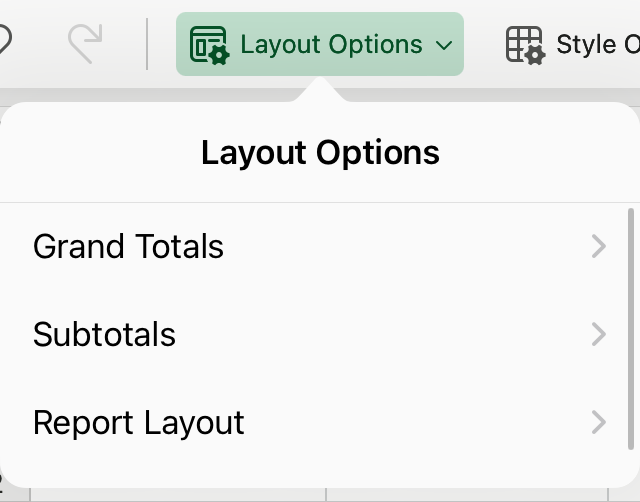
2. Appuyez sur Options de mise en page.
3.
Appuyez sur Sous-totaux, puis sélectionnez l’option souhaitée :
-
Ne pas afficher les sous-totaux
-
Afficher tous les sous-totaux en bas du groupe
-
Afficher tous les sous-totaux en haut du groupe
Afficher ou masquer des totaux généraux
- Appuyez n’importe où dans le tableau croisé dynamique pour afficher l’onglet de tableau croisé dynamique du ruban.
2. Appuyez sur Options de mise en page.
3. Appuyez sur Totaux généraux et choisissez l’option souhaitée :
Vous avez besoin d’une aide supplémentaire ?
Vous pouvez toujours poser des questions à un expert de la Communauté technique Excel ou obtenir de l’aide dans les Communautés.
Voir aussi
Créer un tableau croisé dynamique pour analyser des données de feuille de calcul
Créer un tableau croisé dynamique pour analyser des données externes
Créer un tableau croisé dynamique pour analyser des données de plusieurs tables
Filtrer les données d’un tableau croisé dynamique
Calculer un pourcentage pour les sous-totaux dans un tableau croisé dynamique
Additionner des valeurs dans un tableau croisé dynamique

