Un tableau croisé dynamique est un outil puissant capable de calculer, de synthétiser et d’analyser des données, qui vous permet de voir des comparaisons, des motifs et des tendances dans vos données. Les tableaux croisés dynamiques fonctionnent un peu différemment selon la plateforme que vous utilisez pour exécuter Excel.
Créer un tableau croisé dynamique dans Excel pour Windows
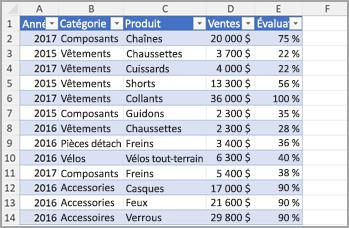
Sélectionnez les cellules à partir desquelles vous voulez créer un tableau croisé dynamique.
Remarque
Vos données doivent être organisées en colonnes avec une seule ligne d’en-tête. Pour plus d’informations, consultez la section Conseils et astuces sur le format des données.
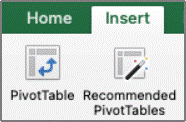
Sélectionnez Insérer un>tableau croisé dynamique.
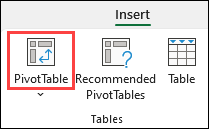
Cela crée un tableau croisé dynamique basé sur une table ou une plage existante.
Remarque
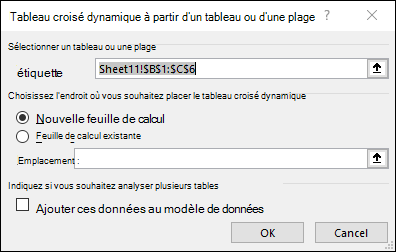
Si vous sélectionnez Ajouter ces données au modèle de données , vous ajoutez la table ou la plage utilisée pour ce tableau croisé dynamique dans le modèle de données du classeur.
Apprenez-en davantage.
Choisissez l’emplacement du rapport de tableau croisé dynamique. Sélectionnez Nouvelle feuille de calcul pour placer le tableau croisé dynamique dans une nouvelle feuille de calcul ou une feuille de calcul existante , puis sélectionnez l’emplacement où vous souhaitez que le nouveau tableau croisé dynamique apparaisse.
Sélectionnez OK.
Tableaux croisés dynamiques provenant d’autres sources
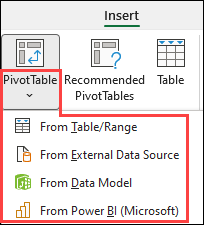
En cliquant sur le bouton avec une flèche vers le bas, vous pouvez sélectionner d'autres sources possibles pour votre tableau croisé dynamique. Outre l’utilisation d’une table ou d’une plage existante, vous pouvez sélectionner trois autres sources pour remplir votre tableau croisé dynamique.
Remarque
Selon les paramètres informatiques de votre organisation, le nom de votre organisation peut figurer dans la liste. Par exemple, « À partir de Power BI (Microsoft) ».
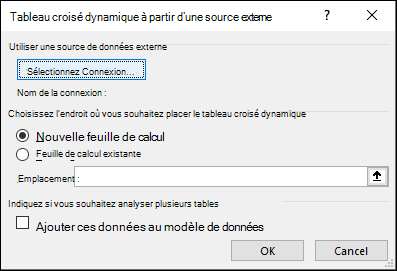
Obtenir à partir d’une source de données externe
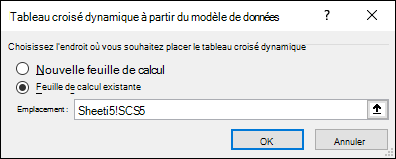
 Obtenir à partir du modèle de données
Utilisez cette option si votre classeur contient un modèle de données et que vous souhaitez créer un tableau croisé dynamique à partir de plusieurs tables, améliorer le tableau croisé dynamique avec des mesures personnalisées ou utiliser des jeux de données très volumineux.
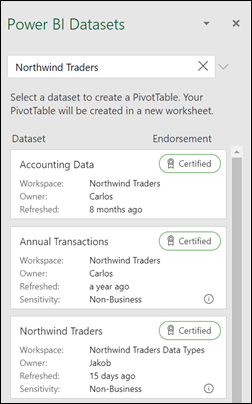
Obtenir à partir de Power BI
Utilisez cette option si votre organisation utilise Power BI et que vous souhaitez découvrir et vous connecter à des jeux de données cloud approuvés auxquels vous avez accès.
Création de votre tableau croisé dynamique
Pour ajouter un champ à votre tableau croisé dynamique, activez la case à cocher du nom de champ dans le volet Champs de tableau croisé dynamique.
Remarque
Les champs sélectionnés sont ajoutés à leur zone par défaut : les champs non numériques sont ajoutés à Lignes, les hiérarchies de date et d’heure sont ajoutées à Colonnes, et les champs numériques sont ajoutés à Valeurs.
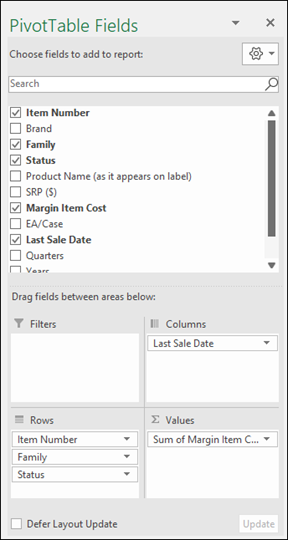
Pour déplacer un champ d’une zone à une autre, faites-le glisser vers la zone cible.
Actualisation des tableaux croisés dynamiques
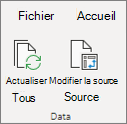
Si vous ajoutez de nouvelles données à votre source de données de tableau croisé dynamique, les tableaux croisés dynamiques basés sur cette source de données doivent être actualisés. Pour n’actualiser qu’un seul tableau croisé dynamique, vous pouvez cliquer avec le bouton droit n’importe où dans la plage du tableau croisé dynamique, puis sélectionner Actualiser. Si vous avez plusieurs tableaux croisés dynamiques, commencez par sélectionner n’importe quelle cellule dans n’importe quel tableau croisé dynamique, puis dans le ruban, accédez à Analyse du tableau >croisé dynamique, sélectionnez la flèche sous le bouton Actualiser, puis sélectionnez Actualiser tout.
Utilisation de valeurs de tableau croisé dynamique
Synthèse des valeurs par
Par défaut, les champs de tableau croisé dynamique placés dans la zone Valeurs sont affichés sous forme de SOMME. Si Excel interprète vos données comme du texte, les données sont affichées sous forme de NOMBRE. Pour cette raison, il est important de veiller à ne pas mélanger les types de données pour les champs de valeur. Vous pouvez modifier le calcul par défaut en sélectionnant la flèche à droite du nom du champ, puis en sélectionnant l’option Paramètres des champs de valeurs .
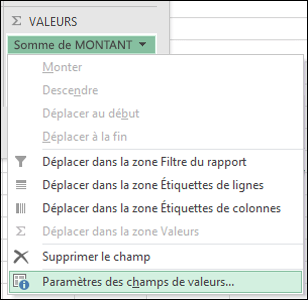
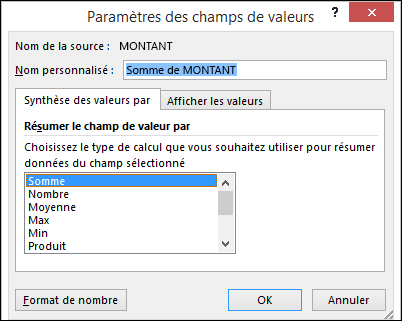
Ensuite, modifiez le calcul dans la section Synthèse des valeurs par. Notez que lorsque vous modifiez la méthode de calcul, Excel l’ajoute automatiquement dans la section Nom personnalisé , comme « Somme de FieldName », mais vous pouvez la modifier. Si vous sélectionnez Format de nombre, vous pouvez modifier le format de nombre pour l’ensemble du champ.
Conseil
Étant donné que la modification du calcul dans la section Synthèse des valeurs par modifie le nom du champ de tableau croisé dynamique, il est recommandé de ne pas renommer vos champs de tableau croisé dynamique tant que vous n’avez pas configuré votre tableau croisé dynamique. Une astuce consiste à utiliser Rechercher & remplacer (Ctrl+H) >Recherchez «>Somme des », puis Remplacez par> Laissez vide pour tout remplacer en même temps au lieu de tout retaper manuellement.
Afficher les valeurs
Au lieu d’utiliser un calcul pour synthétiser les données, vous pouvez également l’afficher sous la forme d’un pourcentage d’un champ. Dans l’exemple suivant, nous avons modifié les montants des dépenses domestiques pour les afficher comme % du total général au lieu de la somme des valeurs.
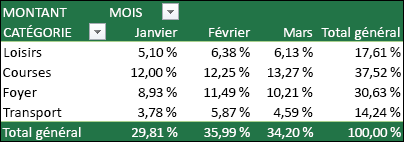
Une fois que vous avez ouvert la boîte de dialogue Paramètres des champs de valeurs , vous pouvez effectuer vos sélections dans l’onglet Afficher les valeurs sous .
Afficher une valeur comme calcul et pourcentage.
Faites simplement glisser l’élément dans la section Valeurs à deux reprises, puis définissez les options Synthèse des valeurs par et Afficher les valeurs sous pour chacun d’eux.
Insérer un tableau croisé dynamique
- Ouvrez une feuille de calcul dans Excel sur le Web.
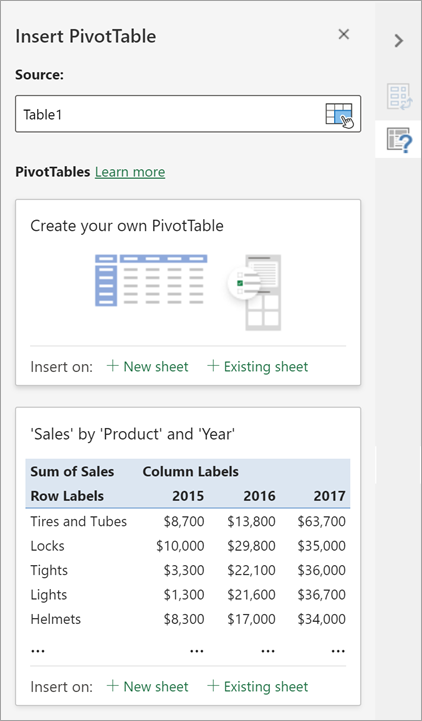
- Sélectionnez une table ou une plage de données dans votre feuille, puis sélectionnez Insérer > un tableau croisé dynamique pour ouvrir le volet Insérer un tableau croisé dynamique .
- Vous pouvez créer manuellement votre propre tableau croisé dynamique ou choisir un tableau croisé dynamique recommandé qui sera créé pour vous. Effectuez l’une des opérations suivantes :
- Dans la carte Créer votre propre tableau croisé dynamique, sélectionnez Nouvelle feuille ou Feuille existante pour choisir la destination du tableau croisé dynamique.
- Dans un tableau croisé dynamique recommandé, sélectionnez Nouvelle feuille ou Feuille existante pour choisir la destination du tableau croisé dynamique.
Remarque
Les tableaux croisés dynamiques recommandés sont disponibles uniquement pour les abonnés Microsoft 365.
Modifier les données sources
Vous pouvez modifier la source de données des données de tableau croisé dynamique au fur et à mesure que vous les créez.
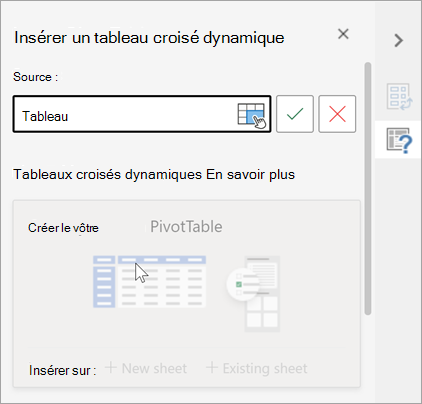
- Dans le volet Insérer un tableau croisé dynamique , sélectionnez la zone de texte sous Source. Lors de la modification de la source, les cartes du volet ne sont pas disponibles.
- Effectuez une sélection de données sur la grille ou entrez une plage dans la zone de texte.
- Appuyez sur Entrée sur votre clavier ou sur le bouton pour confirmer votre sélection. Le volet se met à jour avec de nouveaux tableaux croisés dynamiques recommandés en fonction de la nouvelle source de données.
Obtenir à partir de Power BI
Utilisez cette option si votre organisation utilise Power BI et que vous souhaitez découvrir et vous connecter à des jeux de données cloud approuvés auxquels vous avez accès.
Utilisation de la liste des champs de tableau croisé dynamique
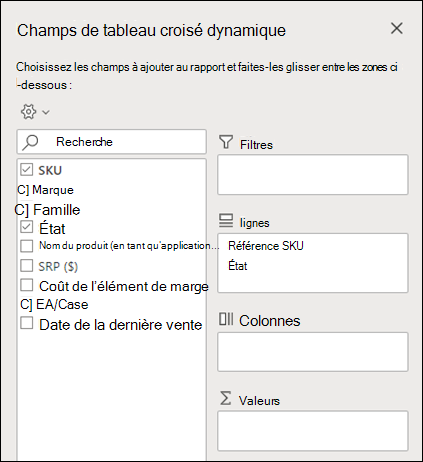
Dans la zone Champs de tableau croisé dynamique en haut, activez la case à cocher des champs que vous voulez ajouter à votre tableau croisé dynamique.
Par défaut, les champs non numériques sont ajoutés à la zone Ligne, les champs de date et d’heure sont ajoutés à la zone Colonne et les champs numériques sont ajoutés à la zone Valeurs.
Vous pouvez également glisser-déplacer manuellement n’importe quel élément disponible dans l’un des champs du tableau croisé dynamique, ou si vous ne voulez plus d’élément dans votre tableau croisé dynamique, faites-le glisser hors de la liste ou décochez-le.
Utilisation de valeurs de tableau croisé dynamique
Synthèse des valeurs par
Par défaut, les champs de tableau croisé dynamique de la zone Valeurs sont affichés sous la forme d’une mémoire de mise à jour cumulative. Si Excel interprète vos données comme du texte, elles sont affichées sous forme de COUNT. C’est pourquoi, il est important de veiller à ne pas mélanger les types de données des champs de valeur.
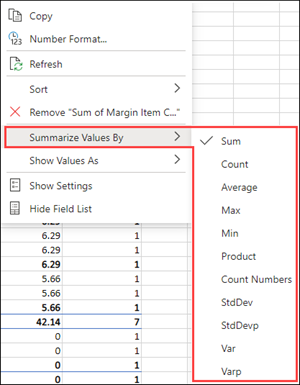
Modifiez le calcul par défaut en cliquant avec le bouton droit sur une valeur dans la ligne et en sélectionnant l’option Synthèse des valeurs par .
Afficher les valeurs
Au lieu d’utiliser un calcul pour synthétiser les données, vous pouvez également l’afficher sous la forme d’un pourcentage d’un champ. Dans l’exemple suivant, nous avons modifié les montants des dépenses domestiques pour les afficher comme % du total général au lieu de la somme des valeurs.
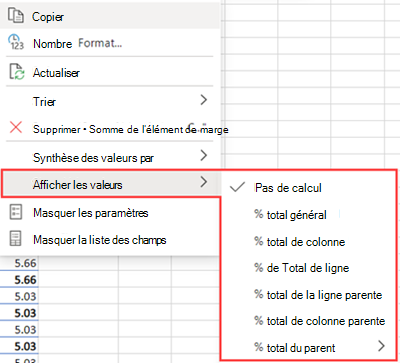
Cliquez avec le bouton droit sur une valeur dans la colonne pour laquelle vous souhaitez afficher la valeur. Sélectionnez Afficher les valeurs sous dans le menu. Une liste de valeurs disponibles s’affiche.
Effectuez votre sélection dans la liste.
Pour afficher sous la forme d’un% du total des parents, pointez sur cet élément dans la liste et sélectionnez le champ parent que vous souhaitez utiliser comme base du calcul.
Actualisation des tableaux croisés dynamiques
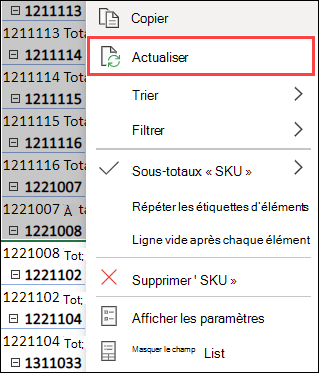
Si vous ajoutez de nouvelles données à votre source de données de tableau croisé dynamique , les tableaux croisés dynamiques basés sur cette source de données doivent être actualisés. Cliquez avec le bouton droit n’importe où dans la plage du tableau croisé dynamique , puis sélectionnez Actualiser.
Supprimer un tableau croisé dynamique
Si vous avez créé un tableau croisé dynamique et que vous décidez de ne plus le vouloir, sélectionnez l’intégralité de la plage du tableau croisé dynamique, puis appuyez sur Supprimer. Cela n’aura aucun effet sur les autres données, tableaux croisés dynamiques ou graphiques environnants. Si votre tableau croisé dynamique se trouve sur une feuille séparée qui ne contient pas d’autres données à conserver, le plus simple consiste à supprimer la feuille pour supprimer le tableau croisé dynamique.
Prise en main des tableaux croisés dynamiques avec Excel sur le Web.
Avant de commencer
- Les données doivent être organisées sous forme de tableau et ne comporter aucune ligne ou colonne vide. Dans l’idéal, vous pouvez utiliser un tableau Excel.
- Les tableaux constituent une source de données de tableau croisé dynamique idéale, car les lignes ajoutées à un tableau sont incluses automatiquement dans le tableau croisé dynamique lorsque vous actualisez les données, et les nouvelles colonnes sont incluses dans la liste Champs de tableau croisé dynamique . Sinon, vous devez modifier les données sources d’un tableau croisé dynamique ou utiliser une formule de plage nommée dynamique.
- Les types de données dans les colonnes doivent être identiques. Par exemple, vous ne devez pas mélanger des dates et du texte dans la même colonne.
- Les tableaux croisés dynamiques utilisent un instantané de vos données (appelé cache), aussi les données réelles ne sont-elles altérées d’aucune manière.
Créer à l’aide d’un tableau croisé dynamique recommandé
Si vous débutez dans l’utilisation des tableaux croisés dynamiques ou si vous ne savez pas par où commencer, nous vous conseillons d’utiliser un tableau croisé dynamique suggéré. Lorsque vous utilisez cette fonctionnalité, Excel choisit une disposition pertinente en mettant en relation les données avec les zones les plus appropriées du tableau croisé dynamique. Vous disposez alors d’un bon point de départ pour la suite. Après avoir créé un tableau croisé dynamique recommandé, vous pouvez explorer les différentes orientations et réorganiser les champs pour obtenir les résultats souhaités. Vous pouvez également télécharger notre didacticiel interactif Créez votre premier tableau croisé dynamique .
Sélectionnez une cellule dans la source de données ou la plage de tables.
Accédez à Insérer> untableau croisé dynamique recommandé.
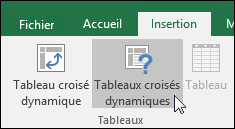
Excel analyse vos données et vous propose plusieurs options, comme dans cet exemple utilisant des données de dépenses domestiques.
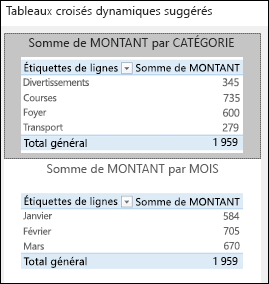
Sélectionnez le tableau croisé dynamique qui vous convient, puis appuyez sur OK. Excel crée un tableau croisé dynamique sur une nouvelle feuille et affiche la liste Champs de tableau croisé dynamique .
Créer manuellement un tableau croisé dynamique
Sélectionnez une cellule dans la source de données ou la plage de tables.
Accédez à Insérer> untableau croisé dynamique.
Excel affiche la boîte de dialogue Créer un tableau croisé dynamique avec la plage ou le nom du tableau sélectionné. Dans ce cas, nous utilisons une table appelée « tbl_DépensesDomestiques ».
Dans la section Choisissez l’emplacement de votre rapport de tableau croisé dynamique, sélectionnez Nouvelle feuille de calcul ou Feuille de calcul existante. Pour Feuille de calcul existante, sélectionnez la cellule dans laquelle vous voulez placer le tableau croisé dynamique.
Cliquez sur OK, Excel crée un tableau croisé dynamique vide et affiche la liste Champs de tableau croisé dynamique .
Utilisation de la liste des champs de tableau croisé dynamique
Liste des champs de tableau croisé dynamique
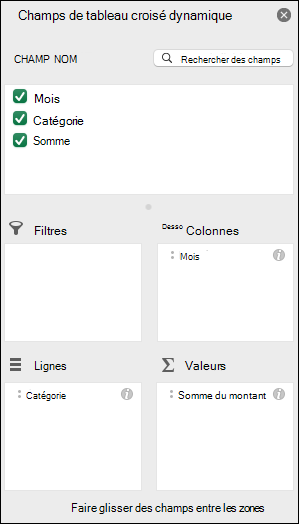
Dans la zone Nom du champ dans la partie supérieure, activez la case à cocher des champs que vous voulez ajouter à votre tableau croisé dynamique. Par défaut, les champs non numériques sont ajoutés à la zone Ligne, les champs de date et d’heure sont ajoutés à la zone Colonne et les champs numériques sont ajoutés à la zone Valeurs. Vous pouvez également glisser-déplacer manuellement les éléments disponibles dans les champs de tableau croisé dynamique, ou si vous n’avez plus besoin d’un élément dans votre tableau croisé dynamique, faites-le simplement glisser en dehors de la liste des champs ou désactivez-le. La possibilité de réorganiser les éléments de Champ est une fonctionnalité des tableaux croisés dynamiques qui facilite la modification de leur apparence.
Liste des champs de tableau croisé dynamique
Valeurs de tableau croisé dynamique
Résumer par
Par défaut, les champs de tableau croisé dynamique placés dans la zone Valeurs sont affichés sous forme de SOMME. Si Excel interprète vos données comme du texte, les données sont affichées sous forme de NOMBRE. Pour cette raison, il est important de veiller à ne pas mélanger les types de données pour les champs de valeur. Vous pouvez modifier le calcul par défaut en sélectionnant la flèche à droite du nom du champ, puis en sélectionnant l’option Paramètres de champ .
Ensuite, modifiez le calcul dans la section Synthèse par. Notez que lorsque vous modifiez la méthode de calcul, Excel l’ajoute automatiquement dans la section Nom personnalisé , comme « Somme de FieldName », mais vous pouvez la modifier. Si vous sélectionnez Nombre..., vous pouvez modifier le format de nombre pour l’ensemble du champ.
Conseil
Étant donné que la modification du calcul dans la section Synthèse par modifie le nom du champ de tableau croisé dynamique, il est recommandé de ne pas renommer vos champs de tableau croisé dynamique tant que vous n’avez pas configuré votre tableau croisé dynamique. Une astuce consiste à sélectionner Remplacer (dans le menu Édition), >à rechercher «>Somme des », puis à remplacer par> laisser vide pour tout remplacer en même temps au lieu de tout retaper manuellement.
Afficher les données
Au lieu d’utiliser un calcul pour synthétiser les données, vous pouvez également l’afficher sous la forme d’un pourcentage d’un champ. Dans l’exemple suivant, nous avons modifié les montants des dépenses domestiques pour les afficher comme % du total général au lieu de la somme des valeurs.
Après avoir ouvert la boîte de dialogue Paramètres de champ , vous pouvez opérer vos sélections dans l’onglet Afficher les données .
Afficher une valeur en tant que calcul et pourcentage
Faites simplement glisser l’élément dans la section Valeurs à deux reprises, cliquez avec le bouton droit sur la valeur et sélectionnez Paramètres de champ, puis définissez les options Synthèse par et Afficher les données comme pour chacun d’eux.
Actualisation des tableaux croisés dynamiques
Si vous ajoutez de nouvelles données à votre source de données de tableau croisé dynamique, les tableaux croisés dynamiques basés sur cette source de données doivent être actualisés. Pour n’actualiser qu’un seul tableau croisé dynamique, vous pouvez cliquer avec le bouton droit n’importe où dans la plage du tableau croisé dynamique, puis sélectionner Actualiser. Si vous avez plusieurs tableaux croisés dynamiques, commencez par sélectionner n’importe quelle cellule dans n’importe quel tableau croisé dynamique, puis dans le ruban, accédez à Analyse du tableau >croisé dynamique, sélectionnez la flèche sous le bouton Actualiser, puis sélectionnez Actualiser tout.
Suppression d’un tableau croisé dynamique
Si vous avez créé un tableau croisé dynamique et décidez que vous n’en avez plus besoin, vous pouvez simplement sélectionner la plage entière du tableau croisé dynamique, puis appuyer sur Suppr. Cela n’affecte pas les autres données, tableaux croisés dynamiques ou graphiques environnants. Si votre tableau croisé dynamique se trouve sur une feuille séparée qui ne contient pas d’autres données à conserver, le plus simple consiste à supprimer cette feuille pour supprimer le tableau croisé dynamique.
Le tableau croisé dynamique sur iPad est disponible pour les clients exécutant Excel sur iPad version 2.82.205.0 ou ultérieure. Pour accéder à cette fonctionnalité, veuillez vous assurer que votre application est mise à jour vers la dernière version via l’App Store.
Créer un tableau croisé dynamique dans Excel sur iPad
- Sélectionnez une cellule dans la source de données ou la plage de tables.
- Accédez à Insérer > un tableau croisé dynamique.
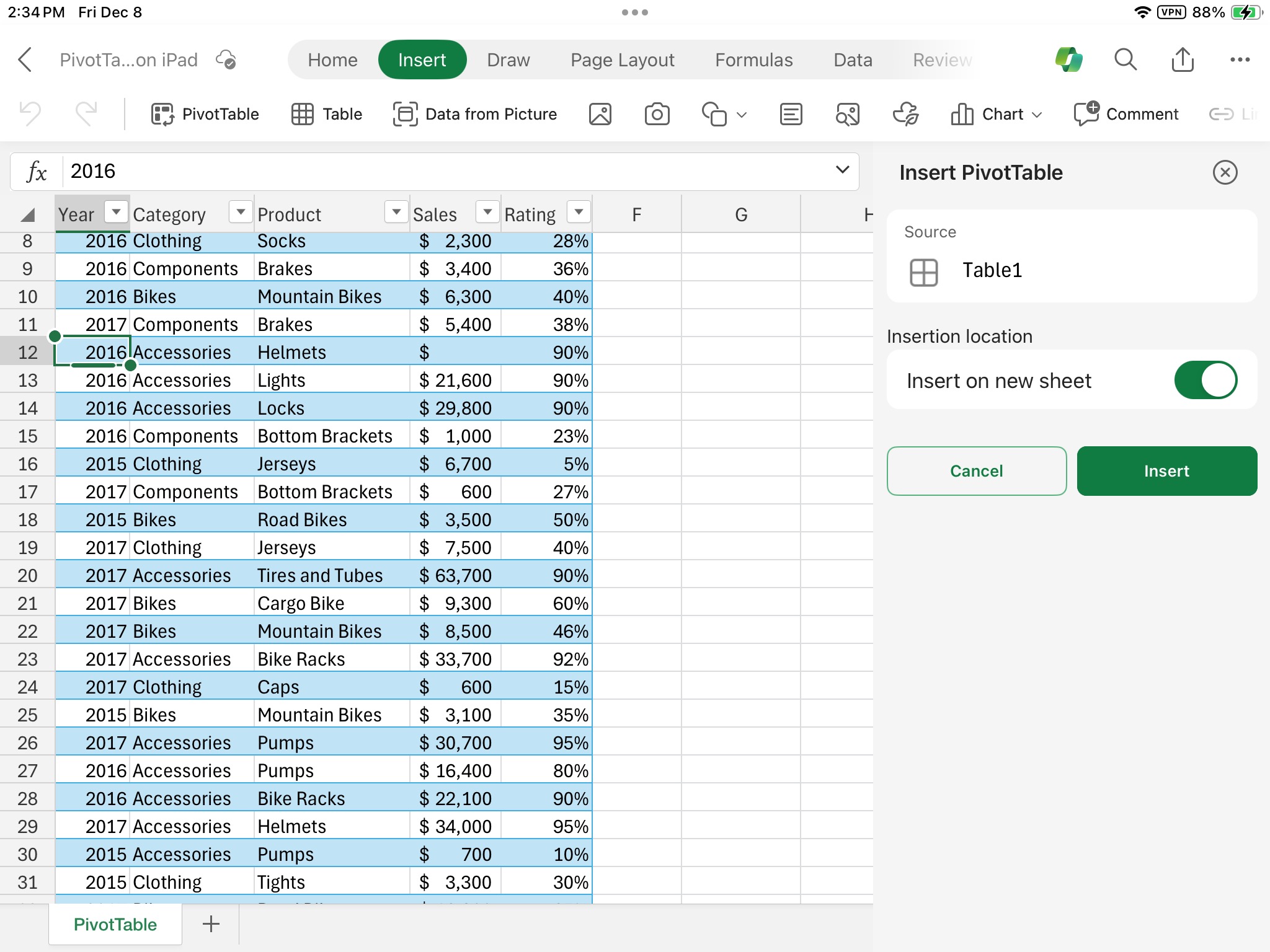
- Choisissez l’emplacement du tableau croisé dynamique. Sélectionnez Insérer sur une nouvelle feuille pour placer le tableau croisé dynamique dans une nouvelle feuille de calcul, ou sélectionnez la cellule dans laquelle vous souhaitez placer le nouveau tableau croisé dynamique dans le champ Destination.
- Sélectionnez Insérer.
Utilisation de la liste de champs du tableau croisé dynamique
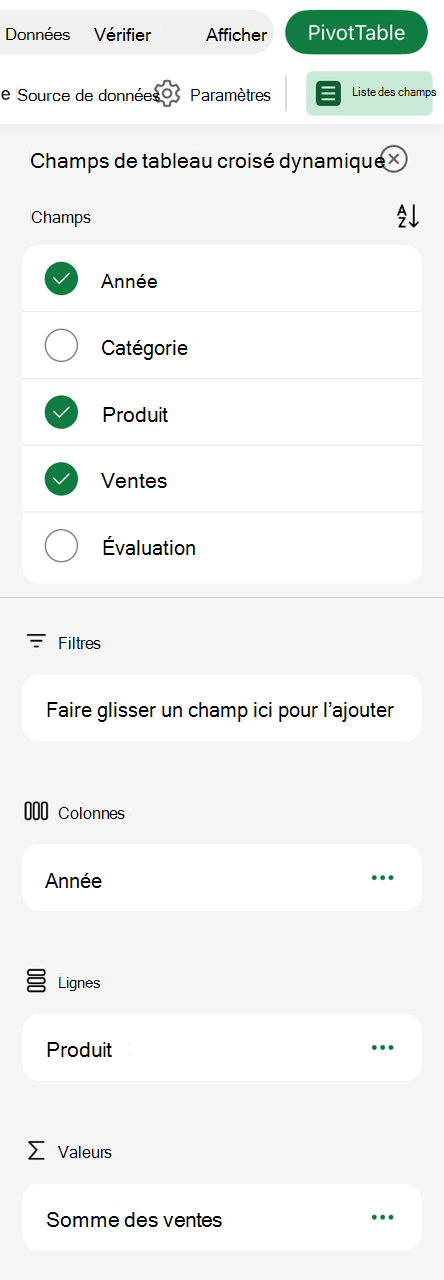
En règle générale, les champs non numériques sont ajoutés à la zone Lignes , les champs de date et d’heure sont ajoutés à la zone Colonnes et les champs numériques sont ajoutés à la zone Valeurs . Vous pouvez également glisser-déplacer manuellement les éléments disponibles dans les champs de tableau croisé dynamique, ou si vous n’avez plus besoin d’un élément dans votre tableau croisé dynamique, faites-le simplement glisser en dehors de la liste des champs ou désactivez-le. La possibilité de réorganiser les éléments de Champ est une fonctionnalité des tableaux croisés dynamiques qui facilite la modification de leur apparence.
Remarque
Si la liste des champs n’est plus visible, accédez à l’onglet Tableau croisé dynamique , balayez vers la gauche, puis sélectionnez Liste des champs pour afficher la liste des champs.
Actualisation des tableaux croisés dynamiques
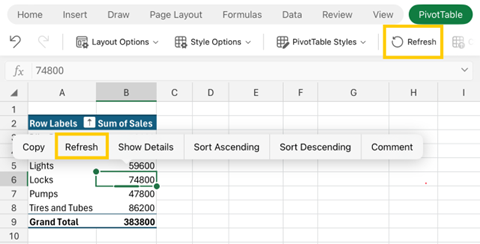
Si vous ajoutez de nouvelles données à votre source de données de tableau croisé dynamique, les tableaux croisés dynamiques basés sur cette source de données doivent être actualisés. Pour n’actualiser qu’un seul tableau croisé dynamique, vous pouvez sélectionner et maintenir sur une cellule n’importe où dans la plage du tableau croisé dynamique, puis sélectionner Actualiser. Si vous en avez plusieurs, accédez à l’onglet Tableau croisé dynamique du ruban et sélectionnez Actualiser.
Suppression d’un tableau croisé dynamique
Si vous avez créé un tableau croisé dynamique et décidez que vous n’en avez plus besoin, vous pouvez sélectionner les lignes et les colonnes qui couvrent toute la plage du tableau croisé dynamique, puis appuyer sur Suppr.