
Vous devez séparer le prénom et le nom (ou les noms de parties et de numéros, ou toute autre donnée) dans des colonnes distinctes. Une nouvelle fonctionnalité Excel 2013 appelée Remplissage flash peut vous aider.
Entrez le prénom ou une autre valeur dans la colonne en regard de vos données, puis appuyez sur Entrée.

Commencez à taper le nom suivant. Le remplissage instantané affiche une liste de noms suggérés.
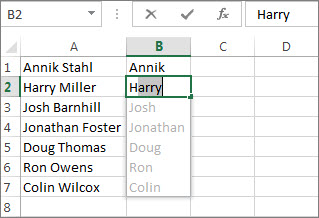
Si cela semble correct, appuyez simplement sur Entrée pour accepter la liste.
Conseil
Pour continuer à taper sans utiliser de noms suggérés, appuyez sur Échap.
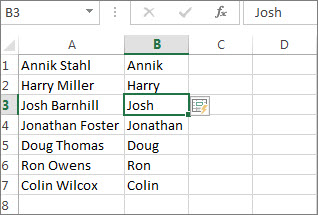
À présent, entrez un nom dans la colonne suivante, puis appuyez sur Entrée.
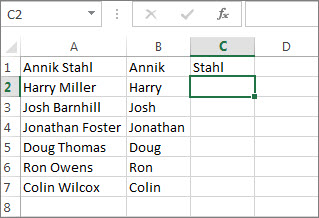
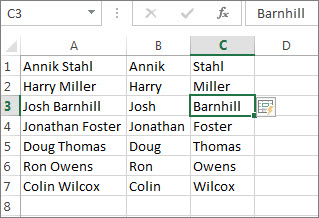
Commencez à taper le nom suivant, appuyez sur Entrée, et vous avez terminé.
Emploi des majuscules
Le remplissage instantané respecte la casse. Si vous entrez un nom en minuscules, par exemple, tous les noms suivent.
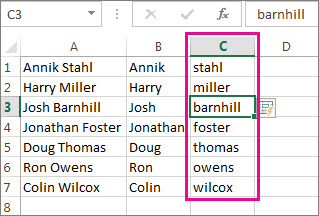
Si vous n’aimez pas un résultat, appuyez simplement sur Échap et continuez à taper sans utiliser de suggestions.
Vous pouvez également faire en sorte que la sensibilité de la casse fonctionne pour vous et utiliser le remplissage instantané pour modifier la casse du texte.
Traitement des deuxièmes noms
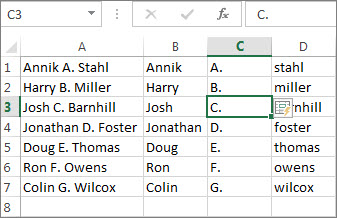
Si vos données ont systématiquement des initiales ou des noms du milieu (ce qui signifie que chaque nom en a un), Flash Fill fonctionne de la même façon, mais vous suivez les étapes trois fois au lieu de deux.
En savoir plus sur le remplissage flash
Vos données n’ont pas besoin d’être des noms, bien sûr. Le remplissage instantané fonctionne avec toutes les données que vous devez fractionner en plusieurs colonnes, ou vous pouvez simplement l’utiliser pour remplir des données basées sur un exemple. Le remplissage instantané commence généralement à fonctionner lorsqu’il reconnaît un modèle dans vos données.
Toutefois, le remplissage instantané peut ne pas toujours commencer à remplir vos données. Cela fonctionne mieux lorsque vos données ont une certaine cohérence. Par exemple, tous les noms ont des initiales du milieu ou toutes les adresses utilisent le même type de codes postaux. Si vos données ont de nombreuses incohérences, vous pouvez toujours utiliser texte en colonnes pour fractionner le texte en différentes cellules, ou utiliser des fonctions pour fractionner du texte.