
Power Pivot est une technologie de modélisation des données dans Excel qui vous permet de créer des modèles de données, d’établir des relations et de créer des calculs. Power Pivot vous permet d’utiliser des grands ensembles de données, d’établir des relations entre les tables et de créer des calculs complexes (ou simples) dans un environnement hautes performances, le tout dans Excel.
Aujourd’hui, Power Pivot fait partie de l’expérience de modélisation de données moderne d’Excel, qui inclut également des outils tels que Power Query et le modèle de données Excel. La même technologie sous-jacente est également utilisée dans Power BI. Dans la plupart des cas, en particulier dans Microsoft 365, vous pouvez créer et utiliser des modèles de données directement dans Excel sans avoir à ouvrir la fenêtre Power Pivot.
La plupart des utilisateurs qui travaillent aujourd’hui avec des modèles de données dans Excel utilisent Power Query pour charger et mettre en forme des données, et le modèle de données pour les associer, Power Pivot étant utilisé pour la modélisation et les calculs avancés.
Ressources Power Pivot
Obtenir Power Pivot
Power Pivot est disponible en tant que complément pour Excel et est intégré à l’expérience des modèles de données Excel dans les versions modernes d’Excel. Vous pouvez activer Power Pivot dans les anciennes versions d’Excel en suivant quelques étapes simples. La technologie de modélisation sous-jacente trouvée dans Power Pivot se trouve également dans Power BI Designer, qui fait partie du service Power BI offert par Microsoft.
Prise en main de Power Pivot
Lorsque le complément Power Pivot est activé, l’onglet Power Pivot est disponible dans le ruban, comme illustré dans l’image suivante.
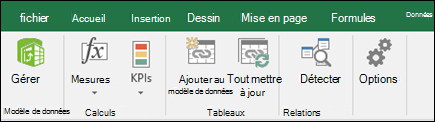 Dans l’onglet Power Pivot du ruban, sélectionnez Gérer dans la section Modèle de données .
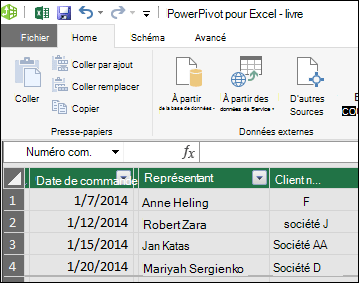
Lorsque vous sélectionnez Gérer, la fenêtre Power Pivot s’affiche. Elle vous permet d’afficher et de gérer le modèle de données, d’ajouter des calculs, d’établir des relations et de voir des éléments de votre modèle de données Power Pivot. Un modèle de données est une collection de tables ou d’autres données, avec souvent des relations établies entre elles. L’image suivante montre la fenêtre Power Pivot avec un tableau affiché.
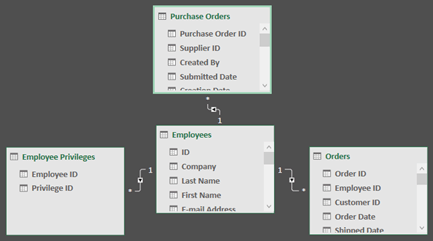
 La fenêtre Power Pivot permet également d’établir et de représenter graphiquement les relations entre les données incluses dans le modèle. La sélection de l’icône Vue de diagramme dans la partie inférieure droite de la fenêtre Power Pivot permet d’afficher les relations existantes dans le modèle de données Power Pivot. L’image ci-après montre la fenêtre Power Pivot en vue de diagramme.
 Pour consulter un bref tutoriel sur l’utilisation de Power Pivot, consultez la ressource suivante :
Le lien suivant fournit également un ensemble étendu de liens, ressources et informations supplémentaires sur Power Pivot :
Dans les sections suivantes, vous trouverez des ressources et des didacticiels supplémentaires qui expliquent en détail comment utiliser Power Pivot et comment il peut être combiné avec Power Query et Power View pour effectuer des tâches d’aide à la décision en libre-service puissantes et intuitives dans Excel.
Didacticiels Power Pivot
Découvrez Power Pivot en action pour en savoir plus sur son utilisation et prendre connaissance d’exemples utiles qui montrent la puissance de Power Pivot. Les didacticiels suivants vous aident à prendre le complément en main :
- Créer un modèle de données dans Excel (modèle de données simple, affiné avec Power Pivot)
- Importer des données dans Excel et créer un modèle de données (premier d’une série de six didacticiels de bout en bout )
- Optimiser votre modèle de données pour la création de rapports Power View
- Démarrage rapide : découvrir les fondamentaux de DAX en 30 minutes
Informations supplémentaires sur Power Pivot
Power Pivot peut être simple à utiliser et rapide à exécuter. Il peut également créer des calculs, indicateurs et formules complexes et puissants. Consultez les liens suivants pour vous y retrouver parmi les nombreuses tâches que vous pouvez effectuer avec Power Pivot.
- Créer un modèle de données économe en mémoire à l’aide d’Excel et du complément Power Pivot
- Présentation des calculs dans Power Pivot
- Expressions DAX (Data Analysis Expressions) dans Power Pivot
- Hiérarchies dans Power Pivot
- Agrégations dans Power Pivot
- Power Pivot : analyse et modélisation de données puissantes dans Excel (comparaison de modèles de données)
- Optimiseur de la taille du classeur (télécharger)
Pour accéder à un ensemble complet de liens et d’informations utiles, visitez l’aide de Power Pivot.
Forums et liens connexes
Consultez les ressources suivantes pour participer avec d’autres personnes à la communauté Power Query.