
La fonction TEXTE vous permet de modifier la manière dont un nombre est affiché en lui appliquant une mise en forme qui utilise des codes de format. Cela peut vous être utile lorsque vous souhaitez afficher des nombres dans un format plus lisible, ou quand vous souhaitez combiner des nombres à du texte ou des symboles.
Remarque
La fonction TEXT convertit les nombres en texte, ce qui peut rendre difficile la référence dans les calculs ultérieurs. Il est préférable de conserver votre valeur d’origine dans une cellule, puis d’utiliser la fonction TEXT dans une autre cellule. Ensuite, si vous avez besoin de créer d’autres formules, faites référence à la valeur d’origine et non au résultat de la fonction TEXTE.
Détails techniques
Syntaxe
TEXTE(valeur; format_texte)
La syntaxe de la fonction TEXTE utilise les arguments suivants :
| Nom de l’argument | Description |
|---|---|
| valeur | Valeur numérique à convertir en texte. |
| format_texte | Chaîne de texte qui définit la mise en forme que vous souhaitez appliquer à la valeur fournie. |
Vue d’ensemble
Dans sa forme la plus simple, la fonction TEXTE a la signification suivante :
- =TEXTE(valeur à mettre en forme; "Code de format à appliquer")
Voici quelques exemples courants que vous pouvez copier directement dans Excel pour tester la fonction par vous-même. Notez que les codes de format sont placés entre guillemets.
| Formule | Description |
|---|---|
| =TEXTE(1234,567;"# ##0,00 €") | Devise avec un séparateur des milliers et 2 décimales : 1 234,57 €. Notez qu’Excel arrondit la valeur à 2 décimales. |
| =TEXTE(AUJOURDHUI();"JJ/MM/AA") | Date du jour au format MM/JJ/AAA, par exemple 14/03/12 |
| =TEXTE(AUJOURDHUI();"JJJJ") | Jour de la semaine d’aujourd’hui, comme lundi |
| =TEXTE(MAINTENANT();"HH:MM") | Heure actuelle (par exemple, 13:29) |
| =TEXTE(0,285;"0,0 %") | Pourcentage (par exemple, 28,5 %) |
| =TEXTE(4,34,"# ?/?") | Fraction (par exemple, 4 1/3) |
| =SUPPRESPACE(TEXTE(0,34;"# ?/?")) | Fraction (par exemple, 1/3) Notez que cette formule utilise la fonction SUPPRESPACE pour supprimer l’espace de début dans le cas d’une valeur décimale. |
| =TEXTE(12200000;"0,00E+00") | Notation scientifique (par exemple, 1,22E+07) |
| =TEXT(1234567898,"[<=9999999]###-###;( ###) ###-###") | Spécial (numéro de téléphone) (par exemple, (123) 456-7898) |
| =TEXTE(1234;"0000000") | Ajouter des zéros (0) de début (par exemple, 0001234) |
| =TEXTE(123456;"##0° 00' 00''") | Personnalisée - Latitude/Longitude |
Remarque
- Bien que vous puissiez utiliser la fonction TEXT pour modifier la mise en forme, ce n’est pas la seule façon. Vous pouvez modifier le format sans formule en appuyant sur Ctrl+1 (ou
 +1 sur le Mac), puis choisissez le format souhaité dans la boîte de dialogue Format dunuméro de cellule>.
 - Si vous utilisez « MM » ou « mm » seul, le mois est retourné. Si vous le combinez avec « HH » pendant des heures ou « SS » pendant quelques secondes, il retourne des minutes à la place, par exemple. « HH :MM », « MM :SS »
Télécharger nos exemples
Vous pouvez télécharger un exemple de classeur contenant entre autres tous les exemples de fonctions TEXTE que vous trouverez dans cet article. Vous pouvez les réutiliser, ou créer vos propres codes de format de fonction TEXTE.
Télécharger des exemples de fonctions TEXTE Excel
Autres codes de format disponibles
Vous pouvez utiliser la boîte de dialogue Format des cellules pour rechercher les autres codes de format disponibles :
-
Appuyez sur Ctrl+1 (+1 sur le Mac) pour afficher la boîte de dialogue Format des cellules.
- Sélectionnez le format souhaité sous l’onglet Nombre .
- Sélectionnez l’option Personnalisé .
- Le code de format que vous voulez utiliser n’est pas affiché dans la zone Type. Dans ce cas, sélectionnez tout le contenu de la zone Type à l’exception du point-virgule (;) et du symbole @. Dans l’exemple ci-dessous, nous avons sélectionné et copié simplement jj/mm/aa.
- Appuyez sur Ctrl+C pour copier le code de format, puis appuyez sur Annuler pour ignorer la boîte de dialogue Format des cellules.
- À présent, il vous suffit d’utiliser le raccourci Ctrl+V pour coller le code de format dans votre formule TEXTE, par exemple : =TEXTE(B2;"jj/mm/aa"). Veillez à coller le code de mise en forme entre guillemets (« code de mise en forme »), sinon Excel vous donnera un message d’erreur.

Codes de format par catégorie
Voici quelques exemples de la façon dont vous pouvez appliquer différents formats de nombres à vos valeurs à l’aide de la boîte de dialogue Format de cellules , puis utiliser l’option Personnalisé pour copier ces codes de format dans votre fonction TEXTE .
Sélectionner un format de nombre
Zéros non significatifs
Pourquoi Excel supprime-t-il mes zéros non significatifs ?
Excel est programmé pour rechercher les nombres entrés dans les cellules, et non les nombres qui ressemblent à du texte, tels que des références ou des numéros d’article. Pour conserver les zéros non significatifs, mettez en forme la plage d’entrée en tant que texte avant de coller ou d’entrer des valeurs. Sélectionnez la colonne ou la plage dans laquelle vous allez placer les valeurs, puis utilisez Ctrl+1 pour afficher la boîte de dialogue Format > des cellules et, sous l’onglet Nombre , sélectionnez Texte. À présent, Excel conserve vos zéros non significatifs.
Si vous avez déjà entré des données et qu’Excel a supprimé vos zéros non significatifs, vous pouvez utiliser la fonction TEXT pour les rajouter. Vous pouvez référencer la cellule supérieure avec les valeurs et utiliser =TEXT(value,"00000 »), où le nombre de zéros dans la formule représente le nombre total de caractères souhaité, puis copier et coller dans le reste de votre plage.
 Si, pour une raison quelconque, vous devez convertir des valeurs de texte en nombres, vous pouvez multiplier par 1, comme =D4*1, ou utiliser l’opérateur unaire double (--), comme =--D4.
Afficher un séparateur de milliers
Excel sépare les milliers à l’aide d’espaces si le format contient un espace placé entre des signes (#) ou des zéros. Par exemple, si la chaîne de format est « #,### », Excel affiche le nombre 12200000 sous la forme 12 200 000.
Si vous placez un espace à la suite d’un espace réservé de nombre, cela a pour effet de diviser le nombre par 1 000. Par exemple, si la chaîne de format est "# ###,0,", Excel affiche le nombre 12200000 sous la forme 12 200,0.

Remarque
- Le séparateur des milliers dépend de vos paramètres régionaux. Aux États-Unis, il s’agit d’une virgule, mais dans d’autres pays/régions, il peut s’agir d’un point (.).
- Le séparateur des milliers est disponible pour les formats Nombre, Monétaire et Comptabilité.
Formats Nombre, Monétaire et Comptabilité
Voici des exemples de formats Nombre (séparateur des milliers et décimales uniquement), Monétaire et Comptabilité standard. Le format Monétaire vous permet d’insérer le symbole de devise de votre choix et de l’aligner en regard de votre valeur, tandis que le format Comptabilité aligne le symbole de devise à gauche de la cellule et la valeur à droite de la cellule. Notez la différence entre les codes de format Monétaire et Comptabilité ci-dessous, où le format Comptabilité utilise un astérisque (*) pour créer une séparation entre le symbole et la valeur.
 Pour trouver le code de format d’un symbole monétaire, appuyez d’abord sur Ctrl+1 (ou +1 sur le Mac), sélectionnez le format souhaité, puis choisissez un symbole dans la liste déroulante Symbole :
 Cliquez ensuite sur Personnalisé à gauche dans la section Catégorie , puis copiez le code de format, y compris le symbole monétaire.

Remarque
La fonction TEXTE ne prend pas en charge la mise en forme des couleurs. Par conséquent, si vous copiez un code de format de nombre qui inclut une couleur à partir de la boîte de dialogue Format de cellule (par exemple, # ##0,00_ €);[Rouge](# ##0,00 €)), la fonction TEXTE acceptera le code de format, mais sans afficher la couleur.
Dates
Vous pouvez modifier la façon dont une date est affichée à l’aide d’une combinaison des valeurs « M » pour le mois, « J » pour le jour et « A » pour l’année.
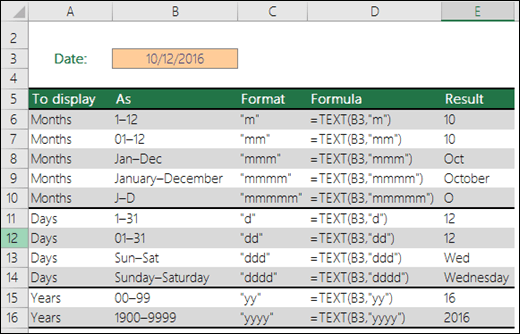 Les codes de mise en forme dans la fonction TEXT ne respectent pas la casse. Vous pouvez donc utiliser « M » ou « m », « D » ou « d », « Y » ou « y ».

|
Mynda recommande... Si vous partagez des fichiers et des rapports Excel avec des utilisateurs issus de différents pays, vous souhaiterez peut-être leur fournir un rapport dans leur langue. Excel MVP, Mynda Treacy propose une excellente solution dans cet article Excel Dates affichées dans différentes langues . Il contient également un exemple de classeur que vous pouvez télécharger. |
|---|
Heure
Vous pouvez modifier la façon dont l’heure est affichée à l’aide d’une combinaison des valeurs « H » pour l’heure, « M » pour les minutes, « S » pour les secondes, et « AM/PM » pour un format horaire sur 12 heures.
 Si vous ignorez « AM/PM » ou « A/P », l’heure s’affiche en fonction d’une horloge de 24 heures.
Étant donné que « m » peut être des mois ou des minutes, pour afficher les minutes, vous devez le faire au format « h :m » ou « hh :mm » pour qu’Excel affiche correctement les minutes. Si vous omettez le « h », Excel affiche la valeur du mois. Pour afficher uniquement les minutes, utilisez la fonction RIGHT comme indiqué dans l’exemple.
Les codes de format inclus dans la fonction TEXTE ne respectent pas la casse. Vous pouvez donc utiliser indifféremment « H » ou « h », « M » ou « m », « S » ou « s », « AM/PM » ou « am/pm ».
L’utilisation de crochets autour de « h » (« [h] ») indique à Excel de ne pas réinitialiser le nombre d’heures toutes les 24 heures. En d’autres termes, les crochets vous permettent d’afficher le temps total écoulé. Vous pouvez utiliser des crochets pour afficher le temps écoulé en heures, minutes et secondes.
Pourcentages
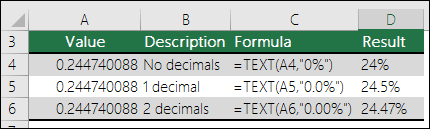
Vous pouvez modifier la façon dont les valeurs décimales sont affichées avec des formats de pourcentage (%).
Fractions
Vous pouvez modifier la façon dont les valeurs décimales sont affichées avec des formats de fraction (?/?).

Notation scientifique
La notation scientifique est une manière d’afficher les nombres en termes de décimale comprise entre 1 et 10, multipliée à une puissance de 10. Elle est souvent utilisée pour raccourcir la manière dont les grands nombres sont affichés.

Formats spéciaux
Excel propose 4 formats spéciaux :
- Code postal - « 00000 »
- Code postal + 4 - « 00000-0000 »
- Numéro de téléphone - "[<=9999999]###-###;( ###) ###-####"
- Numéro de sécurité sociale - « 0000-00-0000 »
 Les formats spéciaux sont différents en fonction des paramètres régionaux, mais s’il n’existe pas de formats spéciaux pour vos paramètres régionaux, ou s’ils ne répondent pas à vos besoins, vous pouvez créer les vôtres via la boîte de dialogue Format des cellules>personnalisée .
Scénario courant
La fonction TEXTE est rarement utilisée toute seule. Elle est souvent utilisée conjointement avec d’autres éléments. Supposons que vous souhaitiez combiner du texte et une valeur numérique, comme « Rapport imprimé le : 14/03/12 » ou « Chiffre d’affaires hebdomadaire : 66 348,72 $ ». Vous pouvez entrer cette chaîne dans Excel manuellement, mais cela irait à l’encontre de l’objectif qui est qu’Excel le fasse à votre place. Malheureusement, lorsque vous combinez du texte et des nombres mis en forme, comme les dates, les heures, la devise, etc., Excel ne sait pas comment vous voulez les afficher, de sorte qu’il supprime la mise en forme des nombres. C’est là que la fonction TEXT est précieuse, car elle vous permet de forcer Excel à mettre en forme les valeurs comme vous le souhaitez à l’aide d’un code de format, comme « MM/DD/YY » pour le format de date.
Dans l’exemple suivant, vous verrez ce qui se passe si vous essayez de joindre du texte et un nombre sans utiliser la fonction TEXT . Dans ce cas, nous utilisons l’esperluette (&) pour concaténer une chaîne de texte, un espace ( » « ) et une valeur avec =A2& » « &B2.
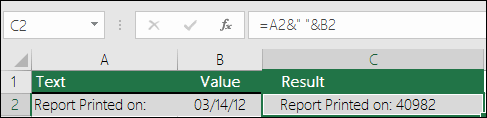 Comme vous pouvez le voir, Excel a supprimé la mise en forme de la date dans la cellule B2. Dans le prochain exemple, vous découvrirez comment la fonction TEXTE vous permet d’appliquer le format de votre choix.
 Notre formule mise à jour est la suivante :
- Cellule C2 : =A2&" "&TEXTE(B2,"jj/mm/aa") - Format de date
Forum aux questions
Comment convertir des nombres en texte, par exemple, 123 en cent vingt-trois ?
Malheureusement, vous ne pouvez pas le faire avec la fonction TEXT ; vous devez utiliser du code Visual Basic pour Applications (VBA). Le lien suivant a une méthode : Comment convertir une valeur numérique en mots anglais dans Excel.
Puis-je modifier la casse du texte ?
Oui. Vous pouvez utiliser les fonctions MAJUSCULE, MINUSCULE et NOMPROPRE à cet effet. Par exemple, =MAJUSCULE("bonjour") renvoie « BONJOUR ».
Puis-je ajouter une nouvelle ligne (saut de ligne) avec la fonction TEXTE, comme avec la combinaison de touches Alt+Entrée dans une cellule ?
Oui, mais quelques étapes sont nécessaires. Tout d’abord, sélectionnez la ou les cellules dans lesquelles vous souhaitez que cela se produise et utilisez Ctrl+1 pour afficher la boîte de dialogue Format > des cellules, puis le contrôle Texte d’alignement >case activée l’option Habillage du texte.> Ensuite, ajustez votre fonction TEXTE finalisée en incluant la fonction ASCII CAR(10) à l’emplacement où vous souhaitez insérer le saut de ligne. Il se peut que vous deviez ajuster la largeur de votre colonne en fonction de la façon dont le résultat final s’aligne.
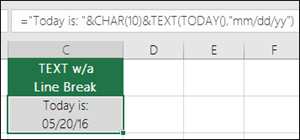
Dans ce cas, nous avons utilisé : ="Nous sommes aujourd’hui le : "&CAR(10)&TEXTE(AUJOURDHUI();"jj/mm/aa")
Pourquoi Excel convertit mes entrées de nombre en un nombre semblable au suivant : 1,22E+07
Il s’agit de notation scientifique, et Excel convertit automatiquement les nombres de plus de 12 chiffres si une ou plusieurs cellules sont mises en forme en général, et 15 chiffres si une ou plusieurs cellules sont mises en forme en tant que nombre. Si vous devez entrer des chaînes numériques longues, mais que vous ne souhaitez pas les convertir, mettez en forme les cellules en question en tant que texte avant d’entrer ou de coller vos valeurs dans Excel.
Dates affichées dans différentes langues
|
|
Mynda recommande... Si vous partagez des fichiers et des rapports Excel avec des utilisateurs issus de différents pays, vous souhaiterez peut-être leur fournir un rapport dans leur langue. Excel MVP, Mynda Treacy propose une excellente solution dans cet article Excel Dates affichées dans différentes langues . Il contient également un exemple de classeur que vous pouvez télécharger. |
|---|