
Important
Dans Excel pour Microsoft 365 et Excel 2021, Power View est supprimé le 12 octobre 2021. Vous pouvez également utiliser l’expérience visuelle interactive fournie par Power BI Desktop, que vous pouvez télécharger gratuitement. Vous pouvez également importer facilement des classeurs Excel dans Power BI Desktop.
Résumé : Il s’agit du troisième tutoriel d’une série. Dans le premier didacticiel, Importer des données dans Excel 2013 et Créer un modèle de données, vous avez créé un classeur Excel à partir de zéro en utilisant des données importées de plusieurs sources, et son modèle de données a été créé automatiquement par Excel. Le deuxième tutoriel, Étendre les relations entre les modèles de données à l’aide d’Excel 2013, de Power Pivot et de DAX, vous a appris à étendre le modèle de données et à créer des hiérarchies dans les données.
Dans ce tutoriel, vous utilisez ce modèle de données étendu pour créer des rapports attrayants qui incluent plusieurs visualisations à l’aide de Power View.
Ce didacticiel inclut les sections suivantes :
- Créer un rapport Power View
- Créer des champs calculés pour Power View et les tableaux croisés dynamiques
- Définir les valeurs par défaut des champs, les comportements des tables et les catégories de données
- Point de contrôle et quiz
Le didacticiel inclut un quiz qui vous permet de tester vos connaissances.
Cette série de didacticiels utilise des données décrivant les médailles olympiques, les pays hôtes et les diverses épreuves sportives organisées dans le cadre des Jeux olympiques. Cette série inclut les didacticiels suivants :
- Importer des données dans Excel 2013 et créer un modèle de données
- Développer les relations d’un modèle de données à l’aide d’Excel 2013, Power Pivot et DAX
- Créer des rapports Power View basés sur une carte
- Incorporer des données d’Internet et définir les valeurs par défaut des rapports Power View
- Aide de Power Pivot
- Créer des rapports Power View originaux - Partie 2
Nous vous suggérons de consulter les didacticiels dans l’ordre.
Ces didacticiels utilisent Excel 2013 avec Power Pivot activé. Pour obtenir des conseils sur l’activation de Power Pivot, cliquez ici.
Créer un rapport Power View
Dans les tutoriels précédents, vous avez créé un classeur Excel avec un tableau croisé dynamique contenant des données sur les événements et médailles olympiques. Si vous n’avez pas terminé le didacticiel précédent, vous pouvez télécharger le classeur à partir de la fin du didacticiel précédent à partir d’ici.
Dans cette section, vous créez un rapport Power View pour représenter visuellement les données des Jeux olympiques.
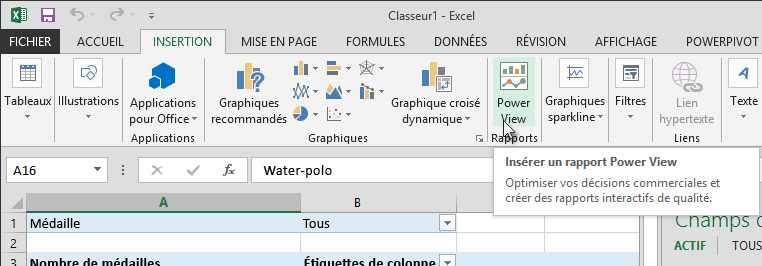
Dans Excel, cliquez sur INSÉRER > des rapports > Power View Reports.
Un rapport Power View vide apparaît sous la forme d’une feuille dans le classeur.
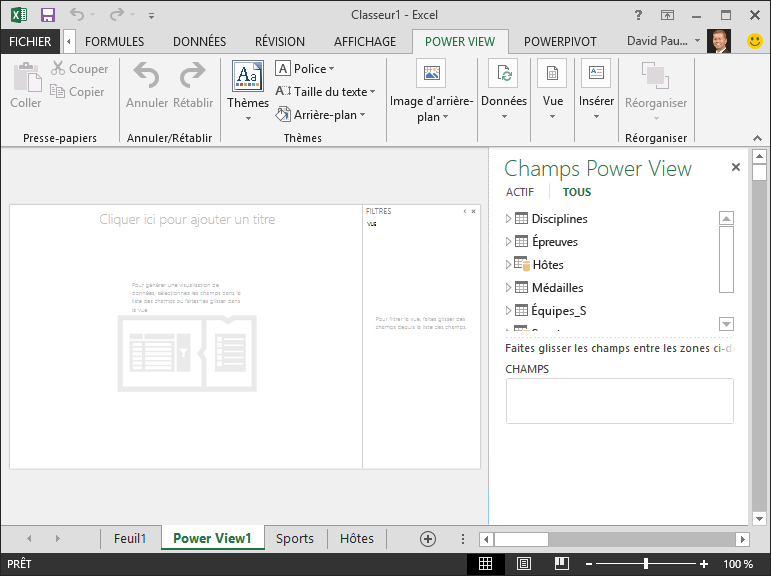
Dans la zone Champs Power View , cliquez sur la flèche à côté de Hosts pour la développer, puis cliquez sur City.
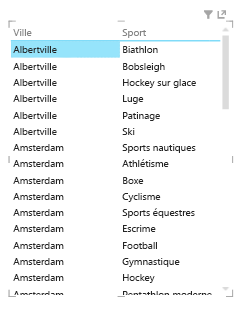
Développez le tableau des médailles , puis cliquez sur Sport. Avec cela, Power View répertorie le Sport à côté de la ville, comme le montre l’écran suivant.
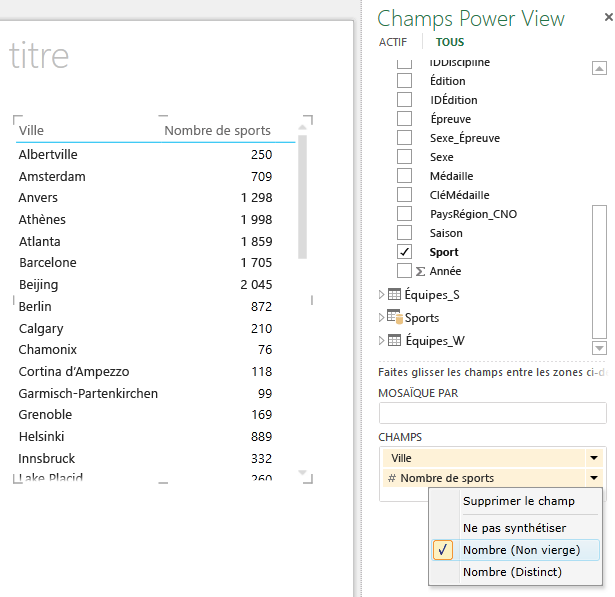
Dans la zone CHAMPS de Power View Fields, cliquez sur la flèche en regard de Sport et sélectionnez Nombre (non vide). Maintenant, Power View compte les sports, plutôt que de les énumérer, comme le montre l’écran suivant.
Sur le ruban, sélectionnez CONCEVOIR > la carte de visualisation > du commutateur. L’onglet DESIGN n’est disponible que si la table Power View est sélectionnée. Un avertissement peut s’afficher sur l’activation du contenu externe lorsque vous basculez vers la visualisation Map (Carte).
Une carte remplace la table en tant que visualisation. Sur la carte, des cercles bleus de taille variable indiquent le nombre d’événements sportifs différents organisés sur chaque site hôte olympique. Mais il serait peut-être plus intéressant de voir quels étaient les événements de l’été et ceux de l’hiver.
Pour tirer le meilleur parti de la zone de rapport, réduisons la zone Filtres . Cliquez sur la flèche dans le coin supérieur droit de la zone Filtres .
Dans Champs Power View, développez Médailles. Faites glisser le champ Saison vers le bas jusqu’à la zone COULEUR . C’est mieux : la carte affiche désormais des bulles bleues pour les sports d’été et des bulles rouges pour les sports d’hiver, comme le montre l’écran suivant. Vous pouvez redimensionner la visualisation en faisant glisser l’un de ses coins.
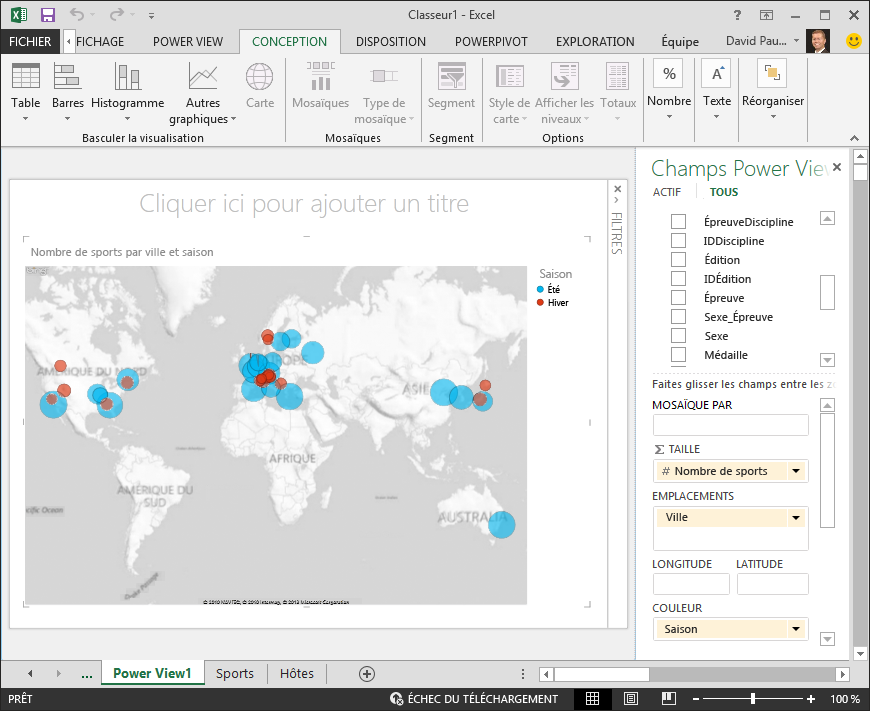
Vous disposez désormais d’un rapport Power View qui visualise le nombre d’événements sportifs dans différents endroits, à l’aide d’une carte, codée par couleur en fonction de la saison. Et cela n’a pris que quelques clics.
Créer des champs calculés pour Power View et les tableaux croisés dynamiques
Power View utilise le modèle de données sous-jacent pour créer des visualisations. Avec Power Pivot et DAX, vous pouvez étendre le modèle de données en créant des formules personnalisées, puis créer des rapports basés sur ces formules et calculs dans des tableaux croisés dynamiques et dans Power View.
Créer un champ calculé dansPower Pivot
Dans Excel, cliquez sur Gestion du modèle > de données Power Pivot > pour afficher la fenêtre Power Pivot.
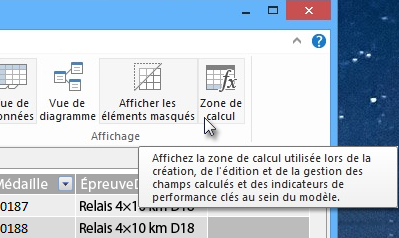
Sélectionnez la table des médailles . Vérifiez que la zone de calcul est affichée. La zone de calcul se trouve sous les données de la table et est utilisée pour la création, la modification et la gestion des champs calculés. Pour afficher la zone de calcul, sélectionnez Zone de calcul Vue d’accueil >>, comme illustré dans l’écran suivant.
Calculons le nombre d’éditions olympiques. Dans la zone de calcul, sélectionnez la cellule directement sous la colonne d’édition. Dans le ruban, sélectionnez Somme > automatique Nombre distinct, comme illustré dans l’écran suivant.
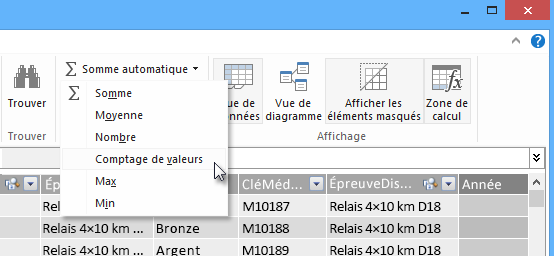
Power Pivot crée une expression DAX pour la cellule active de la zone de calcul. Dans ce cas, Power Pivot a automatiquement créé la formule DAX suivante :
Distinct Count of Edition:=DISTINCTCOUNT([Edition])Les calculs supplémentaires dans Somme automatique sont tout aussi faciles, tels que Somme, Moyenne, Min, Max et autres.
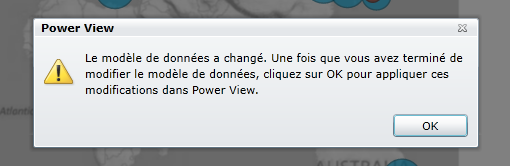
Enregistrez le classeur Excel. Le modèle de données est mis à jour avec le nouveau champ calculé. Lorsque vous revenez à l’onglet Power View dans Excel, un avertissement vous indique que le modèle de données a été mis à jour, comme illustré dans l’écran suivant.
Nous utiliserons ce champ calculé Distinct Count of Edition plus tard dans les didacticiels.
Créer un champ calculé à l’aide de DAX dansPower Pivot
Le calcul de somme automatique est utile, mais il arrive que des calculs plus personnalisés soient nécessaires. Vous pouvez créer des formules DAX dans la zone de calcul, de la même manière que vous créez des formules dans Excel. Nous allons créer une formule DAX, puis voir comment elle apparaît dans notre modèle de données et, par conséquent, est disponible dans notre tableau croisé dynamique et dans Power View.
Ouvrez la fenêtre Power Pivot. Dans la zone de calcul, sélectionnez la cellule directement sous le calcul de somme automatique que vous avez effectué dans la section précédente, comme illustré dans l’écran suivant.
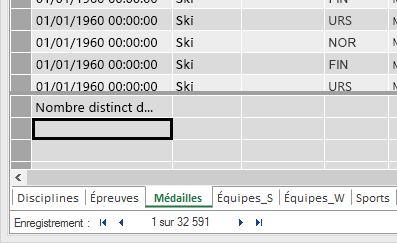
Calculons le pourcentage de toutes les médailles. Dans la barre de formule, tapez la formule DAX suivante. IntelliSense fournit des commandes disponibles en fonction de ce que vous tapez, et vous pouvez appuyer sur Tab pour sélectionner l’option IntelliSense en surbrillance.
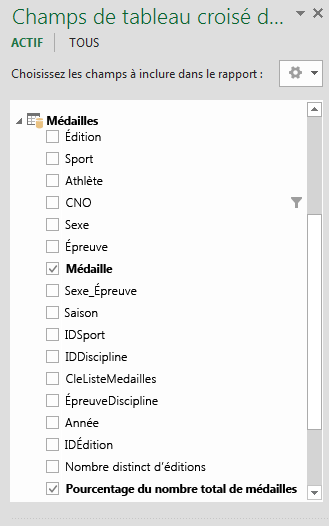
Percentage of All Medals:=[Count of Medal]/CALCULATE([Count of Medal],ALL(Medals))Lorsque vous revenez à la fenêtre Excel, Excel vous indique que le modèle de données a été mis à jour. Dans Excel, sélectionnez le tableau croisé dynamique dans Feuil1. Dans Champs de tableau croisé dynamique, développez la table Médailles . Au bas de la liste des champs se trouvent les deux champs calculés que nous venons de créer, comme illustré dans l’écran suivant. Sélectionnez le pourcentage de toutes les médailles.
Dans le tableau croisé dynamique, le champ Pourcentage de toutes les médailles s’affiche après Nombre de médailles. Il n’est pas formaté en pourcentage, alors sélectionnez ces champs (vous pouvez tous les sélectionner en même temps, en survolant l’un des champs Pourcentage de toutes les médailles, jusqu’à ce que le curseur se transforme en flèche vers le bas, puis en cliquant). Une fois qu’ils sont sélectionnés, cliquez sur pourcentage de numéro > HOME>. Dans la même section du ruban, ajustez le nombre de décimales à deux. Votre tableau croisé dynamique se présente comme dans l’écran suivant.
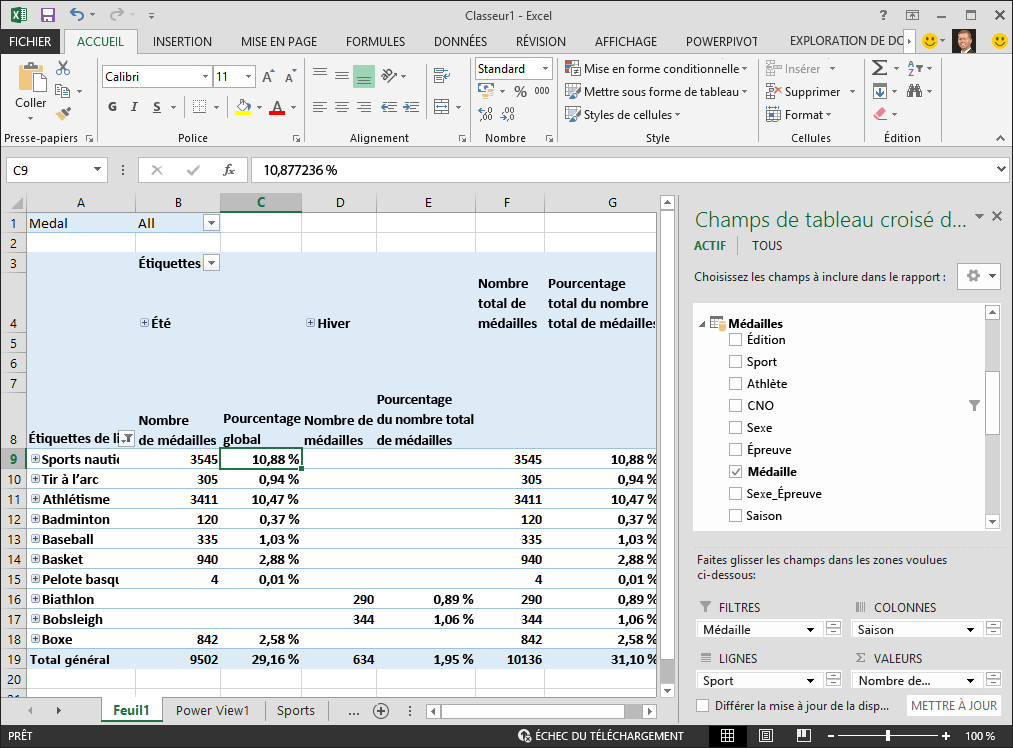
Dans un tutoriel précédent, nous avons filtré le champ Sports uniquement sur les dix premiers, par ordre alphabétique, c’est pourquoi nous ne voyons que les sports aquatiques à travers la boxe, et pourquoi le pourcentage dans le total général est de 29,16 %, plutôt que de 100 %. Ce que cela nous dit, bien sûr, c’est que ces dix premiers sports représentent 29,16 % de toutes les médailles décernées aux Jeux d’été. Nous pouvons également voir que les sports aquatiques représentaient 10,88 % de toutes les médailles.
Étant donné que le champ Pourcentage de toutes les médailles se trouve dans le modèle de données, il est également disponible dans Power View.
Vous pouvez également créer des champs calculés à partir de l’onglet Power Pivot dans Power View. Que vous créiez un champ calculé dans Power Pivot ou dans Power View, le résultat est le même : le modèle de données est mis à jour pour inclure le champ calculé et le met à la disposition de tous les outils clients.
Définir les valeurs par défaut des champs, les comportements des tables et les catégories de données
Une autre méthode pour simplifier la création de rapports dans Power View consiste à définir un jeu de champs par défaut. Lorsque vous définissez un ensemble de champs par défaut pour une table, vous pouvez simplement cliquer sur cette table dans Power View, pour que l’ensemble de champs par défaut soit automatiquement ajouté à un nouveau rapport.
Dans cette section, vous définissez des classeurs par défaut qui vous feront gagner du temps lors de la création de rapports.
Créer l’ensemble de champs par défaut pour une table
La fenêtre Power Pivot doit rester disponible. Si ce n’est pas le cas, cliquez sur Gestion du modèle> de données Power Pivot>. Dans Power Pivot, sélectionnez Mode Accueil >> affichage des données pour vous assurer que l’affichage des données est sélectionné. Sélectionnez la table des médailles .
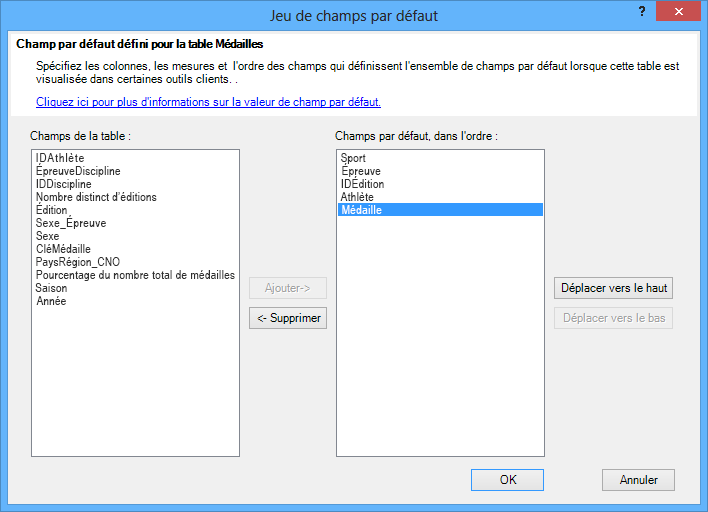
Sous l’onglet Avancé , cliquez sur Jeu de champs par défaut des propriétés > de rapport. Une fenêtre s’affiche pour vous permettre de spécifier des champs par défaut pour les tables créées à l’aide d’outils clients tels que Power View.
Sélectionnez Sport, Événement, EditionID, Athlète et Médaille dans le volet gauche, puis cliquez sur Ajouter -> pour en faire les champs par défaut. Assurez-vous qu’ils apparaissent dans le volet droit, Champs par défaut, dans l’ordre dans lequel ils ont été répertoriés. La fenêtre Jeu de champs par défaut ressemble à l’écran suivant.
Cliquez sur OK pour enregistrer le jeu de champs par défaut dans la table des médailles .
Pour voir comment cela fonctionne, basculez vers la feuille Power View dans Excel.
Cliquez n’importe où sur le canevas de rapport vide, pour vous assurer qu’aucune visualisation existante n’est sélectionnée. Votre feuille Power View n’a actuellement qu’une seule visualisation, qui est la carte que vous avez créée précédemment.
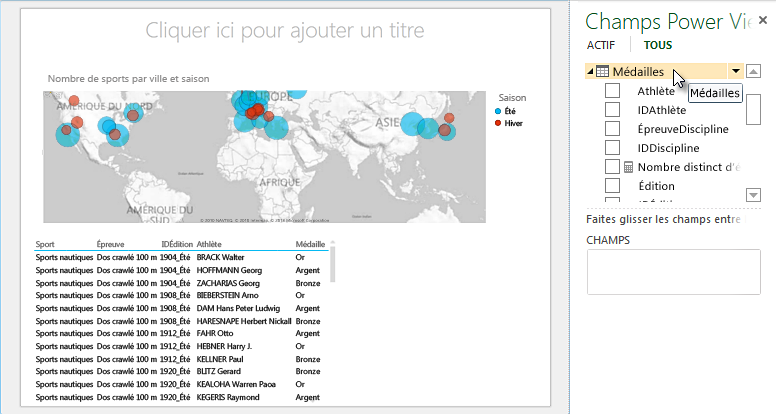
Dans la liste Champs Power View , cliquez sur le nom de la table Médailles . Power View crée une table et ajoute automatiquement les cinq champs par défaut de la table des médailles , dans l’ordre que vous avez spécifié, comme illustré dans l’écran suivant. Si vous cliquez accidentellement sur le triangle à côté de Médailles, le tableau se développe simplement, plutôt que d’ajouter un nouveau tableau avec des champs par défaut.
Comportement définir la table
Vous pouvez également définir le comportement par défaut de la table, que Power View utilise pour créer automatiquement des étiquettes de rapport pour la table. Cela devient utile lorsque vous créez des visualisations à partir de la même table, éventuellement pour de nombreux rapports différents. Nous utiliserons le comportement de table par défaut dans les prochaines étapes. Nous allons donc le définir maintenant.
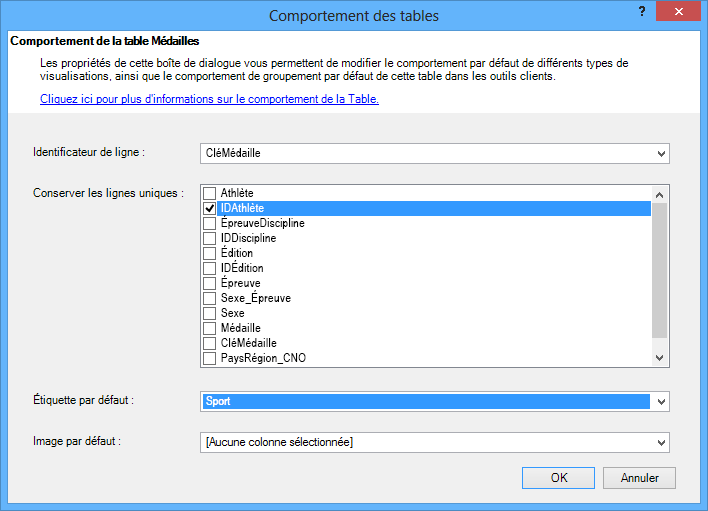
De retour dans Power Pivot, avec le tableau des médailles sélectionné, sélectionnez Comportement du tableau des propriétés > de création de rapports avancées>. Une fenêtre s’affiche dans laquelle vous pouvez spécifier le comportement de la table.
Dans la fenêtre Comportement de la table , l’identificateur de ligne est la colonne qui contient uniquement des clés uniques et aucune valeur vide. Il s’agit souvent de la clé primaire de la table, mais ce n’est pas obligatoire. Vous devez sélectionner un identificateur de ligne avant d’effectuer d’autres sélections dans la fenêtre. Sélectionnez MedalKey comme identificateur de ligne.
Dans la section Conserver les lignes uniques , sélectionnez AthleteID. Les champs que vous sélectionnez ici ont des valeurs de ligne qui doivent être uniques et ne doivent pas être agrégées lors de la création de tableaux croisés dynamiques ou de rapports Power View.
Remarque : Si vous rencontrez des problèmes avec les rapports qui ne s’agrègent pas comme vous le souhaitez, assurez-vous que le champ que vous souhaitez agréger n’est pas sélectionné dans les champs Conserver les lignes uniques .
Pour Étiquette par défaut, sélectionnez une clé à utiliser comme étiquette de rapport par défaut. Sélectionnez Sport.
Pour Image par défaut, laissez la sélection sur [Aucune colonne sélectionnée], car vous n’avez pas encore ajouté d’images. La fenêtre Comportement de table ressemble à l’écran suivant.
Cliquez sur OK. Dans la feuille Power View d’Excel, sélectionnez la table que vous avez créée aux étapes précédentes. Dans le ruban, sélectionnez Carte de table > DESIGN>. La table que vous avez créée se transforme en une collection de cartes ; Les données sont les mêmes, mais leur visualisation a changé. Le tableau se présente à présent comme l’écran suivant.
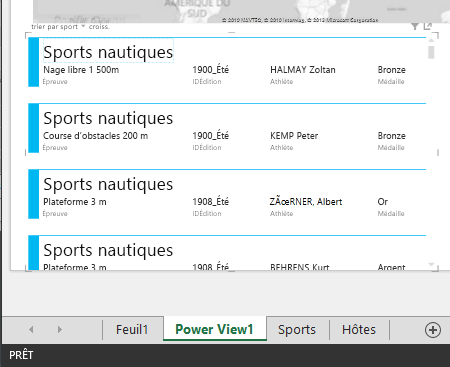
Notez que le champ Sport est plus grand que les autres et apparaît sous la forme d’un en-tête pour chaque carte. C’est parce que vous avez défini Sport comme étiquette par défaut dans la fenêtre Comportement du tableau lorsque vous étiez dans Power Pivot.
Définir des catégories de données pour les champs
Pour que Power View puisse créer dynamiquement des rapports basés sur des données sous-jacentes, telles que l’emplacement, les champs qui contiennent de telles données doivent être correctement catégorisés. Pour les données olympiques, spécifions les catégories de quelques champs.
Dans Power Pivot, sélectionnez Hôtes. Sélectionnez le champ NOC_CountryRegion. À partir de la catégorie de données Advanced > Reporting Properties > : cliquez sur la flèche et sélectionnez Pays/Région dans la liste des catégories de données disponibles, comme illustré dans l’écran suivant.
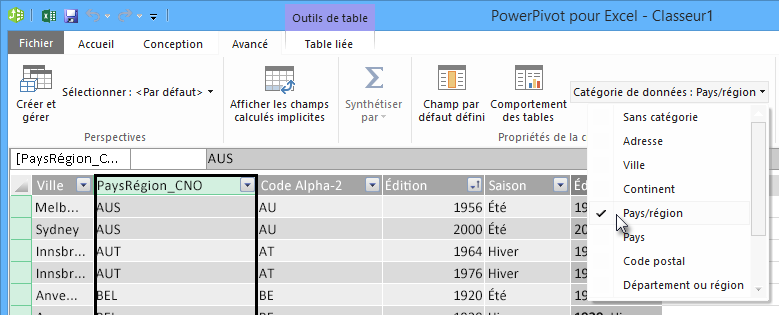
Dans Médailles, sélectionnez la colonne NOC_CountryRegion. Là encore, remplacez la catégorie de données par Pays/Région.
Revenez à Excel et sélectionnez la feuille Power View. Développez le tableau des médailles dans Power View Fields et notez que le champ NOC_CountryRegion a maintenant une petite icône de globe à côté de lui. Le globe indique qu’NOC_CountryRegion contient un emplacement géographique, comme illustré dans l’écran suivant.
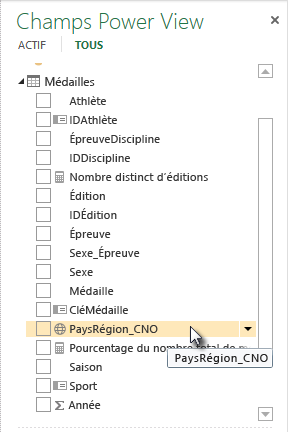
Nous utiliserons cet emplacement géographique dans un prochain tutoriel. Il est temps d’enregistrer votre travail, de passer en revue ce que vous avez appris, puis de vous préparer à passer au tutoriel suivant.
Point de contrôle et quiz
Vérification des acquis
Dans ce tutoriel, vous avez appris à créer une visualisation Power View basée sur une carte, puis à créer des champs calculés pour étendre votre modèle de données et analyser les données d’une manière différente. Vous avez également appris à créer des jeux de champs par défaut pour une table, ce qui a simplifié la création d’une nouvelle table Power View préremplie avec l’ensemble de champs par défaut. Vous avez également appris à définir le comportement par défaut des tables, de sorte que le classement et l’étiquetage des nouvelles tables soient rapides et cohérents.
Dans le prochain tutoriel de cette série, vous vous appuierez sur ce que vous avez appris ici. Il y a beaucoup de données là-bas, et dans le prochain tutoriel, vous ajoutez des données Internet à votre modèle de données et apportez des images afin que vos rapports Power View puissent vraiment briller.
Voici un lien vers le prochain tutoriel :
QUIZ
Vous voulez voir dans quelle mesure vous vous souvenez de ce que vous avez appris ? Voici votre chance. Le quiz suivant met en évidence les fonctionnalités, les capacités ou les exigences que vous avez apprises dans ce tutoriel. En bas de la page, vous trouverez les réponses. Bonne chance !
Question 1 : Où Power View obtient-il ses données pour créer des rapports Power View ?
R : Uniquement à partir de feuilles de calcul incluses dans Excel.
B : Uniquement à partir du modèle de données.
C : uniquement à partir de données importées de sources externes.
D : À partir du modèle de données et de toutes les données qui existent dans les feuilles de calcul dans Excel.
Question 2 : Laquelle des affirmations suivantes est vraie à propos d’un ensemble de champs par défaut ?
R : Vous ne pouvez créer qu’un seul ensemble de champs par défaut pour l’ensemble du modèle de données.
B : Dans Power View, le fait de cliquer sur le nom de la table dans Champs Power View crée une visualisation de table qui est automatiquement remplie avec son ensemble de champs par défaut.
C : si vous créez un jeu de champs par défaut pour une table, tous les autres champs de cette table sont désactivés.
D : Toutes les réponses précédentes.
Question 3 : Lequel des énoncés suivants est vrai pour les champs calculés ?
R : Lorsque vous les créez dans Power Pivot, ils apparaissent dans Power View sous forme de champs disponibles dans la table dans laquelle ils ont été créés.
B : Si vous les créez dans la zone de calcul de Power Pivot, ils sont masqués dans tous les outils clients.
C : Lorsque vous les créez dans Power Pivot, ils apparaissent chacun sous forme de tables individuelles dans tous les outils clients.
D : réponses A et B.
Question 4 : Dans la fenêtre Table de comportement par défaut , si vous sélectionnez un champ dans Conserver les lignes uniques, laquelle des options suivantes est correcte ?
R : Vous devez sélectionner explicitement « Additionner ce champ » dans Power View Fields afin d’agréger le champ.
B : le champ est toujours agrégé dans Power View ou les tableaux croisés dynamiques.
C : Le champ n’est jamais agrégé dans Power View ou les tableaux croisés dynamiques.
D : La sélection de l’option Conserver les lignes uniques n’a aucun effet sur le comportement du champ dans Power View ou les tableaux croisés dynamiques.
Réponses du quiz
- Réponse correcte : B
- Réponse correcte : B
- Réponse correcte : A
- Réponse correcte : C
Remarque
Les données et images de cette série de didacticiels sont basées sur les contenus suivants :
- Jeu de données olympiques de Guardian News & Media Ltd.
- Images de drapeaux de CIA Factbook (cia.gov)
- Données démographiques de The World Bank (worldbank.org)
- Pictogrammes des sports olympiques par Thadius856 et Parutakupiu