

Parfois, lorsque vous entrez des informations dans une feuille de calcul, Excel les met automatiquement en forme d’une manière non prévue. Par exemple, si vous entrez une adresse web, Excel la transforme en lien hypertexte. Cela peut être très utile, mais il peut arriver que ce ne soit pas ce que vous voulez. Dans ce cas, vous pouvez désactiver la mise en forme automatique pour une cellule ou pour l’ensemble de votre classeur.
- Déplacez le pointeur de la souris sur le texte qui vient d’être automatiquement mis en forme, puis cliquez sur le bouton Options de correction automatique qui s’affiche. Ce bouton est minuscule. Regardez donc attentivement lorsque vous déplacez le pointeur de la souris.
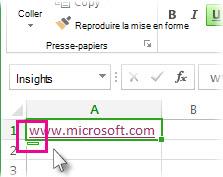
- Pour supprimer la mise en forme du texte que vous avez sélectionné, cliquez sur Annuler. Par exemple, si Excel a créé automatiquement un lien hypertexte et que vous voulez le supprimer, cliquez sur Annuler le lien hypertexte.
- Pour demander à Excel de cesser d’appliquer ce type de mise en forme à votre classeur, cliquez sur Arrêter. Par exemple, si Excel a créé automatiquement un lien hypertexte et que vous souhaitez empêcher Excel de le faire pour le reste de la feuille de calcul, cliquez sur Arrêter la création automatique de liens hypertexte.
Définir toutes les options de mise en forme automatique à la fois
Si vous souhaitez passer en revue et modifier toutes les options de mise en forme automatique en même temps, vous pouvez le faire dans la boîte de dialogue Correction automatique .
Cliquez surOptionsdes fichiers>.
Dans la zone Options d’Excel, cliquez sur Options de correction automatique de> vérification.
Dans l’onglet Mise en forme automatique lors de la frappe, cochez les cases de la mise en forme automatique à utiliser, en fonction de la case activée.
- Adresses Internet et réseau par des liens hypertexte : remplace les URL tapées, les adresses réseau et les adresses e-mail par des liens hypertexte.
- Inclure de nouvelles lignes et colonnes dans le tableau : lorsque vous entrez des données sous ou à côté d’un tableau Excel, il développe le tableau pour inclure les nouvelles données. Par exemple, si vous avez un tableau dans les colonnes A et B et que vous entrez des données dans la colonne C, Excel mettra automatiquement en forme la colonne C comme faisant partie de votre tableau.
- Remplir des formules dans des tableaux pour créer des colonnes calculées : applique une formule à toutes les cellules d’une colonne de tableau Excel.
Remarque
Si vous souhaitez définir la façon dont les nombres et les dates apparaissent, vous le faites sous l’onglet Accueil dans le groupe Numéros . Il ne fait pas partie de la mise en forme automatique.
Vous avez besoin d’une aide supplémentaire ?
Vous pouvez toujours poser des questions à un expert de la Communauté technique Excel ou obtenir de l’aide dans les Communautés.