
L’utilisation d’une fonction comme l’un des arguments d’une formule qui utilise une fonction est appelée imbrication, et nous allons faire référence à cette fonction comme fonction imbriquée. Par exemple, en imbriquant la fonction MOYENNE et SOMME dans les arguments de la fonction SI, la formule suivante fait la somme d’un ensemble de nombres (G2:G5) uniquement si la moyenne de l’ensemble de nombres (F2:F5) est supérieur à 50. Dans le cas contraire, elles renvoient 0.
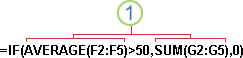
Les fonctions MOYENNE et SOMME sont imbriquées dans la fonction SI.
Vous pouvez imbriquer jusqu’à 64 niveaux de fonctions dans une formule.
Sélectionnez la cellule dans laquelle vous souhaitez entrer la formule.
Pour démarrer la formule avec la fonction , sélectionnez Insérer une
 de fonction dans la barre de formule
  .
.
Excel insère le signe égal (=) pour vous.Dans la zone Ou sélectionnez une catégorie, sélectionnez Tout.
Si vous connaissez les catégories de fonctions, vous pouvez également sélectionner une catégorie.
Si vous avez des doutes quant à la fonction à utiliser, vous pouvez taper une question qui décrit ce que vous souhaitez faire dans la zone Recherchez une fonction (par exemple, « ajouter des nombres » renvoie la fonction SOMME).Pour entrer une autre fonction en tant qu’argument, tapez la fonction dans la zone d’argument souhaitée.
Les parties de la formule affichée dans la boîte de dialogue Arguments de la fonction reflètent la fonction que vous avez sélectionnée à l’étape précédente.
Si vous avez sélectionné SI, la boîte de dialogue Arguments de fonction affiche les arguments de la fonction SI . Pour imbriquer une autre fonction, vous pouvez la taper dans la zone d’argument. Par exemple, vous pouvez taper SOMME(G2:G5) dans la zone Valeur_si_vrai de la fonction SI.Tapez les arguments supplémentaires nécessaires pour terminer votre formule.
Au lieu de taper des références de cellules, vous pouvez sélectionner les cellules à référencer. Sélectionnez la flèche vers le haut pour réduire la boîte de dialogue, sélectionnez les cellules que vous souhaitez référencer, puis sélectionnez la flèche vers le bas pour développer à nouveau la boîte de dialogue.Conseil
Pour plus d’informations sur la fonction et ses arguments, sélectionnez Aide sur cette fonction.
Une fois que vous avez terminé les arguments de la formule, sélectionnez OK.
Exemples
Voici un exemple d’utilisation de fonctions SI imbriquées pour l’attribution d’une note sous forme de lettre à un score de test numérique.
Copiez les données d’exemple dans le tableau suivant, et collez-le dans la cellule A1 d’un nouveau classeur Excel. Pour que les formules affichent des résultats, sélectionnez-les, appuyez sur F2, puis sur Entrée. Si nécessaire, vous pouvez modifier la largeur des colonnes pour afficher toutes les données.
| Score | ||
|---|---|---|
| 45 | ||
| 90 | ||
| 78 | ||
| Formule | Description | Résultat |
| '=IF(A2>89,"A »,IF(A2>79,"B », IF(A2>69,"C »,IF(A2>59,"D »,"F »))) | Utilise des conditions SI imbriquées pour attribuer une note sous forme de lettre au résultat de la cellule A2. | =IF(A2>89,"A »,IF(A2>79,"B »,IF(A2>69,"C »,IF(A2>59,"D »,"F »))))) |
| '=IF(A3>89,"A »,IF(A3>79,"B », IF(A3>69,"C »,IF(A3>59,"D »,"F »))) | Utilise des conditions SI imbriquées pour attribuer une note sous forme de lettre au résultat de la cellule A3. | =IF(A3>89,"A »,IF(A3>79,"B »,IF(A3>69,"C »,IF(A3>59,"D »,"F »))))) |
| '=IF(A4>89,"A »,IF(A4>79,"B », IF(A4>69,"C »,IF(A4>59,"D »,"F »))) | Utilise des conditions SI imbriquées pour attribuer une note sous forme de lettre au résultat de la cellule A4. | =IF(A4>89,"A »,IF(A4>79,"B »,IF(A4>69,"C »,IF(A4>59,"D »,"F »))))) |
Conseil
- Pour en savoir plus sur les formules en général, consultez Vue d’ensemble des formules.
- Pour obtenir une liste de fonctions disponibles, voir Fonctions Excel (par ordre alphabétique) ou Fonctions Excel (par catégorie).
Vous avez besoin d’une aide supplémentaire ?
Vous pouvez toujours demander à un expert de la communauté technique Excel ou obtenir de l’aide dans les communautés.