
Microsoft 365 pour le web vous permet d’afficher et de modifier les documents stockés dans votre Espace OneDrive directement à partir de votre navigateur web. Microsoft 365 pour le web vous offre toutes les fonctionnalités de modification sans avoir à démarrer un programme Office. Et vous l’utilisez avec n’importe quel appareil connecté au Web.
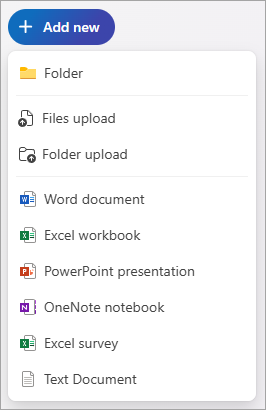
Pour commencer, accédez à OneDrive.com, connectez-vous, puis sélectionnez Ajouter nouveau>Files Charger ou Charger un dossier. Choisissez les documents que vous voulez pouvoir partager facilement ou consulter sur n’importe quel ordinateur.
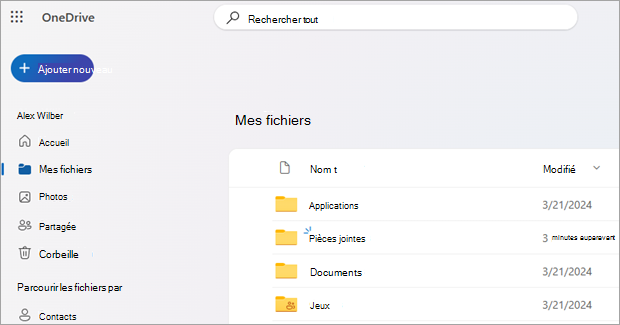
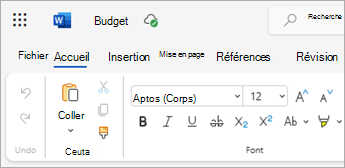
Lorsque vous pouvez voir le document sur OneDrive, sélectionnez-le. Il s’ouvre dans un programme Microsoft 365 pour le web, tel que Word pour le web. Le document s’ouvre sur mode Modifier par défaut et les modifications sont enregistrées automatiquement. Pour fermer le document et revenir à votre liste de fichiers, sélectionnez l’onglet Fermer.
Vous pouvez également créer un document directement à partir de OneDrive en sélectionnant Ajouter nouveau , puis le nom du type de document que vous souhaitez créer.
Conseil
Pour vous connecter à OneDrive, vous avez besoin d’un compte Microsoft. Si vous n’en avez pas déjà un, sélectionnez Voir les plans et les tarifs ou Essayer gratuitement sur la page de connexion OneDrive et remplissez le formulaire. Vos informations de connexion correspondent à l’adresse de courrier et au mot de passe que vous définissez dans le formulaire.
Informations supplémentaires de cet article
Enregistrer des documents sur OneDrive à partir de programmes Office
Si vous disposez d’une version récente d’Office, vous pouvez enregistrer des documents directement sur OneDrive à partir de votre programme Office. Ainsi, vous n’êtes pas contraint d’enregistrer le document sur votre ordinateur avant de le télécharger.
Dans Office 2013 ou Office 2016
Accédez à Fichier>Enregistrer sous, puis sélectionnez OneDrive pour enregistrer des documents directement à partir de programmes tels que Word, Excel et PowerPoint.
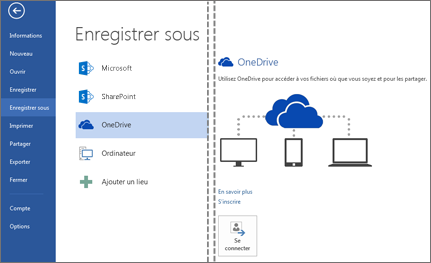
Pour obtenir la procédure détaillée, voir Enregistrer des documents en ligne.
Dans Office 2010
Dans Word, Excel ou PowerPoint
- Ouvrez un document existant ou créez-en un dans Word, Excel ou PowerPoint.
- Sélectionnez Fichier, Enregistrer & Envoyer, puis Enregistrer sur le Web.
Sélectionnez Se connecter, entrez votre adresse e-mail et votre mot de passe, puis sélectionnez OK. Si vous utilisez Hotmail, Messenger ou Xbox Live, vous disposez déjà d’un compte Microsoft. Si vous n’en avez pas, sélectionnez S’inscrire pour créer un compte Microsoft.
Sélectionnez un dossier sur votre OneDrive, puis sélectionnez Enregistrer sous. Tapez un nom pour votre fichier, puis sélectionnez Enregistrer. Le document est maintenant enregistré sur OneDrive. Sélectionnez Fichier , puis Fermer.
- Dans votre navigateur web, accédez à OneDrive.com.
- Sélectionnez le dossier dans lequel vous avez enregistré votre document, puis sélectionnez le nom du fichier. Le document s’ouvre dans le programme Microsoft 365 pour le web approprié.
Dans OneNote
Ouvrez un bloc-notes existant ou créez-en un.
Sélectionnez l’onglet Fichier , puis Partager.
Sélectionnez le bloc-notes que vous souhaitez enregistrer.
Sélectionnez Web.
Remarque
Si le bloc-notes n’a pas le format de fichier OneNote 2010, OneNote vous invite à effectuer une mise à niveau. Sélectionnez Mettre à niveau, puis, dans la boîte de dialogue Propriétés du bloc-notes , sélectionnez Convertir vers 2010. Sélectionnez OK à l’invite qui vous avertit que les utilisateurs des versions antérieures de OneNote ne pourront pas partager le bloc-notes. Toute personne disposant d’une version antérieure de OneNote peut partager le bloc-notes à l’aide de OneNote sur le Web.
Sélectionnez Connexion, entrez votre adresse e-mail et votre mot de passe, puis sélectionnez OK.
Si vous utilisez Hotmail, Messenger ou Xbox Live, vous disposez déjà d’un compte Microsoft. Si vous n’en avez pas, sélectionnez S’inscrire à Microsoft OneDrive pour créer un compte Microsoft.
Sélectionnez un dossier sur votre OneDrive, puis sélectionnez Partager le bloc-notes.
Dans votre navigateur web, accédez à OneDrive.com.
Sélectionnez le dossier dans lequel vous avez enregistré votre bloc-notes, puis sélectionnez-le. Le bloc-notes s’ouvre dans OneNote sur le Web.
Créer des documents dans votre navigateur
- Accédez à OneDrive.com.
- Sélectionnez une vignette de programme pour démarrer un programme Microsoft 365 pour le web, tel que Word pour le web.
- Si vous n’êtes pas déjà connecté, connectez-vous ou créez un compte Microsoft.
- SélectionnezNouveaufichier> et choisissez un modèle de départ (par exemple, Document vierge).
Haut de la page
Utiliser les documents Word
Afficher le bulletin d’informations de votre club dans le navigateur
Pour distribuer le bulletin d’informations de votre organisation, il vous suffit d’enregistrer celui-ci sur votre OneDrive et d’envoyer un lien.
Accédez à l’emplacement de stockage du document sur votre OneDrive, en suivant un lien ou en vous connectant à OneDrive.com.
Sélectionnez le document.
Word pour le web ouvre le document en mode Lecture.
Sélectionnez Partager pour inviter des personnes ou obtenir un lien que vous pouvez publier ou envoyer à vos amis.
Effectuer un changement de dernière minute
Vous êtes l’éditeur du bulletin d’informations. Vous avez enregistré la lettre d’informations sur OneDrive et vous l’avez enregistrée sur OneDrive. Alors que vous effectuez une dernière vérification, vous remarquez que vous avez mal orthographié le nom d’un membre. Il est simple et rapide d’effectuer une mise à jour dans le navigateur.
- Cliquez sur le document pour l’ouvrir. Word pour le web s’ouvre automatiquement en mode Édition.
- Si vous souhaitez apporter des modifications autres que celles que vous pouvez effectuer dans le navigateur, sélectionnez Ouvrir dans Word.
Dans Word, lorsque vous enregistrez le document, celui-ci est réenregistré sur OneDrive.
Remarque
Dans OneDrive, plusieurs auteurs peuvent modifier un document en même temps dans Word pour le web. Pour plus d’informations, consultez Collaborer sur un document dans Word pour leweb .
Imprimer à partir du navigateur
Le document que vous imprimez à partir du navigateur est semblable à celui que vous pourriez imprimer à partir de Word.
Lorsque le document est ouvert dans Word sur le web, sélectionnezImprimer le fichier>, puis à nouveau Imprimer. Un PDF imprimable est généré. Ouvrez-le en sélectionnant Cliquez ici pour afficher le fichier PDF de votre document , puis suivez la procédure habituelle d’ouverture et d’impression des fichiers PDF à partir de votre navigateur.
Informations complémentaires
Pour plus d’informations sur l’utilisation de Word pour le web, voir Tâches de base dans Word pour le web.
Haut de la page
Utiliser les classeurs Excel
Prendre des décisions fondées sur des données en temps réel
Collecter des informations dans un classeur Excel vous aide à comparer les éléments pour faire des choix informés. Par exemple, vous pouvez réserver gratuitement l’aire de pique-pour votre fête, mais cela vaut peut-être la peine de louer une salle intérieure par temps de pluie. En suivant les informations dans un classeur Excel sur votre OneDrive, vous pouvez ouvrir le classeur dans votre navigateur à tout moment et manipuler vos données de différentes façons afin de prendre des décisions.
Accédez à l’emplacement de stockage du classeur sur votre OneDrive en suivant un lien ou en vous connectant à OneDrive.com.
Sélectionnez le classeur.
Excel sur le Web ouvre le classeur.
Utilisez l’interface du ruban pour afficher les données et interagir avec. Triez et filtrez les lignes ou les colonnes, développez les tableaux croisés dynamiques et actualisez les données.
Modifier une feuille de calcul dans le navigateur
Vous venez d’apprendre qu’il est possible de louer la salle de cinéma locale pour organiser des événements privés. Vous voulez ajouter cette information à votre liste de salles. Quand vous apportez des modifications depuis le navigateur, vous pouvez modifier les données, entrer ou modifier des formules, et appliquer une mise en forme de base dans la feuille de calcul.
Cliquez sur le classeur pour l’ouvrir dans Excel sur le Web. Excel sur le Web s’ouvre en mode Édition.
Mettez à jour les données, ajoutez des formules, insérez des graphiques ou appliquez une mise en forme.
Excel sur le Web enregistre automatiquement vos modifications.
Si vous souhaitez apporter des modifications autres que celles que vous pouvez effectuer dans le navigateur, sélectionnez Ouvrir dans l’application.
Dans Excel, lorsque vous enregistrez le classeur, celui-ci est sauvegardé sur OneDrive.
Travailler à plusieurs simultanément sur une feuille de calcul
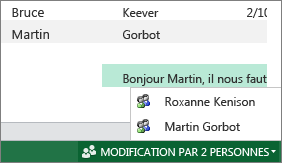
Vous n’êtes pas le seul à rechercher des salles. Et si votre ami veut ajouter des informations dans la feuille de calcul alors que vous travaillez sur le classeur ? Dans Excel sur le Web, vous pouvez collaborer avec d’autres personnes sur le même classeur simultanément. Effectuez vos modifications. Excel sur le Web indique si d’autres personnes travaillent également sur le classeur.
Imprimer à partir du navigateur
- Si vous souhaitez imprimer une plage de cellules au lieu de la feuille de calcul entière, sélectionnez les cellules.
- Sous l’onglet Fichier , sélectionnez Imprimer.
- Si les fenêtres contextuelles sont bloquées, débloquez-les (au moins temporairement). Répétez les étapes 1 et 2.
Excel sur le Web ouvre un affichage adapté à l’impression dans un nouvel onglet ou une nouvelle fenêtre de navigateur. - Si vous aviez sélectionné une plage de cellules, mais que vous préférez sélectionner la feuille de calcul entière, sélectionnez Feuille active.
- Sélectionnez Imprimer.
Informations complémentaires
Pour plus d’informations sur l’utilisation d’Excel sur le Web, voir Tâches de base dans Excel sur le Web.
Haut de la page
Utiliser les présentations PowerPoint
Utiliser votre navigateur pour afficher ou présenter un diaporama
Vous devez présenter un diaporama devant votre classe, mais vous avez oublié de ramener votre ordinateur portable. Vous empruntez celui d’un tiers, mais PowerPoint n’est pas installé dessus. Pas de panique : il vous suffit de vous connecter à OneDrive, d’ouvrir le diaporama dans PowerPoint sur le Web, puis de présenter le diaporama.
- Accédez à l’emplacement de stockage de la présentation sur votre OneDrive en suivant un lien ou en vous connectant à OneDrive.com.
- Sélectionnez la présentation. PowerPoint sur le Web ouvre la présentation en mode Édition.
- Sélectionnez les diapositives pour parcourir la présentation ou sélectionnez Démarrer le diaporama pour lire le diaporama en mode plein écran.
Ajouter rapidement des diapositives
Si vos camarades souhaitent que vous ajoutiez quelques diapositives à la présentation du groupe, vous pouvez le faire rapidement dans votre navigateur.
Lorsque la présentation est ouverte dans PowerPoint sur le Web en mode Affichage, sélectionnez Modifier, puis Insérer dans PowerPoint sur le Web.
PowerPoint sur le Web bascule en mode Édition.
Sélectionnez Nouvelle diapositive et modifiez le contenu comme vous le souhaitez.
PowerPoint sur le Web enregistre automatiquement vos modifications.
Si vous souhaitez apporter des modifications autres que celles possibles dans le navigateur, dans OneDrive, sélectionnez la présentation à modifier, puis Ouvrir>dans l’application.
Dans PowerPoint, lorsque vous enregistrez la présentation, celle-ci est réenregistrée sur OneDrive.
Imprimer à partir du navigateur
Vous pouvez imprimer les diapositives sous forme de documents à partager avec la classe. Sélectionnez l’onglet Fichier , puis Imprimer et à nouveau Imprimer . Un PDF imprimable est généré. Ouvrez-le en sélectionnant Cliquez ici pour afficher le fichier PDF de votre document , puis suivez la procédure habituelle d’ouverture et d’impression des fichiers PDF à partir de votre navigateur.
Informations complémentaires
Pour plus d’informations sur l’utilisation de PowerPoint sur le Web, voir Tâches de base dans PowerPoint sur le Web.
Haut de la page
Utiliser les blocs-notes OneNote
Publier des notes pour vos amis ou votre famille
Lorsque vous planifiez une activité de groupe, OneNote sur le Web offre à votre groupe un emplacement centralisé pour la collecte des notes, le débat d’idées ou le regroupement d’informations au sein d’un document plus structuré (par exemple, un itinéraire que vous pouvez partager avec vos contacts sous la forme d’un document Word).
Accédez à l’emplacement de stockage du bloc-notes sur votre OneDrive en suivant un lien ou en vous connectant à OneDrive.com.
Sélectionnez le bloc-notes.
OneNote sur le Web ouvre le bloc-notes en mode Édition.
Ajoutez des notes à la page active, sélectionnez une autre page à modifier ou ajoutez de nouvelles pages ou sections au bloc-notes dans le volet de navigation.
OneNote sur le Web enregistre automatiquement vos modifications.
Si vous souhaitez apporter des modifications autres que celles possibles dans le navigateur, sélectionnez l’onglet Fichier, puis sélectionnez Modifier dans l’application de bureau (nécessite Microsoft OneNote 2010 ou une version ultérieure).
Dans OneNote, le bloc-notes est réenregistré sur OneDrive.
Échanger des idées
Les séances de brainstorming perdent de leur utilité si vous devez vous exprimer à tour de rôle et attendre qu’une personne ait fini de modifier le bloc-notes pour pouvoir ajouter vos idées. En utilisant OneNote sur le Web, vous pouvez ajouter vos notes tandis que d’autres personnes travaillent dans le bloc-notes, même si certaines personnes ont ouvert le bloc-notes dans l’application de bureau OneNote.
Effectuez vos modifications. OneNote sur le Web vous permet de voir qui a apporté les modifications, et vous pouvez restaurer des pages vers une version antérieure si quelqu’un a apporté des modifications que vous ne souhaitez pas.
- Pour identifier les personnes ayant modifié certains éléments de contenu, sélectionnez l’onglet Affichage , puis Afficher les auteurs.
- Pour afficher une version antérieure d’une page, sélectionnez Versions de la page sous l’onglet Affichage , puis sélectionnez l’horodatage de la version que vous souhaitez afficher.
Informations complémentaires
Pour plus d’informations sur l’utilisation de OneNote sur le Web, voir Tâches de base dans OneNote sur le Web.
Haut de la page
Accès des appareils mobiles
Nous vous recommandons d’utiliser la nouvelle application mobile Microsoft 365. Vous pouvez également les trouver dans l’Apple App Store ou le Google Play Store.
Informations complémentaires
Pour plus d’informations sur l’utilisation de votre téléphone cellulaire pour afficher les fichiers Word et PowerPoint dans Microsoft 365 pour le web, consultez Quels navigateurs fonctionnent avec Microsoft 356 pour le web et Compléments Microsoft 365.
Haut de la page