
La fonctionEQUIVX recherche un élément spécifié dans un tableau ou une plage de cellules, puis retourne la position relative de l’élément.
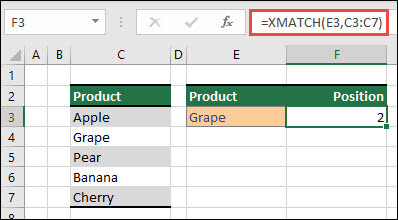
Supposons que nous avons une liste de produits dans les cellules C3 à C7 et que nous souhaitons déterminer où se trouve le produit de la cellule E3 dans la liste. Ici, nous allons utiliser EQUIVX pour déterminer la position d’un élément dans une liste.
Syntaxe
La fonction EQUIVX retourne la relation d’un élément dans un tableau ou une plage de cellules.
=EQUIVX(valeur_cherchée, tableau_recherche, [mode_correspondance], [mode_recherche])
| Argument | Description |
|---|---|
|
valeur_cherchée Obligatoire |
Valeur de recherche |
|
matrice_recherche Obligatoire |
Le tableau ou la plage à rechercher |
|
mode_correspondance Facultatif |
Spécifiez le type de correspondance : 0 - Correspondance exacte (valeur par défaut) -1 - Correspondance exacte ou élément le plus petit suivant 1 - Correspondance exacte ou élément le plus grand suivant 2 – Une correspondance générique où *, ?, et ~ ont une signification particulière. |
|
mode_recherche Facultatif |
Spécifiez le type de recherche : 1 - Rechercher du premier au dernier (valeur par défaut) -1 - Rechercher du dernier au premier (recherche inversée). 2 – Effectuez une recherche binaire qui repose sur le tri de tableau_recherche par ordre croissant. S'il n'est pas trié, les résultats non valides seront renvoyés. -2 – Effectuez une recherche binaire qui repose sur le tri de tableau_recherche par ordre décroissant. S'il n'est pas trié, les résultats non valides seront renvoyés. |
Exemples
Exemple 1
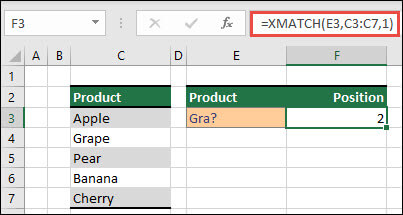
La position exacte de la première expression qui correspond exactement ou qui s’approche le plus de la valeur de « Gra » est déterminée dans l’exemple qui suit.
Formule : EQUIVX(E3,C3:C7,1)
Exemple 2
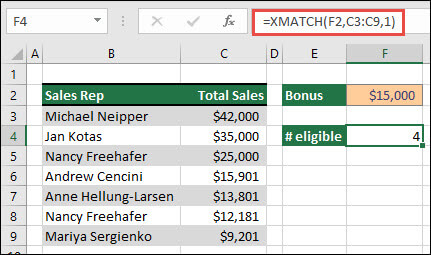
Le nombre de vendeurs qualifiés pour un bonus est déterminé dans l’exemple suivant. Pour découvrir l’élément le plus proche de la liste ou une correspondance exacte, 1 est également utilisé pour le match_mode ; toutefois, les données étant numériques, elles retournent un nombre de valeurs. Comme quatre représentants commerciaux avaient dépassé le montant du bonus dans cette instance, la fonction donne 4.
Formule =EQUIVX(F2,C3:C9,1)
Exemple 3
Ensuite, nous effectuons une recherche verticale et horizontale simultanée à l’aide d’une combinaison de INDEX/EQUIVX/EQUIVX. Dans cette instance, nous souhaitons que le total des ventes d’un représentant commercial et d’un mois spécifiques soit retourné. Cela est comparable à la combinaison de méthodes INDEX et MATCH, mais il prend moins d’arguments.
Formule =INDEX(C6:E12,EQUIVX(B3,B6:B12),EQUIVX(C3,C5:E5))

Exemple 4
En outre, EQUIVX peut être utilisé pour retourner une valeur dans un tableau. =XMATCH(4,{5,4,3,2,1}), pour instance, fournirait 2, car 4 est la deuxième entrée du tableau. Alors que =XMATCH(4.5,{5,4,3,2,1},1) produit 1 dans ce cas de correspondance exacte, l’argument match_mode (1) est configuré pour retourner une correspondance exacte ou le plus grand élément suivant, qui est 5.
Vous avez besoin d’une aide supplémentaire ?
Vous pouvez toujours demander à un expert de la communauté technique Excel ou obtenir de l’aide dans les communautés.