
Enquêter auprès de votre équipe pour la consulter et rester connecté
S’applique à
Conseil
Apprenez-en davantage sur Microsoft Forms ou commencez immédiatement et créez une enquête, un questionnaire ou un sondage. Vous voulez utiliser une personnalisation plus avancée, des types de questions et une analyse de données ? Essayez Dynamics 365 Customer Voice.
Tout en travaillant à distance, de nombreuses organisations et écoles utilisent Teams pour assister à des réunions ou des cours, collaborer sur des projets et rester en contact. Vous pouvez créer une enquête Microsoft Forms directement dans Teams, puis utiliser Power Automate pour créer un flux de travail automatisé qui vous permet d’case activée, de rester en contact avec votre équipe et de garder le pouls de leur bien-être.
Dans votre canal Teams, cliquez sur ajouter un onglet
 , puis sélectionnez Formulaires.
Dans la boîte de dialogue Formulaires , choisissez Créer une enquête périodique.

Choisissez l’un des trois modèles répertoriés, puis sélectionnez Étape suivante.

Nous allons utiliser le modèle de mesure du bien-être des employés pour cet exemple.
Dans la section Examiner les questions de la boîte de dialogue Formulaires, vous pouvez afficher un aperçu des questions d’enquête directement dans la boîte de dialogue. Utilisez les questions telles quelles ou modifiez-les et ajoutez les vôtres en sélectionnant Personnaliser votre question dans Formulaires. Le modèle d’enquête s’ouvre dans forms.office.com sur votre navigateur web et vous pouvez le personnaliser à partir de là.

À mesure que vous révisez ou ajoutez des questions à votre enquête dans forms.office.com, vous verrez également les questions mises à jour dans la préversion de la boîte de dialogue Formulaires dans Teams.Lorsque vous êtes satisfait de vos questions d’enquête, sélectionnez Étape suivante.
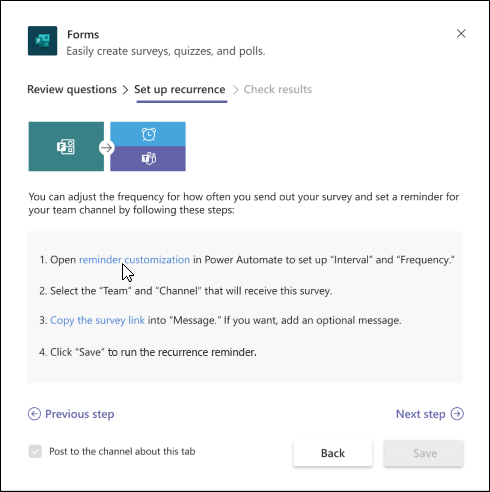
Dans la section Configurer la périodicité de la boîte de dialogue Formulaires, vous verrez des instructions pour créer un flux de travail automatisé dans Power Automate. Sélectionnez Personnalisation du rappel pour ouvrir Power Automate et suivez les étapes 1 à 4 de la boîte de dialogue Formulaires pour créer votre workflow.
Remarque
En savoir plus sur la création d’un workflow automatisé pour Microsoft Forms.
Dans la boîte de dialogue Formulaires, sélectionnez Étape suivante.
Dans la section Vérifier les résultats de la boîte de dialogue Formulaires, case activée Publier sur le canal à propos de cet onglet si vous souhaitez que les membres de votre équipe commencent à utiliser votre enquête.
Sélectionnez Enregistrer.
Commentaires sur les Microsoft Forms
Vos commentaires sont les bienvenus. Pour envoyer des commentaires sur Microsoft Forms, accédez au coin supérieur droit de votre formulaire et sélectionnez Autres paramètres de formulaire > Plus d’optionsCommentaires.
Voir aussi
Créer un workflow automatisé pour Microsoft Forms
Collaborer avec des collègues pour créer, modifier et réviser des formulaires dans Microsoft Teams