
Comment créer un album partagé GroupMe
Les albums partagés permettent de recueillir facilement les meilleurs moments de votre groupe au même endroit, sans inonder la conversation. Que vous démarrant un nouvel album ou que vous ajoutiez un album existant, voici comment procéder.
La création d’albums partagés est actuellement disponible sur iOS et bientôt disponible sur Android.
Créer un album partagé
Option A : à partir de la conversation
- Appuyez sur l’icône {+}
- Sélectionnez une ou plusieurs photos que vous souhaitez inclure
- Appuyez sur « Créer un album » en bas à gauche
- Donner un titre à votre Sway
- Appuyez sur Créer pour terminer et le partager avec les

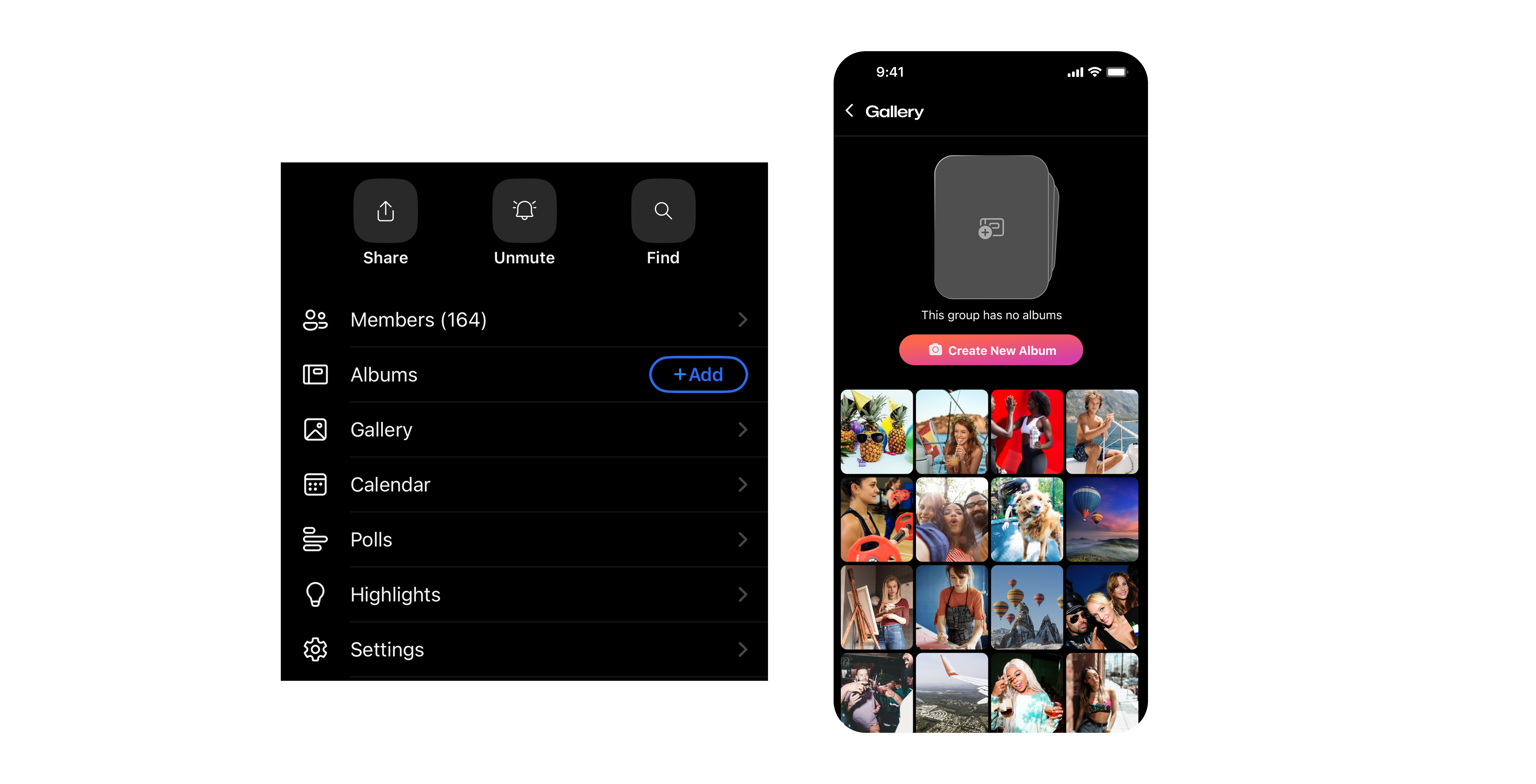
Option B : À partir des paramètres de groupe via Albums
- Accédez aux paramètres de votre groupe et faites défiler jusqu’à « Albums »
- Appuyez sur « Ajouter » s’il s’agit du premier album
- Sinon, appuyez sur « Albums », puis cliquez sur « + » en haut à droite
- Entrez un titre pour votre album
- Appuyez sur Créer pour le publier dans la conversation

Option C : À partir des paramètres de groupe via la galerie
- Accédez aux paramètres de votre groupe, faites défiler vers le bas et appuyez sur « Galerie »
- S’il s’agit du premier album, vous serez invité à « Créer un album »
Ajouter des photos à un album existant
Option A : À partir du Compose
- Appuyez sur l’icône {+}
- Sélectionner une ou plusieurs photos
- Appuyez sur Ajouter à l’album en bas à gauche et choisissez les

Option B : À partir du fil de conversation
- Rechercher l’album partagé dans votre conversation
- Appuyez sur Ajouter le vôtre sur la carte Album partagé
- Appuyez sur le bouton « + Ajouter le vôtre »
- Sélectionnez vos photos, puis sélectionnez
- Appuyez sur Ajouter pour terminer

Partager n’importe où
Appuyez sur l’icône de partage sur n’importe quel album et récupérez le lien de l’album, créez un code QR ou partagez directement sur Snapchat ou une histoire IG !
En savoir plus sur les albums partagés ici
Interceptez les dernières mises à jour de GroupMe via la page GroupMe Mises à jour et fonctionnalités GroupMe