
Ajouter, modifier ou supprimer la validation des données
S’applique à
La validation des données est la possibilité de case activée automatiquement les erreurs pendant que l’utilisateur remplit un formulaire. En ajoutant la validation des données aux contrôles de votre modèle de formulaire, vous pouvez vous assurer que les données que vous collectez sont exactes et cohérentes, et qu’elles sont conformes aux normes déjà utilisées par votre entreprise. Par exemple, vous pouvez utiliser la validation des données pour informer les utilisateurs quand le montant qu’ils entrent pour un élément de dépense dépasse le montant approuvé, ou quand ils entrent par erreur leur nom dans une zone utilisée pour collecter des numéros de téléphone.
Si un formulaire contient des erreurs de validation de données et qu’il est connecté à une base de données ou à un service Web, les utilisateurs ne pourront pas envoyer le formulaire tant qu’ils n’auront pas résolu ces erreurs. Les utilisateurs peuvent enregistrer une copie locale du formulaire, puis corriger et envoyer les données ultérieurement.
Dans cet article
- Façons dont les utilisateurs sont avertis des erreurs de validation
- Considérations en matière de compatibilité
- Ajouter la validation des données
- Modifier une condition de validation des données
- Supprimer la validation des données
Façons dont les utilisateurs sont avertis des erreurs de validation
Pour un formulaire conçu pour être rempli à l’aide d’InfoPath, vous pouvez définir un message de validation des données à afficher sous forme d’info-bulle. Après avoir affiché l’info-bulle, vos utilisateurs peuvent éventuellement afficher une alerte détaillée que vous fournissez. Vous pouvez également définir l’alerte détaillée pour qu’elle s’affiche automatiquement. Par exemple, si vous spécifiez une condition d’erreur qui doit se produire si un utilisateur tape son nom dans une zone utilisée pour collecter des numéros de téléphone, vous pouvez activer une info-bulle pour afficher le message « Tapez un numéro de téléphone dans ce champ ». Si vous activez l’affichage automatique d’une alerte, vous pouvez afficher un message détaillé par défaut, tel que « Ce champ nécessite un numéro de téléphone au format (555) 555-0100 ». Si vous choisissez d’afficher une info-bulle par défaut, vos utilisateurs peuvent afficher manuellement l’alerte que vous fournissez en cliquant avec le bouton droit sur le champ dans InfoPath, puis en cliquant sur l’option permettant d’afficher l’alerte.
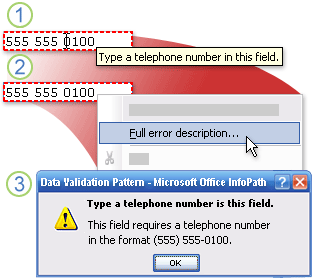
1. Le pointeur devient un faisceau I lorsque vous le placez sur le champ, et l’info-bulle s’affiche.
2. Lorsque vous cliquez avec le bouton droit sur le champ, un menu contextuel s’affiche et lorsque vous pointez sur Description complète de l’erreur, le pointeur se transforme en flèche.
3. Lorsque vous cliquez sur Description complète de l’erreur, l’alerte s’affiche.
Pour un formulaire rempli dans un navigateur Web, les alertes ne peuvent pas être affichées automatiquement. Toutefois, les utilisateurs peuvent afficher l’alerte en cliquant dans le champ de la page web qui contient l’info-bulle, puis en cliquant sur le lien qui s’affiche.

1. Le pointeur devient un faisceau I lorsque vous le placez sur le champ, et l’info-bulle s’affiche.
2. Le pointeur devient une main lorsque vous la déplacez vers l’info-bulle.
3. Lorsque vous cliquez sur le lien, l’alerte s’affiche.
Haut de la page
Considérations en matière de compatibilité
Lorsque vous concevez un modèle de formulaire dans InfoPath, vous pouvez choisir un mode de compatibilité spécifique pour concevoir un modèle de formulaire compatible avec le navigateur. Lorsqu’un modèle de formulaire compatible avec le navigateur est publié sur un serveur exécutant InfoPath Forms Services, puis activé pour le navigateur, les formulaires basés sur le modèle de formulaire peuvent être affichés dans un navigateur Web. Lorsque vous concevez un modèle de formulaire compatible avec le navigateur, certains contrôles ne sont pas disponibles dans le volet Office Contrôles , car ils ne peuvent pas être affichés dans un navigateur Web.
Certaines fonctionnalités de validation des données fonctionnent différemment dans un navigateur web que dans InfoPath. Par exemple, lorsque vous ajoutez la validation des données à un contrôle, vous créez un texte explicatif à afficher lorsqu’un utilisateur entre des données non valides dans ce contrôle. Vous pouvez faire apparaître ce texte explicatif dans une info-bulle et éventuellement autoriser les utilisateurs à afficher une alerte qui contient des informations supplémentaires, ou vous pouvez faire apparaître l’alerte automatiquement lorsqu’un utilisateur entre des données non valides. Les alertes ne peuvent pas être affichées automatiquement pour les formulaires affichés dans un navigateur Web, mais les utilisateurs peuvent toujours afficher l’info-bulle et éventuellement afficher une alerte contenant des informations supplémentaires.
Remarque
Lorsque les utilisateurs remplissent des formulaires à l’aide d’un navigateur, ils peuvent rapidement afficher une alerte de validation des données en appuyant sur Ctrl+Maj+I.
Liste des contrôles qui prennent en charge la validation des données
Le tableau suivant répertorie les contrôles Microsoft Office InfoPath 2007 qui prennent en charge la validation des données et indique s’ils sont disponibles pour les modèles de formulaire compatibles avec le navigateur.
| Contrôles qui prennent en charge la validation des données | Disponible pour les modèles de formulaire compatibles avec le navigateur ? |
|---|---|
| Case à cocher | Oui |
| Sélecteur de dates | Oui |
| Zone de liste déroulante | Oui |
| Zone de liste | Oui |
| Case d’option | Oui |
| Zone de texte | Oui |
| Zone de texte enrichi | Oui |
| Liste à puces, numérotée ou simple | Non |
| Zone de liste modifiable | Non |
Haut de la page
Ajouter la validation des données
Cliquez sur le contrôle auquel vous souhaitez ajouter la validation des données.
Dans le menu Format , cliquez sur Validation des données.
Dans la boîte de dialogue Validation des données , cliquez sur Ajouter.
Sous Si cette condition a la valeur true, ajoutez une condition.
Exemple
L’exemple suivant montre comment créer une condition de validation des données pour s’assurer que les données tapées dans un contrôle de zone de texte correspondent à une valeur spécifique, dans ce cas, le mot Hello.- Dans la première zone, cliquez sur Sélectionner un champ ou un groupe, puis sélectionnez le champ ou le groupe auquel le contrôle est lié.
- Dans la deuxième zone, cliquez sur n’est pas égal à.
- Dans la troisième zone, cliquez sur Taper du texte, puis tapez Hello.
Remarque
Pour demander aux utilisateurs d’entrer des données dans le contrôle, dans la boîte de dialogue Propriétés du contrôle, sélectionnez la zone Impossible d’être vide case activée.
Pour afficher automatiquement un message de boîte de dialogue lorsqu’un utilisateur laisse un contrôle vide, sélectionnez la boîte de dialogue Afficher les messages immédiatement lorsque les utilisateurs entrent des données non valides case activée.
Remarque
Étant donné que les messages de boîte de dialogue ne peuvent pas être affichés automatiquement dans un navigateur Web, un utilisateur qui remplit votre formulaire à l’aide d’un navigateur Web verra uniquement l’info-bulle.
Dans la zone Info-bulle , tapez le texte que vous souhaitez afficher lorsqu’un utilisateur pointe vers le contrôle ou clique avec le bouton droit sur le contrôle.
Dans la zone Message , tapez le texte que vous souhaitez afficher dans la boîte de dialogue du message immédiatement ou lorsque l’utilisateur demande plus de détails.
Remarque
L’info-bulle d’une erreur de validation de données ne s’affiche pas pour les contrôles qui ont également une info-bulle par défaut définie sous l’onglet Avancé de la boîte de dialogue Propriétés du contrôle . Ce comportement permet de s’assurer que le nom du contrôle est transmis avec précision aux utilisateurs qui utilisent des lecteurs d’écran.
Haut de la page
Modifier une condition de validation des données
- Cliquez sur le contrôle dont vous souhaitez modifier la validation des données.
- Dans le menu Format , cliquez sur Validation des données.
- Dans la boîte de dialogue Validation des données , cliquez sur la condition que vous souhaitez modifier, cliquez sur Modifier, puis apportez les modifications souhaitées.
Haut de la page
Supprimer la validation des données
- Cliquez sur le contrôle dont vous souhaitez supprimer la validation des données.
- Dans le menu Format , cliquez sur Validation des données.
- Dans la boîte de dialogue Validation des données , cliquez sur la condition à supprimer, puis cliquez sur Supprimer.
Haut de la page