
Si vous avez accès à un serveur exécutant InfoPath Forms Services, tel que Microsoft® Office Forms Server 2007 ou Microsoft Office SharePoint Server 2007, vous pouvez utiliser Microsoft Office InfoPath pour concevoir des modèles de formulaire qui peuvent être affichés et remplis dans un navigateur d’appareil mobile.
Dans cet article
Présentation de la conception de modèles de formulaire pour les appareils mobiles
Créer un modèle de formulaire à utiliser sur un appareil mobile
- Étape 1 : Spécifier un paramètre de compatibilité pour le modèle de formulaire
- Étape 2 : Spécifier un paramètre d’appareil mobile pour le modèle de formulaire
- Étape 3 : Créer une bibliothèque de documents pour stocker les formulaires remplis
- Étape 4 : Spécifier les options d’envoi pour le modèle de formulaire
- Étape 5 : Publier le modèle de formulaire sur un serveur
- Étape 6 : Associer le modèle de formulaire à la bibliothèque de documents
- Étape 7 : Tester le modèle de formulaire
Présentation de la conception de modèles de formulaire pour les appareils mobiles
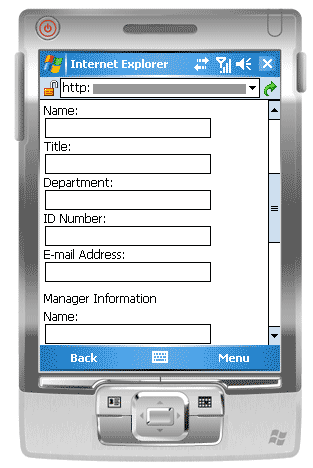
En utilisant Office InfoPath 2007 avec InfoPath Forms Services, vous pouvez concevoir un modèle de formulaire compatible avec le navigateur qui peut être rempli à l’aide d’un assistant numérique personnel (PDA) ou d’un autre appareil mobile.
Remarque
Vous pouvez créer un modèle de formulaire compatible avec le navigateur pour la plupart des appareils mobiles, y compris les PDA, les smartphones et tout appareil prenant en charge un navigateur Web avec HTML, cHTML ou xHTML. Toutefois, InfoPath Forms Services ne prend pas en charge les navigateurs d’appareils mobiles qui utilisent le protocole WAP (Wireless Action Protocol).
Vous pouvez concevoir un modèle de formulaire compatible avec le navigateur que les utilisateurs doivent remplir exclusivement dans un navigateur d’appareil mobile. Par exemple, vous pouvez concevoir un tel modèle si votre entrepôt est Wi-Fi activé et que votre entreprise fournit à tous les employés de l’entrepôt des PDA pour suivre l’inventaire.
Si vous souhaitez que votre modèle de formulaire soit accessible à tous les utilisateurs, quel que soit leur périphérique d’affichage, vous pouvez concevoir une vue exclusivement pour les utilisateurs mobiles, une deuxième vue pour un navigateur de bureau et une troisième vue pour les personnes sur lesquelles InfoPath est installé sur leur ordinateur. Cette technique vous permet de concevoir un modèle de formulaire unique qui peut être rempli par différents ensembles d’utilisateurs, au lieu de créer des formulaires distincts pour chaque scénario de remplissage de formulaire.
Vous trouverez des liens vers des informations supplémentaires sur la création de vues dédiées dans la section Voir aussi .
Étant donné que chaque appareil mobile affiche une page Web donnée différemment, l’apparence exacte du formulaire varie en fonction de l’appareil utilisé pour y accéder. Lorsque vous concevez votre modèle de formulaire dans InfoPath, il est utile de cibler un appareil mobile spécifique afin que vous puissiez optimiser votre conception pour l’adapter à cet appareil particulier.
Cet article décrit des conseils et des procédures pour la conception, la publication et le test de vos modèles de formulaires mobiles, ainsi que les limitations de contrôle et de fonctionnalités pour les modèles de formulaires mobiles.
Haut de la page
Contrôles et fonctionnalités de formulaire qui ne sont pas pris en charge dans les navigateurs d’appareils mobiles
Les appareils mobiles prennent en charge un grand nombre, mais pas tous, des contrôles pris en charge dans les modèles de formulaire compatibles avec les navigateurs.
Remarque
InfoPath ne vous avertit pas d’un contrôle de formulaire ou d’une fonctionnalité dans votre modèle de formulaire qui n’est pas pris en charge dans les navigateurs d’appareils mobiles.
Prise en charge des contrôles de formulaire
Vous pouvez utiliser le tableau suivant pour déterminer si InfoPath Forms Services prend en charge un contrôle InfoPath particulier.
Étant donné que les navigateurs d’appareils mobiles ne prennent pas en charge les tables HTML, les feuilles de style en cascade (CSS) et certaines autres technologies de navigateur, certains contrôles apparaissent différemment dans un navigateur d’appareil mobile que dans un navigateur de bureau.
En outre, les navigateurs d’appareils mobiles ignorent complètement certains contrôles ; par exemple, un contrôle de pièce jointe.
 = Prise en charge complète
  = Prise en charge partielle
  = Aucun support
| Contrôle InfoPath 2007 | Navigateurs de bureau | Navigateurs d’appareils mobiles |
|---|---|---|
| Zone de texte |
|
|
| Case à cocher |
|
|
| Image du bouton |
|
|
| Zone d’expression |
|
|
| Zone de liste |
|
|
| Zone de liste déroulante |
|
|
| Section répétitif |
|
|
| Lien hypertexte |
|
|
| Bouton d’option 1 |
|
|
| Section 2 facultative |
|
|
| Tableau répétitif 3 |
|
|
| Contrôle de pièce jointe |
|
|
| Sélecteur de dates 4 |
|
|
| Zone de texte enrichi |
|
|
| contrôle ActiveX |
|
|
| Contrôle liste à puces |
|
|
| Groupe de choix |
|
|
| Section Choix |
|
|
| Zone de liste modifiable |
|
|
| Tableau répétitif horizontal |
|
|
| Région horizontale |
|
|
| Contrôle d’image manuscrite |
|
|
| Contrôle maître/détail |
|
|
| Zone de liste à sélection multiple |
|
|
| Contrôle de liste numérotée |
|
|
| Contrôle d’image |
|
|
| Contrôle liste simple |
|
|
| Groupe de choix répétitif |
|
|
| Section récursive répétée |
|
|
| Région de défilement |
|
|
| Étiquette verticale |
|
|
1Consider à l’aide d’une zone de liste déroulante à la place.
2Consider en utilisant plusieurs vues à la place.
3Consider à l’aide d’une section répétée à la place.
4Dans les navigateurs d’appareils mobiles, le sélecteur de dates s’affiche sous la forme d’une zone de texte avec validation des données.
Prise en charge de la logique métier
Vous pouvez ajouter une logique métier à votre modèle de formulaire pour éviter les erreurs d’entrée de données et automatiser des actions spécifiques dans le formulaire pour l’utilisateur. En particulier, vous pouvez utiliser la validation des données, la mise en forme conditionnelle et les règles pour que le formulaire affiche les messages de validation, modifie la mise en forme ou effectue d’autres tâches.
Vous pouvez utiliser le tableau suivant pour déterminer si un navigateur donné prend en charge un type particulier de logique métier.
= Prise en charge complète = Prise en charge partielle = Aucun support
| Fonctionnalité InfoPath 2007 | Navigateurs de bureau | Navigateurs d’appareils mobiles |
|---|---|---|
| Formules 1 |
|
|
| Validation des données |
|
|
| Règles |
|
|
| Mise en forme conditionnelle 2 |
|
|
| Rôles utilisateur |
|
|
1Except xdXDocument :get-Role, Position et Last , fonctions.
2 Les navigateurs d’appareils mobiles prennent en charge certaines fonctionnalités de mise en forme conditionnelle ; Par exemple, vous pouvez masquer ou afficher des contrôles en fonction des conditions que vous définissez dans le formulaire. Toutefois, vous ne pouvez pas utiliser la mise en forme conditionnelle pour modifier l’apparence d’un contrôle en fonction des conditions du formulaire. Par exemple, vous ne pouvez pas utiliser la mise en forme conditionnelle pour modifier la couleur du texte dans un contrôle.
Pour obtenir la liste détaillée des fonctionnalités prises en charge par les navigateurs de bureau et mobiles, consultez Compatibilité des navigateurs web dans InfoPath Forms Services.
Haut de la page
Conseils généraux en matière de conception
Vous trouverez de nombreux conseils sur Internet sur la façon de concevoir un formulaire que les utilisateurs verront sur un appareil mobile. Voici quelques conseils supplémentaires à prendre en compte lors de la conception du modèle de formulaire :
- Lorsque les utilisateurs remplissent un formulaire sur un appareil mobile, ils doivent cliquer sur le bouton Mettre à jour dans la barre d’outils de l’appareil mobile pour déclencher un calcul ou un autre type de logique métier. Chaque clic sur le bouton force l’appareil mobile à envoyer des données au serveur, un processus appelé postback. Pour faciliter la tâche de l’utilisateur, envisagez d’ajouter un bouton au modèle de formulaire qui automatise la publication. Par exemple, supposons que votre formulaire inclut un champ Total qui totalise les nombres dans trois autres champs du formulaire. Dans ce cas, vous pouvez ajouter un bouton Afficher le total en regard du champ Total , afin que les utilisateurs n’oublient pas d’actualiser les champs dans le formulaire.
- Au lieu d’insérer tous les contrôles sur une seule vue, envisagez une conception qui a plusieurs vues, en particulier pour l’affichage des contrôles conditionnels. Plusieurs vues sur un formulaire permettent d’éviter qu’une seule vue ne devienne trop volumineuse ou complexe, et donc difficile à utiliser sur un petit écran.
- Si le formulaire comporte plusieurs affichages, ajoutez des boutons qui aident les utilisateurs à naviguer entre les vues.
- Utiliser des zones de liste dans la mesure du possible ; il est difficile de taper sur un appareil mobile.
Haut de la page
Créer un modèle de formulaire à utiliser sur un appareil mobile
À quelques exceptions près, la conception et la publication d’un modèle de formulaire pour un appareil mobile sont identiques à la conception et à la publication d’un modèle de formulaire pour un navigateur sur un ordinateur de bureau. Les sections suivantes expliquent comment concevoir, déployer et tester un modèle de formulaire mobile.
- Étape 1 : Spécifier un paramètre de compatibilité pour le modèle de formulaire
- Étape 2 : Spécifier un paramètre d’appareil mobile pour le modèle de formulaire
- Étape 3 : Créer une bibliothèque de documents pour stocker les formulaires mobiles
- Étape 4 : Spécifier les options d’envoi pour le modèle de formulaire
- Étape 5 : Publier le modèle de formulaire sur un serveur
- Étape 6 : Associer le modèle de formulaire à la bibliothèque de documents
- Étape 7 : Tester le modèle de formulaire
Étape 1 : Spécifier un paramètre de compatibilité pour le modèle de formulaire
La première étape consiste à spécifier que vous souhaitez concevoir un modèle de formulaire compatible avec le navigateur.
Dans le menu Fichier , cliquez sur Concevoir un modèle de formulaire.
Sous Concevoir un nouveau dans la boîte de dialogue Créer un modèle de formulaire , cliquez sur Modèle de formulaire.
Dans la galerie Basé sur , effectuez l’une des opérations suivantes :
- Pour définir la source de données lors de la conception du modèle de formulaire, cliquez sur Vide.
- Pour utiliser un service Web comme source de données pour le modèle de formulaire, cliquez sur Service web. Cette option vous permet d’interroger ou d’envoyer des données à un service Web.
- Pour utiliser une base de données Microsoft SQL Server comme source de données pour le modèle de formulaire, cliquez sur Base de données. Cette option vous permet d’interroger des données à partir d’une base de données SQL Server.
- Pour utiliser un fichier de document XML (.xml) ou un fichier de schéma XML (.xsd) comme source de données, cliquez sur XML ou Schéma.
- Pour utiliser les informations d’un fichier de connexion de données comme base de la source de données, cliquez sur Bibliothèque de connexions.
Pour rendre votre modèle de formulaire compatible avec un serveur exécutant InfoPath Forms Services, sélectionnez la zone Activer les fonctionnalités compatibles avec le navigateur uniquement case activée, puis cliquez sur OK.
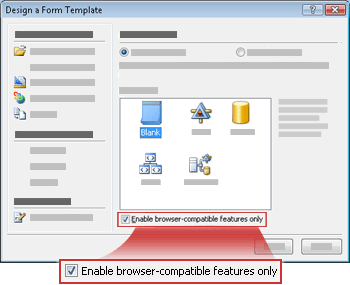
Un nouveau modèle de formulaire s’ouvre dans InfoPath, avec le texte Compatibilité : InfoPath et InfoPath Forms Services dans la barre de status. L’objectif du texte est de vous informer qu’InfoPath ou un navigateur Web peut afficher le modèle de formulaire actif.Ajoutez des contrôles, la validation des données ou toute autre fonctionnalité au modèle de formulaire. Lorsque vous concevez votre modèle de formulaire, n’oubliez pas que les navigateurs mobiles ne prennent pas en charge certains contrôles pris en charge par les navigateurs de bureau.
Remarque
Le volet Office Vérificateur de conception ne vous avertit pas qu’un contrôle ou une fonctionnalité dans votre modèle de formulaire n’est pas pris en charge dans les navigateurs d’appareils mobiles. Pour case activée la prise en charge d’un contrôle ou d’une fonctionnalité, consultez la section Contrôles de formulaire et fonctionnalités qui ne sont pas pris en charge dans les navigateurs d’appareils mobiles plus loin dans cet article.
Étape 2 : Spécifier un paramètre d’appareil mobile pour le modèle de formulaire
Après avoir créé votre modèle de formulaire compatible avec le navigateur, vous devez ajouter un bouton Mettre à jour à la barre d’outils du modèle de formulaire, puis sélectionner une option spécifique dans la boîte de dialogue Options de formulaire pour activer le modèle de formulaire pour un navigateur d’appareil mobile.
- Dans le menu Outils , cliquez sur Options de formulaire.
- Dans la boîte de dialogue Options de formulaire , cliquez sur la catégorie Navigateur .
- Pour ajouter un bouton Mettre à jour à la barre d’outils de l’appareil mobile, sous Inclure les commandes suivantes dans les barres d’outils, dans la section Barres d’outils, sélectionnez la zone Mettre à jour case activée.
- Sous Appareils mobiles, sélectionnez la zone Activer le rendu sur un appareil mobile case activée.
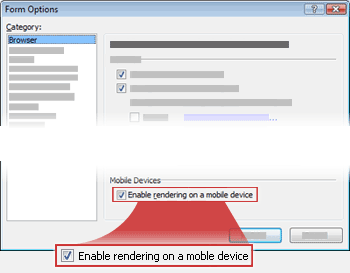
- Cliquez sur OK pour revenir au modèle de formulaire.
- Enregistrez le modèle de formulaire à l’emplacement de votre choix.
Étape 3 : Créer une bibliothèque de documents pour stocker les formulaires mobiles
Les deux étapes suivantes décrivent comment envoyer des données de formulaire à une bibliothèque sur un serveur qui exécute InfoPath Forms Services.
Procédez comme suit pour créer la bibliothèque.
- À l’aide d’un navigateur, ouvrez le site SharePoint dans lequel vous souhaitez stocker les formulaires utilisateur.
- Cliquez sur Afficher tout le contenu du site, puis cliquez sur Créer dans la page Tout le contenu du site .
Dans la plupart des cas, vous pouvez également utiliser le menu Actions du site.
 - Sous Bibliothèques, cliquez sur Bibliothèque de documents.
- Dans la zone Nom , tapez un nom pour la nouvelle bibliothèque.
Le nom apparaît en haut de la page de la bibliothèque, fait partie de l’adresse de la page de la bibliothèque et apparaît dans les éléments de navigation qui aident les utilisateurs à rechercher et à ouvrir la bibliothèque. - Dans la section Modèle de document , dans la liste Modèle de document , cliquez sur Aucun, puis sur Créer.
Étape 4 : Spécifier les options d’envoi pour le modèle de formulaire
Maintenant, vous devez configurer votre modèle de formulaire afin que les utilisateurs puissent envoyer des données de formulaire à la bibliothèque de documents que vous avez créée à l’étape 3. En outre, vous allez créer une formule qui attribue un nom de fichier unique à chaque formulaire soumis à la bibliothèque.
Dans InfoPath, ouvrez le modèle de formulaire compatible avec le navigateur que vous avez créé à l’étape 2.
Dans le menu Outils , cliquez sur Options d’envoi.
Dans la boîte de dialogue Options d’envoi, sélectionnez la zone Autoriser les utilisateurs à envoyer ce formulaire case activée.
Dans la liste Envoyer des données de formulaire à une seule destination , cliquez sur Bibliothèque de documents SharePoint.
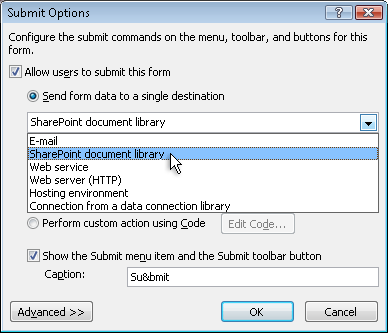
Pour ajouter une nouvelle connexion de données, cliquez sur Ajouter. La boîte de dialogue Assistant Connexion de données s’ouvre.
Dans la zone de texte Bibliothèque de documents, tapez http://< ServerName>/<LibraryName>/Forms/AllItems.aspx, où <ServerName> est le nom du serveur SharePoint qui exécute InfoPath Forms Services et <LibraryName> est le nom de la bibliothèque.
Remarque
Si la bibliothèque de documents ne se trouve pas sur le site racine, vous devez insérer le nom du site dans l’URL. Par exemple, http://< ServerName>/<SiteName>/<LibraryName>/Forms/AllItems.aspx
Cliquez sur le bouton
 à droite de la zone de texte Nom de fichier.
Dans la boîte de dialogue Insérer une formule , cliquez sur Insérer une fonction. La boîte de dialogue Insérer une fonction s’ouvre.
Cliquez sur la catégorie Texte , sur la fonction concat , puis sur OK.
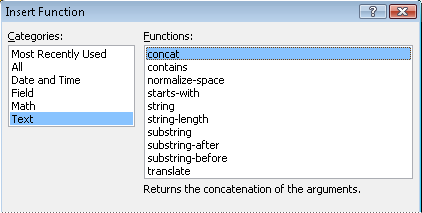
Dans la boîte de dialogue Insérer une formule, cliquez sur la première occurrence du texte « double-cliquez pour insérer un champ » dans la zone Formule pour le mettre en surbrillance, puis tapez « formulaire ». Incluez les guillemets simples.
Cliquez sur la deuxième occurrence du texte « double-cliquez pour insérer un champ » dans la zone Formule pour le mettre en surbrillance, puis cliquez sur Insérer une fonction.
Cliquez sur la catégorie Date et Heure , cliquez sur la fonction now , puis sur OK.
La fonction now vous permet d’ajouter automatiquement la date et l’heure actuelles au nom du formulaire.Supprimez les autres éléments « double-cliquez pour insérer un champ » dans la zone Formule .
Supprimez l’espace supplémentaire et la virgule, afin que la zone de formule contienne la formule concat('form', now())), comme illustré dans l’image suivante.
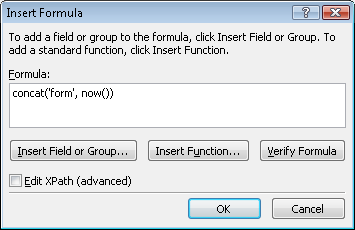
Lorsque les utilisateurs envoient leur formulaire à la bibliothèque, le formulaire est nommé selon cette formule. Chaque formulaire envoyé aura un nom unique.Pour revenir à la boîte de dialogue Assistant Connexion de données , cliquez sur OK.
Cliquez sur Suivant, puis sur Terminer.
Pour revenir au modèle de formulaire, cliquez sur OK.
Dans le menu Outils , cliquez sur Options de formulaire, puis sur la catégorie Navigateur .
Sous Barres d’outils, sélectionnez la zone Envoyer case activée, puis cliquez sur OK.
Enregistrez vos modifications.
Étape 5 : Publier le modèle de formulaire sur un serveur
Pour publier un modèle de formulaire que les appareils mobiles peuvent utiliser, vous devez travailler avec l’administrateur du serveur qui exécute InfoPath Forms Services. Ce processus de publication peut être divisé en trois étapes distinctes :
- Le concepteur de formulaires doit publier un fichier .xsn dans un emplacement partagé. Le fichier .xsn contient des informations sur le serveur sur lequel le modèle de formulaire apparaîtra finalement.
- L’administrateur de la batterie de serveurs doit charger le modèle de formulaire sur le serveur et éventuellement vérifier que le modèle de formulaire est exempt d’erreurs.
- L’administrateur de batterie de serveurs ou l’administrateur de collection de sites doit activer le modèle de formulaire sur une collection de sites sur le serveur, ce qui rend le modèle de formulaire disponible pour les personnes utilisant des appareils mobiles.
Préparer le modèle de formulaire pour l’approbation de l’administrateur
Comme c’est le cas pour tous les modèles de formulaire que vous concevez pour les appareils mobiles, ce modèle de formulaire nécessite l’approbation de l’administrateur. La procédure suivante vous guide tout au long du processus de préparation du modèle de formulaire pour l’approbation de l’administrateur, en l’enregistrant dans un emplacement partagé sur votre ordinateur ou réseau. L’administrateur de la batterie de serveurs est responsable du déploiement du modèle de formulaire, ce qui implique le chargement et l’activation du modèle de formulaire sur le serveur.
- Dans le menu Fichier , cliquez sur Publier.
- Dans l’Assistant Publication, cliquez sur Sur un serveur SharePoint avec ou sans InfoPath Forms Services, puis cliquez sur Suivant pour ouvrir la page suivante de l’Assistant.
- Dans la zone Entrer l’emplacement de votre site SharePoint ou InfoPath Forms Services, tapez l’emplacement du site SharePoint où les formulaires seront stockés, puis cliquez sur Suivant pour ouvrir la page suivante de l’Assistant.
- Passez en revue les paramètres et notez que le modèle de formulaire nécessite l’approbation d’unministrator.
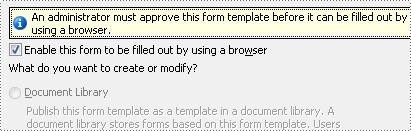
Cliquez sur Suivant pour ouvrir la page suivante de l’Assistant. - Dans la zone Spécifier un emplacement et un nom de fichier pour le modèle de formulaire , cliquez sur Parcourir.
- Dans la boîte de dialogue Parcourir , accédez à un emplacement auquel l’administrateur de batterie de serveurs peut accéder, puis dans la zone Nom de fichier , tapez le nom du modèle de formulaire, puis cliquez sur Enregistrer.
- Cliquez sur Suivant pour ouvrir la page suivante de l’Assistant.
- Si vous souhaitez que des champs spécifiques dans le modèle de formulaire s’affichent sous forme de colonnes dans la bibliothèque de documents, cliquez sur le bouton Ajouter , sélectionnez les champs souhaités, puis cliquez sur OK. Sinon, cliquez sur Suivant pour ouvrir la page suivante de l’Assistant.
- Vérifiez que les informations sont correctes, puis cliquez sur Publier pour enregistrer votre fichier de modèle de formulaire (.xsn) à l’emplacement spécifié.
- Cliquez sur Fermer.
- À ce stade, vous devez demander à un administrateur de batterie de serveurs de charger le modèle de formulaire sur le serveur, puis de l’activer dans une collection de sites.
Étape 6 : Associer le modèle de formulaire à la bibliothèque de documents
Une fois qu’un administrateur de batterie de serveurs a chargé votre modèle de formulaire sur le serveur et l’a activé dans une collection de sites, vous devez associer le modèle de formulaire à la bibliothèque que vous avez créée à l’étape 3. Lorsque les utilisateurs créent un fichier dans cette bibliothèque, un formulaire basé sur le modèle de formulaire que vous avez créé s’ouvre dans le navigateur de leur appareil mobile.
À l’aide d’un navigateur, ouvrez la bibliothèque de documents que vous avez créée à l’étape 3.
Conseil
Le chemin d’accès doit ressembler à http://< SeverName>/sites/team/<LibraryName>/Forms/AllItems.aspx, où <ServerName> est le nom de votre site SharePoint et <LibraryName> est le nom de la bibliothèque dans laquelle les formulaires seront stockés.
Dans la bibliothèque, dans le menu Paramètres
 , cliquez sur Paramètres de la bibliothèque de documents.
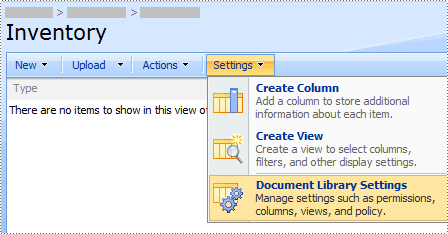
Sous Paramètres généraux, cliquez sur Paramètres avancés.
Dans la section Types de contenu , sous Autoriser la gestion des types de contenu, cliquez sur Oui.
Cliquez sur OK pour revenir à la page Personnaliser le nom de la bibliothèque .
Sous Types de contenu, cliquez sur Ajouter à partir de types de contenu de site existants.
En regard de Sélectionner les types de contenu, cliquez sur le nom du modèle de formulaire dans la liste Types de contenu de site disponibles .
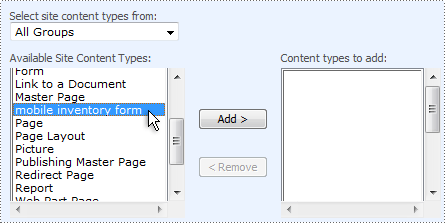
Cick Add.
Cliquez sur OK pour revenir à la page Personnaliser le nom de la bibliothèque .
Dans la section Types de contenu , cliquez sur Document.
Sous Paramètres, cliquez sur Supprimer ce type de contenu, puis cliquez sur OK.
Revenez à la bibliothèque de documents, puis cliquez sur le bouton Nouveau pour vous assurer que le formulaire approprié s’ouvre.
Remarque
Par défaut, le formulaire s’ouvre dans InfoPath. Si vous souhaitez forcer l’ouverture du formulaire dans un navigateur, revenez à la page des paramètres avancés de la bibliothèque de documents. En regard de Documents compatibles avec le navigateur, cliquez sur Afficher en tant que page web, puis cliquez sur OK.
Étape 7 : Tester le modèle de formulaire
Une fois que votre modèle de formulaire a été publié sur un serveur qui exécute InfoPath Forms Services, il est judicieux de s’assurer qu’il fonctionne correctement. Vous devez tester votre formulaire en utilisant l’appareil mobile ciblé dans les mêmes conditions de travail et d’éclairage que vos utilisateurs.
Si vous n’avez pas l’appareil physique réel, vous pouvez utiliser un émulateur d’appareil pour imiter le comportement de la plupart des appareils mobiles. Les émulateurs sont disponibles sur Internet pour divers appareils et systèmes d’exploitation.
Pour en savoir plus sur le test des formulaires mobiles dans les émulateurs d’appareil, consultez Créer, tester et déboguer des modèles de formulaires mobiles.
Haut de la page