
Un modèle de formulaire Microsoft InfoPath 2010 peut inclure différents types de contrôles conçus pour collecter ou afficher des informations sous forme d’objet ( pièces jointes, images et liens hypertexte).
Dans cet article
À propos des contrôles de pièce jointe, d’image et de lien hypertexte
Insérer une pièce jointe, une image ou un contrôle de lien hypertexte
Options de contrôle des pièces jointes, des images et des liens hypertexte
À propos des contrôles de pièce jointe, d’image et de lien hypertexte
Pièce jointe
Le contrôle de pièce jointe permet aux utilisateurs d’attacher un fichier à un formulaire lors de son envoi. Par exemple, si les utilisateurs remplissent un formulaire de déclaration d’assurance, le contrôle de pièce jointe peut être utilisé pour joindre un document PDF de la demande d’assurance au formulaire.
Utilisez un contrôle de pièce jointe lorsque vous souhaitez :
- Permettre aux utilisateurs d’attacher un fichier au formulaire lorsqu’ils l’envoient.
Contrôle d’image
Un contrôle Image permet aux utilisateurs d’insérer une image dans le formulaire lors de son remplissage. Les données d’image sont ensuite enregistrées dans le formulaire sous-jacent. Lorsqu’un contrôle image est ajouté à un modèle de formulaire, un contrôle image vide est inséré par défaut. Une image par défaut peut également être spécifiée.
Vous pouvez également spécifier si les utilisateurs peuvent supprimer ou remplacer une image que vous avez insérée dans un contrôle image. Si vous n’avez pas spécifié d’image par défaut, les utilisateurs reçoivent une icône d’image et le texte Cliquez ici pour insérer une image. Par défaut, lorsqu’un utilisateur insère une image, le contrôle image est automatiquement redimensionné pour s’adapter à l’image. Toutefois, vous pouvez définir la taille du contrôle d’image, qui redimensionne l’image insérée à la taille spécifiée.
Utilisez un contrôle d’image lorsque vous souhaitez :
- Autoriser les utilisateurs à insérer des images, y compris des photos, des images clipart et des dessins.
- Ajoutez une image temporaire à un modèle de formulaire qui peut être supprimée ou remplacée par l’utilisateur, telle qu’une photo d’espace réservé.
- Afficher des images sur un modèle de formulaire qui sont récupérées à partir d’une base de données ou d’une autre source de données externe.
- Afficher une image qui change en fonction de la logique dans le formulaire. Par exemple, lorsque vous cliquez sur un nom d’un contrôle sélecteur de personnes, l’image dans le contrôle image change pour afficher l’image de cette personne.
Contrôle d’image manuscrite
En incluant un contrôle d’image manuscrite dans un modèle de formulaire, les utilisateurs de tablettes PC peuvent dessiner et écrire sur une image ou dans un espace vide sur un formulaire InfoPath. Lorsqu’un contrôle d’image manuscrite est ajouté à un modèle de formulaire, un contrôle image manuscrite vide est inséré par défaut. Vous pouvez également ajouter une image à l’arrière-plan de ce contrôle. Cela permet aux utilisateurs de dessiner directement sur l’image avec un stylet de tablette. Par exemple, sur un modèle de formulaire de demande d’assurance, un expert en assurance peut entourer des zones de dommages sur une image d’une voiture.
Remarque
Les contrôles d’image manuscrite ne sont pas une méthode sécurisée de collecte et d’enregistrement des signatures utilisateur. Si vous souhaitez collecter et enregistrer les signatures des utilisateurs, il est recommandé d’utiliser des signatures numériques.
Utilisez un contrôle d’image manuscrite lorsque vous souhaitez :
- Fournissez aux utilisateurs de tablette un emplacement sur le formulaire où ils peuvent écrire ou dessiner. Cela est utile lorsque vous souhaitez que les utilisateurs puissent dessiner quelque chose de complexe ou technique, comme une formule mathématique ou un diagramme d’un processus métier particulier.
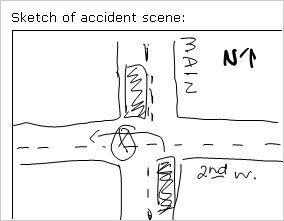
Dans l’exemple suivant, un contrôle d’image manuscrite est utilisé pour collecter un croquis d’un accident de voiture sur un modèle de formulaire de demande d’assurance.
Lien hypertexte
Le contrôle de lien hypertexte permet aux utilisateurs d’insérer ou de modifier un lien hypertexte dans le formulaire. Les utilisateurs qui modifient et affichent le formulaire peuvent cliquer sur le lien hypertexte qui ouvre automatiquement le navigateur Web à l’emplacement vers lequel pointe le lien. Cela est utile lorsque vous devez entrer un lien hypertexte dans le cadre du formulaire.
Utilisez un contrôle de lien hypertexte lorsque vous souhaitez :
- Collecter l’adresse d’un site Web auprès d’un utilisateur.
- Afficher l’adresse d’un site Web à un utilisateur.
Haut de la page
Insérer une pièce jointe, une image ou un contrôle de lien hypertexte
La procédure d’insertion d’un contrôle diffère légèrement selon que vous concevez un nouveau modèle de formulaire vide ou que vous basiez la conception du modèle de formulaire sur une base de données ou une autre source de données externe.
Insérer un contrôle dans un nouveau modèle de formulaire vide
- Sur le modèle de formulaire, placez le curseur à l’endroit auquel vous voulez insérer le contrôle.
- Sous l’onglet Accueil , dans le groupe Contrôles , cliquez sur le type de contrôle à insérer.

- Si vous insérez un contrôle d’image, effectuez l’une des opérations suivantes dans la boîte de dialogue Insérer un contrôle d’image :

Pour enregistrer les données d’image dans le formulaire, cliquez sur Inclus dans le formulaire, puis sur OK. Lorsque vous sélectionnez cette option, les données d’image sont encodées dans le formulaire. L’inclusion de l’image dans le formulaire est un bon choix si vous souhaitez conserver le formulaire et ses données portables.
Pour afficher une image externe en l’associant à celle-ci, sans l’enregistrer dans le formulaire, cliquez sur En tant que lien, puis sur OK. Lorsque vous sélectionnez cette option, un lien hypertexte est enregistré sous la forme qui établit un lien vers les données d’image sur le site distant. La liaison à une image est un bon choix si vous pensez que les utilisateurs mettent à jour l’image liée ou si vous souhaitez réduire la taille du fichier du formulaire.
Remarque
Lors de l’affichage d’images liées sur un formulaire, les utilisateurs doivent avoir accès à l’emplacement du fichier source d’image. Sinon, l’image n’apparaîtra pas sur le formulaire.
- Pour ajouter une étiquette au contrôle, tapez du texte au-dessus ou en regard du contrôle. Par exemple, si vous avez inséré un contrôle de lien hypertexte qui établit un lien vers la page Web de votre entreprise, vous pouvez taper « Page web ».
Insérer un contrôle dans un modèle de formulaire basé sur une source de données existante
Si vous basez la conception d’un modèle de formulaire sur une source de données externe, les champs et les groupes du volet Office Champs sont récupérés à partir de la source externe. Dans ce scénario, vous pouvez insérer un contrôle en faisant glisser un champ du volet Office Champs vers le formulaire ou en insérant un contrôle, comme décrit dans la procédure suivante :
- Sur le modèle de formulaire, placez le curseur à l’endroit auquel vous voulez insérer le contrôle.
- Cliquez avec le bouton droit sur le champ approprié à partir de la source de données externe dans le volet Office Champs .
- Sélectionnez le type de contrôle à insérer compatible avec le type de données.
- Le nom du champ ou du groupe est utilisé comme étiquette du contrôle. Si nécessaire, modifiez le texte de l’étiquette.
Conseil
Vous pouvez également faire glisser le champ du volet Office Champs vers le formulaire. Dans ce cas, le contrôle le plus approprié est choisi en fonction du type de champ. Si le type correct n’est pas sélectionné par défaut, utilisez la méthode précédente pour sélectionner le type correct.
Haut de la page
Options de contrôle des pièces jointes, des images et des liens hypertexte
Conseils de disposition du contrôle d’image et d’entrée manuscrite
Utilisez les conseils suivants pour vous aider à affiner l’apparence, la taille et d’autres aspects d’une image manuscrite ou d’un contrôle d’image :
- Pour les contrôles d’image manuscrite, ajustez la taille du contrôle pour l’adapter à la taille de l’image que vous attendez d’un utilisateur à dessiner.
- Si vous souhaitez qu’une image manuscrite ou un contrôle image soit limité à une zone spécifiée de votre formulaire et ne pas développer pour afficher l’image entière qu’un utilisateur attache ou dessine, insérez l’image manuscrite ou le contrôle image avec une hauteur et une largeur spécifiées.
- Pour modifier la largeur de plusieurs contrôles image ou image manuscrite en même temps, sélectionnez les contrôles dont vous souhaitez modifier la taille, appuyez sur Alt+Entrée, cliquez sur l’onglet Taille , puis entrez la taille souhaitée dans la zone Largeur .
Spécifier un arrière-plan ou une image par défaut dans une image manuscrite ou un contrôle d’image
Pour les contrôles image dont les données d’image sont enregistrées dans les formulaires et pour les contrôles d’image manuscrite, vous pouvez spécifier un arrière-plan ou une image par défaut pour le contrôle comme suit :
- Sélectionnez l’image manuscrite ou le contrôle d’image souhaité.
- Sous Outils de contrôle, sous l’onglet Propriétés , dans le groupe Propriétés , cliquez sur Propriétés du contrôle.
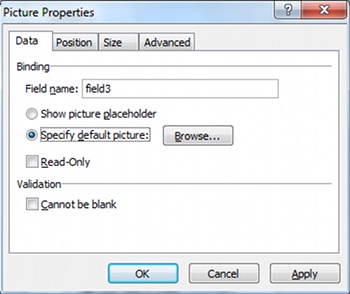
- S’il s’agit d’un contrôle d’image, cliquez sur Spécifier l’image par défaut, puis sur Parcourir.
Remarque
Cette option n’est pas disponible si le contrôle d’image a été inséré en tant que lien.
- S’il s’agit d’un contrôle d’image manuscrite, cliquez sur Utiliser une image d’arrière-plan.
- Sélectionnez l’image souhaitée, puis cliquez sur Insérer.
Spécifier la valeur d’un contrôle de lien hypertexte
- Cliquez avec le bouton droit sur le champ auquel le contrôle de lien hypertexte est lié dans le volet Office Champs .
- Cliquez sur Propriétés.
- Entrez l’URL souhaitée dans la zone Valeur .
Remarque
Vous pouvez utiliser une expression XPath pour calculer un lien hypertexte dynamique. Pour plus d’informations, consultez Ajouter des formules et des fonctions dans InfoPath 2010.

Si vous souhaitez que le contrôle de lien hypertexte soit en lecture seule afin que les utilisateurs ne puissent pas le modifier lors du remplissage du formulaire :
- Sélectionnez le contrôle de lien hypertexte souhaité.
- Sous Propriétés du contrôle, sous l’onglet Propriétés , dans le groupe Propriétés , cliquez sur Propriétés du contrôle.
- Sous l’onglet Données, sélectionnez la zone Case activée en lecture seule.
Joindre un fichier par défaut à un contrôle Pièce jointe
- Sélectionnez le contrôle Pièce jointe souhaité.
- Cliquez sur Spécifier le fichier par défaut.
- Cliquez sur Parcourir.
- Sélectionnez le fichier souhaité, puis cliquez sur Insérer.
Haut de la page