
Important
Le support de Microsoft InfoPath 2013 a pris fin le 14 juillet 2026. Nous vous recommandons de migrer les formulaires et les flux de travail InfoPath existants vers des solutions Microsoft 365 prises en charge. En savoir plus sur le retrait d’InfoPath.
Vous pouvez insérer une case activée dans votre modèle de formulaire Microsoft Office InfoPath afin que les utilisateurs puissent entrer rapidement des valeurs vraies ou fausses.
Contenu de cet article
Quand utiliser une case à cocher
Utilisez une ou plusieurs cases à cocher lorsque vous souhaitez :
- permettre aux utilisateurs de choisir vrai/faux ou oui/non ;
- afficher des informations vrai/faux ou oui/non issues d’une base de données, d’un service Web ou d’une autre source de données.
Dans l’illustration suivante, les utilisateurs sélectionnent des cases à cocher pour indiquer qu’il souhaite réserver un hôtel ou une voiture de location en même temps leur réservation auprès d’une compagnie aérienne.
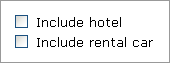
Conseil
Par défaut, une case à cocher n’est pas activée. Si vous souhaitez qu’une case à cocher soit sélectionnée par défaut, vous pouvez double-cliquer dessus et modifier son état par défaut.
Contrôles associés
InfoPath inclut d’autres contrôles semblables aux cases à cocher mais qui servent à d’autres fins. Pour déterminer les contrôles adaptés à votre modèle de formulaire, consultez la liste suivante :
Case d’option Comme une case activée, un groupe de boutons d’option permet aux utilisateurs de faire un choix. En revanche, avec des cases d’option, les utilisateurs effectuent une sélection dans un ensemble de petits cercles plutôt que dans un ensemble de cases à cocher carrées. Par ailleurs, les cases à cocher représentent généralement des choix non exclusifs, tandis que les cases d’option servent à représenter un choix unique dans un ensemble limité de choix mutuellement exclusifs.
Zone de liste à sélection multiple Une zone de liste à sélection multiple comprend plusieurs cases à case activée dans une liste déroulante. Les utilisateurs peuvent sélectionner plusieurs cases à cocher de la liste ou y ajouter leur propre entrée, selon la fonction du modèle de formulaire.
Haut de la page
Insérer une case à cocher
La procédure d’insertion d’une case à cocher diffère légèrement si vous créez un modèle de formulaire vide ou si la conception de votre modèle de formulaire s’appuie sur une base de données ou une autre source de données externe.
L’illustration suivante montre à quoi ressemble une zone case activée lorsqu’elle est sélectionnée en mode création.
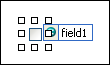
Les contrôles peuvent être dépendants ou indépendants. Lorsqu’un contrôle est dépendant, il est connecté à un champ ou un groupe dans la source de données. Les données entrées dans le contrôle sont ainsi enregistrées dans le fichier de formulaire (.xml) sous-jacent. Lorsqu’un contrôle est indépendant, il n’est pas connecté à un champ ou un groupe, et les données entrées dans le contrôle ne sont pas enregistrées. Lorsque vous sélectionnez un contrôle ou placez le pointeur dessus, un texte et une icône de dépendance apparaissent dans le coin supérieur droit du contrôle. Le texte indique le groupe ou le champ dont le contrôle dépend dans la source de données. L’icône indique si la dépendance du contrôle vis-à-vis de ce groupe ou champ est correcte. Lorsque la dépendance est correcte, une icône verte apparaît. Si la dépendance présente un problème, une icône bleue ou rouge apparaît.
La source de données du modèle de formulaire comporte des champs et groupes qui apparaissent dans une vue hiérarchique dans le volet Office Source de données.
Les cases à cocher dépendent toujours de champs. Dans l’exemple suivant, la case à cocher Inclure l’hôtel sur le modèle de formulaire dépend du champ InclureHôtel dans le volet Source de données.

Si vous liez la zone case activée à un champ extensible, la zone case activée doit se trouver à l’intérieur d’un contrôle extensible, tel qu’une table extensible ou une section extensible.
Insérer une case à cocher sur un nouveau modèle de formulaire vide
Lorsque vous créez un modèle de formulaire vide, la case Créer automatiquement la source de données dans le volet Office Contrôles est cochée par défaut. Ceci permet à InfoPath de créer automatiquement les champs et groupes dans la source de données tandis que vous ajoutez des contrôles au modèle de formulaire. Ces champs et groupes sont représentés par des icônes de dossier et de fichier dans le volet Office Source de données.
Sur le modèle de formulaire, placez le curseur à l’endroit auquel vous voulez insérer le contrôle.
Si le volet Office Contrôles n’est pas visible, cliquez sur Autres contrôles dans le menu Insertion, ou appuyez sur Alt+I, C.
Sous Insérer des contrôles, cliquez sur Case à cocher.
Pour remplacer l’étiquette par défaut du contrôle, sélectionnez le texte en regard de la case à cocher qui a été insérée dans votre modèle de formulaire, puis entrez votre étiquette.
Pour modifier la valeur qui est stockée dans la source de données lorsque des utilisateurs désactivent ou activent la case à cocher sur le formulaire, double-cliquez sur la case à cocher, cliquez sur l’onglet Données, puis cliquez sur les valeurs souhaitées dans les listes Valeur quand désactivée et Valeur quand activée.
Remarque
Dans le cas des cases à cocher, par défaut, VRAI correspond à « activée » ou « cochée » tandis que FAUX signifie « désactivée » ou « décochée ».
Insérer une case à cocher sur un modèle de formulaire basé sur une source de données existante
Si vous basez la conception de votre modèle de formulaire sur un fichier XML, une base de données ou un service Web existant, InfoPath dérive les champs et les groupes du volet Office Source de données de cette source de données existante. Dans ce scénario, vous pouvez alors insérer une case à cocher en la faisant glisser du volet Office Source de données sur le modèle de formulaire ou en insérant une case à cocher à partir du volet Office Contrôles, comme indiqué dans la procédure suivante :
Sur le modèle de formulaire, placez le curseur à l’endroit auquel vous voulez insérer le contrôle.
Si le volet Office Contrôles n’est pas visible, cliquez sur Autres contrôles dans le menu Insertion, ou appuyez sur Alt+I, C.
Sous Insérer des contrôles, cliquez sur Case à cocher.
Dans la boîte de dialogue Liaison de case à cocher, sélectionnez le champ dans lequel vous souhaitez stocker la valeur de la case à cocher, puis cliquez sur OK.
InfoPath utilise le nom du champ ou du groupe comme étiquette du contrôle. Si nécessaire, modifiez le texte de l’étiquette.
Pour modifier la valeur qui est stockée dans la source de données lorsque la case à cocher est désactivée ou activée, double-cliquez sur la case à cocher qui a été insérée sur le modèle de formulaire, cliquez sur l’onglet Données, puis entrez les valeurs souhaitées dans les zones Valeur quand désactivée et Valeur quand activée.
Remarque
Dans le cas des cases à cocher, par défaut, VRAI correspond à « activée » ou « cochée » tandis que FAUX signifie « désactivée » ou « décochée ».
Conseil
Vous pouvez également utiliser le volet Office Source de données pour insérer des contrôles. Dans le volet Office Source de données, cliquez sur le champ que vous voulez lier à la case à cocher, puis cliquez sur Case à cocher dans le menu contextuel. Pour que cette commande soit visible, le champ doit utiliser un type de données approprié, comme le type de données (booléen) vrai/faux.
Haut de la page
Conseils relatifs à la disposition
Les recommandations suivantes permettent d’améliorer l’apparence, la taille et d’autres aspects d’un contrôle de case à cocher :
- Pour modifier la taille de plusieurs cases à cocher en même temps, sélectionnez-les. Appuyez sur ALT+ENTRÉE, puis effectuez les ajustements nécessaires sur l’onglet Taille.
- Si vous rendez la case à cocher trop grande, la marque qu’elle contient peut apparaître déformée.
- Pour modifier la bordure ou la couleur d’une case à cocher, sélectionnez la case à cocher à modifier. Dans le menu Format, cliquez sur Bordure et trame, puis effectuez les ajustements nécessaires.
- Vous pouvez utiliser la mise en forme conditionnelle pour afficher des éléments sur votre modèle de formulaire lorsque les utilisateurs sélectionnent une zone case activée particulière. Par exemple, sur un formulaire de rapport de dépenses, vous pouvez utiliser la mise en forme conditionnelle pour afficher une section d’approbation par le responsable lorsque les utilisateurs activent une case à cocher Approbation du responsable demandée. Si l’approbation du responsable n’est pas nécessaire, les utilisateurs n’activent pas la case à cocher et la section reste invisible sur le formulaire.
Haut de la page