
Insérer un groupe de choix
S’applique à
Un groupe de choix est un contrôle utilisé pour présenter aux utilisateurs un ensemble de choix qui s’excluent mutuellement. Par défaut, un groupe de choix contient deux sections de choix, dont l’une apparaît à l’utilisateur comme choix par défaut dans le formulaire.
Dans cet article
- Quand utiliser un groupe de choix
- Expérience utilisateur
- Considérations en matière de compatibilité
- Insérer un groupe de choix
- Conseils relatifs à la disposition
Quand utiliser un groupe de choix
Utilisez un groupe de choix lorsque vous souhaitez :
- Donnez à vos utilisateurs la possibilité de choisir entre au moins deux sections d’un formulaire.
- Concevez un modèle de formulaire basé sur un schéma XML existant qui contient un élément xsd : choice . Dans ce cas, un groupe de choix vous permet de prendre en charge cet élément de schéma dans votre modèle de formulaire afin que les utilisateurs puissent l’utiliser.
Les groupes de choix contiennent au moins deux sections de choix. Par défaut, l’une de ces sections apparaît dans le formulaire, et les utilisateurs peuvent choisir de le supprimer ou de le remplacer par une autre section. Par exemple, sur un formulaire de demande d’achat, vous pouvez faire apparaître une section pour demander un nouvel ordinateur de bureau par défaut, mais autoriser les utilisateurs à supprimer entièrement la section ou à la remplacer par une section pour demander un ordinateur portable.

Les sections de choix à l’intérieur du groupe de choix contiennent les contrôles avec lesquels les utilisateurs interagissent lorsqu’ils remplissent le formulaire. Les sections de choix sont toujours contenues dans des groupes de choix. Par conséquent, si vous essayez d’ajouter une section de choix par elle-même à votre modèle de formulaire, Microsoft Office InfoPath crée automatiquement un groupe de choix dans lequel la contenir.
Contrôles associés
InfoPath inclut d’autres contrôles similaires aux groupes de choix, mais qui ont des objectifs différents. Pour déterminer les contrôles adaptés à votre modèle de formulaire, consultez la liste suivante :
Section Les sections sont similaires aux sections de choix dans un groupe de choix, en ce que vous les utilisez pour présenter aux utilisateurs un ensemble de contrôles associé. Toutefois, les sections sont utilisées uniquement à des fins organisationnelles : les utilisateurs ne peuvent pas les supprimer ou les remplacer lorsqu’ils remplissent un formulaire, comme ils le peuvent avec les sections de choix.
Section facultative Lorsque vous ajoutez un groupe de choix à votre modèle de formulaire, la section par défaut s’affiche toujours lorsqu’un utilisateur ouvre pour la première fois un formulaire basé sur votre modèle de formulaire. Les sections facultatives, en revanche, sont masquées par défaut. Les utilisateurs peuvent choisir d’inclure ou non une section facultative dans le formulaire. Par exemple, dans le formulaire de demande d’achat mentionné précédemment, certains utilisateurs peuvent inclure des commentaires sur l’ordinateur qu’ils prévoient de commander. Vous pouvez insérer une section facultative dans le modèle de formulaire et ajouter une zone de texte enrichi intitulée « Notes » à l’intérieur de cette section facultative. Les utilisateurs peuvent ensuite ajouter la section notes quand et s’ils le souhaitent en cliquant sur le texte d’instructions dans le formulaire.
Section répétitif À l’instar des groupes de choix répétitifs, les sections répétées permettent aux utilisateurs d’ajouter plusieurs sections à leur formulaire, en fonction de leurs besoins. Utilisez une section répétée sur votre modèle de formulaire lorsque votre objectif est de permettre à vos utilisateurs d’insérer, mais pas de remplacer, plusieurs instances d’une section.
Groupe de choix répétitif Les groupes de choix répétitifs sont tout comme les groupes de choix, sauf que les utilisateurs peuvent en insérer plusieurs dans leur formulaire. Par exemple, dans le formulaire de demande d’achat mentionné précédemment, les utilisateurs peuvent choisir de demander un ordinateur de bureau ou un ordinateur portable. Toutefois, dans certains cas, un utilisateur peut souhaiter demander les deux types d’ordinateurs ou plusieurs ordinateurs de chaque type. Si un groupe de choix répétitif est utilisé sur le formulaire, l’utilisateur peut choisir de remplir la section qui contient les informations de demande de bureau. L’utilisateur peut ensuite insérer une deuxième instance du groupe de choix afin de remplir la section qui contient les informations de demande d’ordinateur portable.
Haut de la page
Expérience utilisateur
Dans l’apparence et le comportement, les groupes de choix ressemblent à des sections et à d’autres contrôles liés à la disposition. Les principales différences sont que les utilisateurs peuvent remplacer la section par défaut à l’intérieur d’un groupe de choix par une autre section ou supprimer entièrement le groupe de choix.
Lorsque les utilisateurs déplacent leur curseur sur la section de choix par défaut, un petit bouton violet apparaît dans le coin supérieur gauche de la section. Lorsque les utilisateurs cliquent sur ce bouton, un menu contextuel affiche des commandes pour supprimer ou remplacer la section par défaut.
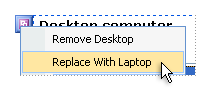
Conseil
Avec un groupe de choix, les utilisateurs peuvent supprimer ou remplacer la section par défaut, mais ils ne peuvent pas insérer plusieurs instances de celle-ci dans le formulaire. Si vous souhaitez que les utilisateurs puissent insérer des sections supplémentaires dans leur formulaire, vous devez utiliser un groupe de choix répétitif au lieu d’un groupe de choix. Du point de vue de l’utilisateur, les expériences sont similaires. Toutefois, en plus de voir les commandes du menu contextuel permettant de supprimer ou de remplacer la section par défaut, l’utilisateur voit également les commandes permettant d’insérer plusieurs instances du groupe de choix.
Haut de la page
Considérations en matière de compatibilité
Lorsque vous concevez un modèle de formulaire dans InfoPath, vous pouvez choisir de concevoir un modèle de formulaire compatible avec le navigateur. Lorsque vous concevez un modèle de formulaire compatible avec le navigateur, les groupes de choix et les sections de choix ne sont pas disponibles dans le volet Office Contrôles , car ils ne peuvent pas être affichés dans un navigateur web.
Haut de la page
Insérer un groupe de choix
La procédure d’insertion d’un groupe de choix sur un modèle de formulaire diffère légèrement selon que vous concevez un nouveau modèle de formulaire vide ou que vous basez la conception de votre modèle de formulaire sur une base de données ou une autre source de données externe.
L’illustration suivante montre à quoi ressemble un groupe de choix lorsqu’il est sélectionné en mode Création.
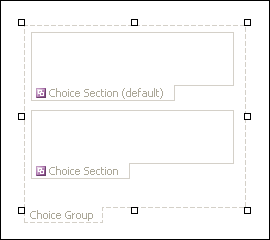
Les contrôles peuvent être dépendants ou indépendants. Lorsqu’un contrôle est dépendant, il est connecté à un champ ou un groupe dans la source de données. Les données entrées dans le contrôle sont ainsi enregistrées dans le fichier de formulaire (.xml) sous-jacent. Lorsqu’un contrôle est indépendant, il n’est pas connecté à un champ ou un groupe, et les données entrées dans le contrôle ne sont pas enregistrées. Lorsque vous sélectionnez un contrôle ou placez le pointeur dessus, un texte et une icône de dépendance apparaissent dans le coin supérieur droit du contrôle. Le texte indique le groupe ou le champ dont le contrôle dépend dans la source de données. L’icône indique si la dépendance du contrôle vis-à-vis de ce groupe ou champ est correcte. Lorsque la dépendance est correcte, une icône verte apparaît. Si la dépendance présente un problème, une icône bleue ou rouge apparaît.
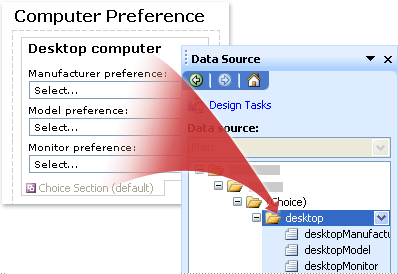
La source de données du modèle de formulaire comporte des champs et groupes qui apparaissent dans une vue hiérarchique dans le volet Office Source de données. Les sections de choix sont toujours liées à des groupes. Chaque contrôle d’une section de choix est lié à un champ qui fait partie du groupe de la section de choix. Dans l’exemple suivant, la section Choix ordinateur de bureau sur le modèle de formulaire est liée au groupe Bureau dans le volet Office Source de données .
Insérer un groupe de choix sur un nouveau modèle de formulaire vide
Lorsque vous créez un modèle de formulaire vide, la case Créer automatiquement la source de données dans le volet Office Contrôles est cochée par défaut. Ceci permet à InfoPath de créer automatiquement les champs et groupes dans la source de données tandis que vous ajoutez des contrôles au modèle de formulaire. Ces champs et groupes sont représentés par des icônes de dossier et de fichier dans le volet Office Source de données.
Lorsque vous insérez un groupe de choix, InfoPath crée des groupes liés aux sections de choix à l’intérieur de ce groupe de choix. En outre, InfoPath crée un type spécial de groupe pour indiquer visuellement la relation entre le groupe de choix sur le modèle de formulaire et la source de données. Ce type de groupe inclut le mot (choix) en regard de son étiquette dans la source de données.
Sur le modèle de formulaire, placez le curseur à l’endroit auquel vous voulez insérer le contrôle.
Si le volet Office Contrôles n’est pas visible, cliquez sur Autres contrôles dans le menu Insertion, ou appuyez sur Alt+I, C.
Sous Insérer des contrôles, cliquez sur Groupe de choix.
Un groupe de choix contenant deux sections de choix s’affiche sur le modèle de formulaire.Pour insérer des sections de choix supplémentaires à l’intérieur du groupe de choix, placez le curseur à l’intérieur du groupe de choix sur le modèle de formulaire, puis cliquez sur Section choix dans le volet Office Contrôle .
Pour ajouter des contrôles aux sections de choix à l’intérieur du groupe de choix, effectuez l’une des opérations suivantes :
- Pour ajouter des contrôles à la section de choix par défaut, faites glisser les contrôles souhaités du volet Office Contrôles vers la section choix de votre modèle de formulaire étiquetée Section de choix (par défaut).
- Pour ajouter des contrôles aux autres sections de choix, faites glisser les contrôles souhaités à partir du volet Office Contrôles vers la section choix de votre modèle de formulaire intitulée Section de choix.
Insérer un groupe de choix sur un modèle de formulaire basé sur une source de données existante
Si vous basez la conception de votre modèle de formulaire sur un fichier XML (Extensible Markup Language), une base de données, ou un service web existant, InfoPath dérive les champs et les groupes dans le volet Office Source de données de cette source de données existante. Par exemple, supposons que vous basez la conception de votre modèle de formulaire sur un schéma XML et que ce schéma inclut un élément xsd : choice . Dans ce cas, vous pouvez insérer un groupe de choix en faisant glisser le groupe approprié du volet Office Source de données vers votre modèle de formulaire. Si vous utilisez plutôt le volet Office Contrôles pour insérer un groupe de choix, InfoPath vous invite à lier le groupe de choix à un groupe existant dans la source de données, comme décrit dans la procédure suivante :
Sur le modèle de formulaire, placez le curseur à l’endroit auquel vous voulez insérer le contrôle.
Si le volet Office Contrôles n’est pas visible, cliquez sur Autres contrôles dans le menu Insertion, ou appuyez sur Alt+I, C.
Sous Insérer des contrôles, cliquez sur Groupe de choix.
Dans la boîte de dialogue Liaison de groupe de choix, sélectionnez un groupe avec le mot (choix) en regard de son nom, puis cliquez sur OK.
Ajoutez deux sections de choix ou plus au groupe de choix sur le modèle de formulaire, puis liez-les aux groupes appropriés dans la source de données.
Remarque
Les groupes que vous choisissez doivent faire partie du groupe (choix) que vous avez sélectionné à l’étape 4.
Ajoutez des contrôles à chaque section de choix, puis liez ces contrôles aux champs appropriés dans la source de données.
Remarque
Les champs doivent faire partie des groupes que vous avez sélectionnés à l’étape 5. InfoPath utilise les noms de ces champs pour les étiquettes de contrôle. Si nécessaire, modifiez le texte de l’étiquette.
Haut de la page
Conseils relatifs à la disposition
Utilisez les conseils suivants pour vous aider à affiner l’apparence, la taille et d’autres aspects des groupes de choix et des sections de choix :
- Étant donné que le bouton de menu contextuel s’affiche uniquement lorsque les utilisateurs déplacent leur pointeur sur une section de choix, les nouveaux utilisateurs peuvent ne pas comprendre comment remplacer la section de choix par défaut. Lorsque vous concevez votre modèle de formulaire, envisagez d’ajouter une brève explication au-dessus de la section choix qui indique aux utilisateurs comment remplacer une section de choix par une autre.
- Par défaut, les bordures autour des sections de choix ne sont pas visibles par les utilisateurs qui remplissent le formulaire. Par conséquent, les utilisateurs voient uniquement les contrôles à l’intérieur des sections lorsqu’ils ouvrent votre formulaire. Pour séparer visuellement une section de choix du texte et des contrôles qui l’entourent, ou simplement pour attirer l’attention des utilisateurs sur la section, vous pouvez utiliser la boîte de dialogue Bordures et ombrage pour ajouter des bordures ou de la couleur aux sections de choix au sein d’un groupe de choix.
- Pour modifier la taille de plusieurs sections de choix à la fois, sélectionnez les sections de choix dont vous souhaitez modifier la taille. Dans le menu Format , cliquez sur Propriétés, puis effectuez les ajustements nécessaires sous l’onglet Taille .
- Parfois, le texte à l’intérieur des contrôles d’une section de choix et les étiquettes à gauche de ces contrôles peuvent sembler légèrement en dehors de l’alignement. Pour les réaligner rapidement, double-cliquez sur le contrôle, cliquez sur Aligner sous l’onglet Taille , puis cliquez sur Appliquer. Pour réaligner les étiquettes et les contrôles qui se trouvent dans différentes cellules d’un tableau de disposition, cliquez avec le bouton droit sur la cellule qui contient l’étiquette, cliquez sur Propriétés du tableau dans le menu contextuel, puis cliquez sur Centrer sous Alignement vertical sous l’onglet Cellule .
Haut de la page