
Une zone de liste modifiable est une zone de texte avec une zone de liste jointe. Ce type de contrôle permet aux utilisateurs de sélectionner une valeur prédéfinie dans une liste ou de taper leur propre valeur dans la partie zone de texte du contrôle. La liste est masquée jusqu’à ce que l’utilisateur clique sur la flèche en regard de la zone.
Dans cet article
- Quand utiliser une zone de liste déroulante
- Expérience utilisateur
- Considérations en matière de compatibilité
- Insérer une zone de liste modifiable
- Conseils relatifs à la disposition
Quand utiliser une zone de liste déroulante
Utilisez une zone de liste déroulante lorsque vous souhaitez :
- Permettre aux utilisateurs de sélectionner une valeur prédéfinie dans une liste de choix ou de taper leur propre valeur.
- Masquer les éléments de liste sur le formulaire par défaut.
- Affiche les valeurs récupérées à partir d’une liste fixe, de la source de données du modèle de formulaire ou d’une source de données externe, telle qu’une base de données ou une liste Microsoft Windows SharePoint Services.
Dans l’illustration suivante, les utilisateurs catégorisent les dépenses dans un formulaire de note de frais en sélectionnant des valeurs dans une zone de liste déroulante. S’ils ne voient pas la valeur dont ils ont besoin, ils peuvent la taper dans la zone au lieu de sélectionner une valeur dans la liste. Dans cet exemple, l’utilisateur est en train de taper les mots Téléphone/Télécopie.

Après avoir inséré une zone de liste déroulante dans votre modèle de formulaire, vous devez spécifier les valeurs que vous souhaitez y afficher. Sinon, les utilisateurs voient une liste vide lorsqu’ils cliquent sur la flèche en regard de la zone de liste déroulante. Dans la boîte de dialogue Propriétés de la zone de liste déroulante, vous pouvez taper les entrées vous-même ou configurer la zone de liste déroulante pour récupérer des entrées d’une base de données ou d’une autre source de données.
Contrôles associés
Microsoft Office InfoPath inclut d’autres contrôles similaires aux zones de liste déroulante, mais qui ont des objectifs différents. Pour déterminer les contrôles adaptés à votre modèle de formulaire, consultez la liste suivante :
Zone de liste À l’instar d’une zone de liste modifiable, une zone de liste permet aux utilisateurs de sélectionner des valeurs dans une liste. Toutefois, les utilisateurs ne peuvent pas ajouter leurs propres valeurs à une zone de liste. En outre, une zone de liste affiche tous les éléments de la liste, tandis que les éléments d’une zone de liste déroulante sont masqués jusqu’à ce que l’utilisateur clique sur le contrôle. Si vous envisagez d’offrir à l’utilisateur de nombreux choix dans votre contrôle, les zones de liste peuvent prendre trop d’espace sur votre modèle de formulaire. Dans ce scénario, une zone de liste déroulante ou une zone de liste déroulante peut être un meilleur choix.
Zone de liste déroulante À l’instar d’une zone de liste déroulante, une zone de liste déroulante permet aux utilisateurs de sélectionner une valeur dans une liste masquée sur le formulaire par défaut. Toutefois, avec une zone de liste déroulante, les utilisateurs ne peuvent pas ajouter des éléments à la liste comme ils le peuvent avec une zone de liste déroulante.
Zone de liste à sélection multiple Si vous souhaitez que les utilisateurs puissent choisir plusieurs éléments dans une liste, vous pouvez utiliser une zone de liste à sélection multiple. Les zones de liste à sélection multiple ressemblent à deux ou plusieurs zones case activée à l’intérieur d’une liste à défilement. À l’instar d’une zone de liste déroulante, une zone de liste à sélection multiple permet aux utilisateurs d’ajouter leur propre élément à la liste.
Boutons d’option À l’instar d’une zone de liste déroulante, un groupe de boutons d’option permet aux utilisateurs de sélectionner dans une liste de choix mutuellement exclusifs. Les cases d’option permettent toutefois aux utilisateurs de cliquer sur un petit cercle pour faire un choix plutôt que de cliquer sur un élément dans une zone de liste.
Haut de la page
Expérience utilisateur
Les zones de liste déroulante sont similaires en apparence aux zones de liste déroulante, mais elles permettent aux utilisateurs d’ajouter leur propre élément à la liste, si nécessaire. Si vous avez tapé manuellement vos propres éléments de liste dans la boîte de dialogue Propriétés de la zone de liste modifiable lors de la création d’une zone de liste déroulante, InfoPath affiche le texte « Sélectionner ou taper... » comme entrée par défaut dans la zone de liste déroulante. Cela permet aux utilisateurs de savoir que l’une ou l’autre des actions est acceptable. Si les éléments de liste dans la zone de liste déroulante affichent des valeurs provenant d’un autre emplacement sur le formulaire ou d’une source de données secondaire, le bouton « Sélectionner ou taper... » text est omis.
Lorsque les utilisateurs ouvrent un formulaire pour la première fois, les éléments de liste dans une zone de liste déroulante sont masqués. Pour ouvrir la liste, les utilisateurs cliquent sur une flèche sur le côté droit de la zone de liste déroulante. Ils peuvent ensuite cliquer sur un élément pour le sélectionner.
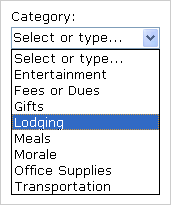
Si les utilisateurs ne voient pas d’élément de liste approprié, ils peuvent cliquer dans la zone et taper leur propre valeur.
Haut de la page
Considérations en matière de compatibilité
Lorsque vous concevez un modèle de formulaire dans InfoPath, vous pouvez choisir de concevoir un modèle de formulaire compatible avec le navigateur. Lorsque vous concevez un modèle de formulaire compatible avec le navigateur, les contrôles de zone de liste déroulante ne sont pas disponibles dans le volet Office Contrôles , car ils ne peuvent pas être affichés dans un navigateur Web.
Haut de la page
Insérer une zone de liste modifiable
La procédure d’insertion d’une zone de liste déroulante diffère légèrement selon que vous concevez un nouveau modèle de formulaire vide ou que vous basez la conception de votre modèle de formulaire sur une base de données ou une autre source de données externe.
L’illustration suivante montre à quoi ressemble une zone de liste déroulante lorsqu’elle est sélectionnée en mode Création.

Les contrôles peuvent être dépendants ou indépendants. Lorsqu’un contrôle est dépendant, il est connecté à un champ ou un groupe dans la source de données. Les données entrées dans le contrôle sont ainsi enregistrées dans le fichier de formulaire (.xml) sous-jacent. Lorsqu’un contrôle est indépendant, il n’est pas connecté à un champ ou un groupe, et les données entrées dans le contrôle ne sont pas enregistrées. Lorsque vous sélectionnez un contrôle ou placez le pointeur dessus, un texte et une icône de dépendance apparaissent dans le coin supérieur droit du contrôle. Le texte indique le groupe ou le champ dont le contrôle dépend dans la source de données. L’icône indique si la dépendance du contrôle vis-à-vis de ce groupe ou champ est correcte. Lorsque la dépendance est correcte, une icône verte apparaît. Si la dépendance présente un problème, une icône bleue ou rouge apparaît.
La source de données du modèle de formulaire comporte des champs et groupes qui apparaissent dans une vue hiérarchique dans le volet Office Source de données. Les zones de liste déroulante sont toujours liées à des champs. Dans l’exemple suivant, la zone de liste déroulante Catégorie du modèle de formulaire est liée au champ catégorie dans le volet Office Source de données .

Lorsque vous créez un modèle de formulaire vide, la case Créer automatiquement la source de données dans le volet Office Contrôles est cochée par défaut. Ceci permet à InfoPath de créer automatiquement les champs et groupes dans la source de données tandis que vous ajoutez des contrôles au modèle de formulaire. Ces champs et groupes sont représentés par des icônes de dossier et de fichier dans le volet Office Source de données.
Si vous basez la conception de votre modèle de formulaire sur un fichier XML (Extensible Markup Language), une base de données, ou un service web existant, InfoPath dérive les champs et les groupes dans le volet Office Source de données de cette source de données existante.
Insérer une zone de liste modifiable
Sur le modèle de formulaire, placez le curseur à l’endroit auquel vous voulez insérer le contrôle.
Si le volet Office Contrôles n’est pas visible, cliquez sur Autres contrôles dans le menu Insertion, ou appuyez sur Alt+I, C.
Dans le volet Contrôles, effectuez l’une des actions suivantes :
Pour créer automatiquement un champ dans la source de données dépendant de la zone de liste, activez la case à cocher Créer automatiquement la source de données.
Pour lier la zone de liste à un champ existant, désactivez la case à cocher Créer automatiquement la source de données.
Remarque
Si la case à cocher n’est pas disponible, la source de données est verrouillée. Par exemple, si vous basez la conception de votre modèle de formulaire sur un schéma XML, il est possible que vous ne puissiez pas ajouter de nouveaux champs ou groupes à la source de données dans InfoPath. Cette restriction vous empêche d’apporter par erreur au schéma des modifications susceptibles de l’invalider.
Sous Insérer des contrôles, cliquez sur Zone de liste déroulante.
Si vous avez décoché la zone Créer automatiquement une source de données case activée à l’étape 3, sélectionnez un champ dans la boîte de dialogue Liaison de zone de liste modifiable à laquelle vous souhaitez lier la zone de liste.
Pour ajouter une étiquette au contrôle, tapez du texte au-dessus ou à gauche du contrôle, suivi de deux-points (:).
Pour spécifier les valeurs que vous souhaitez utiliser comme entrées dans la liste, double-cliquez sur la zone de liste déroulante.
Cliquez sur l’onglet Données.
Effectuez l’une des opérations suivantes pour remplir la zone de liste déroulante :
Tapez vous-même les valeurs de la zone de liste
Cette option est utile lorsque vous avez un ensemble limité de valeurs prédéfinies, et que vous n’envisagez pas que ces valeurs puissent changer dans le futur. Si les valeurs viennent à changer, vous devez publier une version mise à jour de votre modèle de formulaire afin que les utilisateurs puissent consulter et utiliser les dernières entrées de la liste.- Cliquez sur Ajouter.
- Dans la zone Valeur, tapez le texte que vous voulez stocker si un utilisateur sélectionne cette entrée.
- Dans la zone Nom complet, tapez le texte que vous voulez afficher pour cette entrée, puis cliquez sur OK.
- Répétez les étapes 1 à 3 pour chaque entrée que vous voulez ajouter à la zone de liste.
- Pour tester vos modifications, cliquez sur Aperçu dans la barre d’outils Standard, ou appuyez sur Ctrl+Maj+B.
Utilisez les valeurs d’une autre partie du formulaire
Cette option est utile si vous voulez que les valeurs puissent changer en fonction des autres valeurs entrées par les utilisateurs dans le formulaire.Sous Entrées de la zone de liste, cliquez sur Rechercher des valeurs dans la source de données du formulaire.
Les entrées dans la zone de liste doivent être associées à un groupe ou un champ extensible sur votre modèle de formulaire.Cliquez sur Sélectionner XPath
 en regard de la zone Entrées , puis dans la boîte de dialogue Sélectionner un champ ou un groupe , cliquez sur le champ répétitif ou le groupe répétitif qui contient les champs qui fourniront les valeurs de la zone de liste, puis cliquez sur OK.
Cliquez sur Sélectionner XPath
en regard de la zone Valeur , cliquez sur le champ qui contient les valeurs possibles pour les éléments dans la zone de liste, puis cliquez sur OK. Une de ces valeurs sera enregistrée dans le fichier XML sous-jacent lorsqu’un utilisateur clique sur un élément dans la zone de liste.Cliquez sur Sélectionner XPath
en regard de la zone Nom d’affichage , cliquez sur le champ qui contient les valeurs affichées dans la zone de liste, puis cliquez sur OK.Conseil
Pour empêcher les valeurs de nom complet d’apparaître à plusieurs reprises dans la zone de liste, cochez la case Afficher uniquement les entrées ayant un nom complet unique.
Utilisez les valeurs d’une base de données, d’un service web, d’un document XML ou d’un site SharePoint
Cette option est utile si vous voulez que les valeurs dans une zone de liste soient actualisées régulièrement. Les valeurs sont généralement stockées dans une base de données ou un autre source de données externe et récupérées à chaque ouverture du formulaire.Cliquez sur Rechercher des valeurs d’une source de données externe.
Effectuez l’une des opérations suivantes :
- Si vous avez déjà ajouté une connexion de données, cliquez dessus dans la zone Connexion de données.
- Pour ajouter une nouvelle connexion de données, cliquez sur Ajouter, puis suivez les instructions de l’Assistant Connexion de données.
Les entrées dans la zone de liste doivent être associées à un champ ou groupe extensible particulier.
Cliquez sur Sélectionner XPath
en regard de la zone Entrées , puis dans la boîte de dialogue Sélectionner un champ ou un groupe , cliquez sur le groupe ou le champ qui contient les champs qui fourniront les valeurs de la zone de liste, puis cliquez sur OK.Cliquez sur Sélectionner XPath
en regard de la zone Valeur , cliquez sur le champ qui contient les valeurs possibles pour les éléments dans la zone de liste, puis cliquez sur OK. Une de ces valeurs sera enregistrée dans le fichier XML sous-jacent lorsqu’un utilisateur clique sur un élément dans la zone de liste.Cliquez sur Sélectionner XPath
en regard de la zone Nom d’affichage , cliquez sur le champ qui contient les valeurs affichées dans la zone de liste, puis cliquez sur OK.Conseil
Pour empêcher les valeurs de nom complet d’apparaître à plusieurs reprises dans la zone de liste, activez la case à cocher Afficher uniquement les entrées ayant un nom complet unique.
Haut de la page
Conseils relatifs à la disposition
Utilisez les conseils suivants pour affiner l’apparence, la taille et d’autres aspects d’un contrôle de zone de liste modifiable :
- Envisagez d’élargir la zone de liste déroulante afin qu’elle soit quelques espaces plus grands que la largeur moyenne des éléments de la liste. De cette façon, les éléments de la liste ne sont pas masqués en partie.
- Pour modifier la largeur de plusieurs zones de liste déroulante à la fois, sélectionnez les zones de liste déroulante dont vous souhaitez modifier la taille, appuyez sur Alt+Entrée, cliquez sur l’onglet Taille , puis dans la zone Largeur , tapez un nouveau nombre.
- Pour modifier la couleur d’arrière-plan de plusieurs zones de liste déroulante à la fois, sélectionnez les zones de liste modifiable que vous souhaitez modifier. Dans le menu Format, cliquez sur Bordure et trame, puis effectuez les ajustements nécessaires sous l’onglet Trame de fond.
- Pour personnaliser la police qui apparaît dans une zone de liste déroulante, utilisez les zones Police et Taille de police de la barre d’outils Mise en forme . Pour modifier la police et la taille de police de toutes les zones de liste déroulante de votre modèle de formulaire à la fois, cliquez sur la zone de liste déroulante qui contient la mise en forme souhaitée, puis, dans le menu Format , cliquez sur Appliquer la police à tous les contrôles de zone de liste déroulante.
- Si vous souhaitez ajuster l’espacement entre une zone de liste déroulante et les objets qui l’entourent sur le modèle de formulaire, vous pouvez ajuster les paramètres de marge dans la boîte de dialogue Propriétés de la zone de liste déroulante (onglet Taille ). L’utilisation de marges pour augmenter l’espacement offre un degré de contrôle plus fin que l’utilisation de sauts de paragraphe pour augmenter l’espacement.
Haut de la page