
Dans un modèle de formulaire Microsoft Office InfoPath, vous pouvez utiliser une zone de texte pour collecter des informations auprès des utilisateurs ou pour afficher des données à partir d’une base de données ou d’une autre source de données externe.
Dans cet article
- Quand utiliser une zone de texte
- Expérience utilisateur
- Insérer une zone de texte
- Conseils relatifs à la disposition
Quand utiliser une zone de texte
Utilisez une zone de texte lorsque vous souhaitez :
- Permettre aux utilisateurs de taper n’importe quelle quantité de texte brut dans un formulaire.
- Afficher des informations, telles que le résultat d’une formule ou la date actuelle.
Dans l’illustration suivante, des zones de texte sont utilisées pour collecter les informations de contact des utilisateurs.
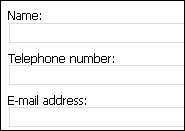
Par défaut, lorsque vous insérez une zone de texte dans votre modèle de formulaire, InfoPath ajoute une zone de texte sur une seule ligne. Si vous souhaitez que la zone de texte affiche plusieurs lignes de texte à la place, vous pouvez activer les sauts de paragraphe ou l’habillage du texte pour la zone de texte après l’avoir insérée. Vous pouvez également utiliser une zone de texte enrichi.
Contrôles associés
InfoPath inclut des contrôles similaires aux zones de texte, mais qui ont des objectifs différents. Pour déterminer les contrôles adaptés à votre modèle de formulaire, consultez la liste suivante :
Zone de texte enrichi À l’instar d’une zone de texte standard, une zone de texte enrichi permet aux utilisateurs de taper, de modifier ou d’afficher du texte. Contrairement à une zone de texte, une zone de texte enrichi affiche plusieurs lignes de texte par défaut. Les utilisateurs peuvent également ajouter des éléments de mise en forme à une zone de texte enrichi, comme du texte gras ou italique, des images et des tableaux. Les données mises en forme dans une zone de texte enrichi sont stockées en tant que XHTML, qui peut ne pas être compatible avec les sources de données qui attendent de courtes séquences de texte brut.
Zone d’expression Une zone d’expression est généralement utilisée pour afficher du texte en lecture seule, pour afficher la valeur d’un autre contrôle sur le formulaire ou pour créer des formules basées sur des expressions XPath. Contrairement à une zone de texte, une zone d’expression ne stocke ni n’enregistre de données. Par conséquent, vous devez utiliser une zone d’expression uniquement si vous ne souhaitez pas enregistrer sa valeur ou la référencer dans une autre formule.
Vous pouvez utiliser des zones de texte seules ou les ajouter à des tables, des sections ou d’autres contrôles liés à la disposition. Par exemple, les zones de texte apparaissent souvent à l’intérieur des cellules d’un tableau répétitif.
Haut de la page
Expérience utilisateur
Il est facile d’entrer des données dans une zone de texte. Les utilisateurs placent leur curseur à l’intérieur de la zone de texte, puis tapez les informations requises. Les données apparaissent sous forme de texte brut dans le formulaire.
Conseil
Si vous souhaitez que les utilisateurs puissent appliquer une mise en forme de caractères au texte d’une zone de texte, vous pouvez utiliser une zone de texte enrichi au lieu d’une zone de texte standard.
Les zones de texte incluent plusieurs fonctionnalités microsoft Office system familières. Par exemple, si les utilisateurs mal orthographiés un mot dans une zone de texte, ils voient le soulignement rouge ondulé familier, qui signale une éventuelle faute d’orthographe.

En plus du vérificateur d’orthographe, la fonctionnalité de saisie semi-automatique est activée pour les zones de texte par défaut. La saisie semi-automatique enregistre les entrées précédentes que les utilisateurs ont tapées dans un formulaire. Lorsqu’un utilisateur tape les premiers caractères dans une zone de texte, InfoPath répertorie les correspondances possibles à partir des entrées que l’utilisateur a tapées précédemment. Cela permet aux utilisateurs d’entrer plus facilement des données répétitives ou communes, telles que leur nom ou leur adresse, dans les formulaires qu’ils remplissent.
Remarque
Lorsque vous concevez un modèle de formulaire dans InfoPath, vous pouvez choisir de concevoir un modèle de formulaire compatible avec le navigateur. Lorsque vous concevez un modèle de formulaire compatible avec le navigateur, certaines fonctionnalités, telles que le vérificateur d’orthographe, ne sont pas utilisables dans InfoPath, car elles ne fonctionnent pas dans un navigateur Web.
Haut de la page
Insérer une zone de texte
La procédure d’insertion d’une zone de texte diffère légèrement selon que vous concevez un nouveau modèle de formulaire vide ou que vous basez la conception de votre modèle de formulaire sur une base de données ou une autre source de données externe.
L’illustration suivante montre à quoi ressemble une zone de texte lorsqu’elle est sélectionnée en mode Création.

Les contrôles peuvent être dépendants ou indépendants. Lorsqu’un contrôle est dépendant, il est connecté à un champ ou un groupe dans la source de données. Les données entrées dans le contrôle sont ainsi enregistrées dans le fichier de formulaire (.xml) sous-jacent. Lorsqu’un contrôle est indépendant, il n’est pas connecté à un champ ou un groupe, et les données entrées dans le contrôle ne sont pas enregistrées. Lorsque vous sélectionnez un contrôle ou placez le pointeur dessus, un texte et une icône de dépendance apparaissent dans le coin supérieur droit du contrôle. Le texte indique le groupe ou le champ dont le contrôle dépend dans la source de données. L’icône indique si la dépendance du contrôle vis-à-vis de ce groupe ou champ est correcte. Lorsque la dépendance est correcte, une icône verte apparaît. Si la dépendance présente un problème, une icône bleue ou rouge apparaît.
La source de données du modèle de formulaire comporte des champs et groupes qui apparaissent dans une vue hiérarchique dans le volet Office Source de données. Les zones de texte sont toujours liées à des champs. Dans l’exemple suivant, la zone de texte Nom du formulaire est liée au champ LastName dans le volet Office Source de données .

Insérer une zone de texte sur un nouveau modèle de formulaire vide
Lorsque vous créez un modèle de formulaire vide, la case Créer automatiquement la source de données dans le volet Office Contrôles est cochée par défaut. Ceci permet à InfoPath de créer automatiquement les champs et groupes dans la source de données tandis que vous ajoutez des contrôles au modèle de formulaire. Ces champs et groupes sont représentés par des icônes de dossier et de fichier dans le volet Office Source de données.
- Sur le modèle de formulaire, placez le curseur à l’endroit auquel vous voulez insérer le contrôle.
- Si le volet Office Contrôles n’est pas visible, cliquez sur Autres contrôles dans le menu Insertion, ou appuyez sur Alt+I, C.
- Sous Insérer des contrôles, cliquez sur Zone de texte.
- Pour ajouter une étiquette au contrôle, tapez du texte au-dessus ou à gauche du contrôle, suivi de deux-points (:). Par exemple, si la zone de texte est destinée à collecter le nom de famille d’un utilisateur, vous pouvez taper Last Name :.
Insérer une zone de texte dans un modèle de formulaire basé sur une source de données existante
Si vous basez la conception de votre modèle de formulaire sur un fichier XML (Extensible Markup Language), une base de données, ou un service web existant, InfoPath dérive les champs et les groupes dans le volet Office Source de données de cette source de données existante. Dans ce scénario, vous pouvez insérer une zone de texte en faisant glisser un champ du volet Office Source de données vers le modèle de formulaire ou en insérant une zone de texte à partir du volet Office Contrôles à la place, comme décrit dans la procédure suivante :
Sur le modèle de formulaire, placez le curseur à l’endroit auquel vous voulez insérer le contrôle.
Si le volet Office Contrôles n’est pas visible, cliquez sur Autres contrôles dans le menu Insertion, ou appuyez sur Alt+I, C.
Sous Insérer des contrôles, cliquez sur Zone de texte.
Dans la boîte de dialogue Liaison de zone de texte, sélectionnez le champ dans lequel vous souhaitez stocker les données de zone de texte, puis cliquez sur OK.
InfoPath utilise le nom du champ ou du groupe comme étiquette du contrôle. Si nécessaire, modifiez le texte de l’étiquette.
Conseil
Vous pouvez également utiliser le volet Office Source de données pour insérer des contrôles. Dans le volet Office Source de données , cliquez avec le bouton droit sur le champ auquel vous souhaitez lier la zone de texte, puis cliquez sur Zone de texte dans le menu contextuel.
Haut de la page
Conseils relatifs à la disposition
Avant d’insérer des zones de texte dans votre modèle de formulaire, réfléchissez à la façon dont vous souhaitez les organiser. Vous pouvez ajouter des zones de texte en les faisant glisser où vous le souhaitez sur votre modèle de formulaire, mais cela peut entraîner une conception aléatoire. Si vous souhaitez plus de organization sur votre modèle de formulaire, vous pouvez ajouter un tableau de disposition, puis insérer des étiquettes et des contrôles à l’intérieur des cellules individuelles afin qu’ils s’alignent correctement. Dans l’illustration suivante, une table de disposition à quatre lignes et deux colonnes est utilisée pour organiser les étiquettes et les contrôles.
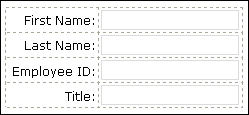
En plus d’utiliser des tables de disposition pour organiser les zones de texte, vous pouvez effectuer une ou plusieurs des opérations suivantes :
- Pour modifier la taille de plusieurs zones de texte à la fois, sélectionnez les zones de texte dont vous souhaitez modifier la taille, dans le menu Format , cliquez sur Propriétés, cliquez sur l’onglet Taille , puis effectuez les ajustements nécessaires.
- Redimensionnez les zones de texte de votre modèle de formulaire pour tenir compte de la longueur du texte que vous attendez des utilisateurs à taper dans les zones.
- Pour modifier la bordure ou la couleur de plusieurs zones de texte à la fois, sélectionnez les zones de texte à modifier, dans le menu Format , cliquez sur Bordures et ombrage, cliquez sur l’onglet Bordures , puis effectuez les ajustements nécessaires.
- Pour personnaliser le texte qui s’affiche dans une zone de texte, utilisez les zones Police et Taille de police de la barre d’outils Mise en forme . Pour modifier simultanément la police et la taille de police de toutes les zones de texte de votre modèle de formulaire, sélectionnez la zone de texte qui contient la mise en forme souhaitée, puis cliquez sur Appliquer la police à tous les contrôles de zone de texte dans le menu Format .
- Pour voir à quoi ressembleront vos zones de texte avec du texte réel, cliquez sur Exemples de données dans le menu Affichage . Cela vous permet d’avoir une idée de ce à quoi ressemblera le formulaire lorsque les utilisateurs le remplissent.
- Utilisez des marges pour ajuster l’espacement autour de l’extérieur d’une zone de texte. Utilisez le remplissage pour ajuster l’espacement autour du texte à l’intérieur de la zone de texte. Les deux paramètres se trouvent sous l’onglet Taille de la boîte de dialogue Propriétés de la zone de texte.
- À l’occasion, le texte à l’intérieur d’une zone de texte et l’étiquette à gauche de la zone de texte peuvent sembler légèrement en dehors de l’alignement. Pour les réaligner rapidement, double-cliquez sur la zone de texte, cliquez sur Aligner sous l’onglet Taille , puis cliquez sur Appliquer. Si l’étiquette et la zone de texte se trouvent dans différentes cellules d’un tableau de disposition, cliquez avec le bouton droit sur la cellule qui contient l’étiquette, cliquez sur Propriétés du tableau dans le menu contextuel, puis cliquez sur Centrer sous Alignement vertical sous l’onglet Cellule .
Haut de la page