
L’ajout d’une connexion d’envoi de données permet à un utilisateur d’envoyer les informations qu’il a entrées dans le formulaire à la source de données spécifiée après avoir terminé. Cela vous permet de concevoir des formulaires aussi simples qu’un sondage inter-bureaux qui demande aux collègues quelles sont leurs préférences de déjeuner pour une célébration à venir, et vous envoie les résultats par e-mail, ou aussi complexe qu’un formulaire qui collecte des informations pour une demande de prêt, et envoie ces données à un serveur SharePoint.
Dans cet article
À propos des connexions de données d’envoi
Lorsqu’un utilisateur envoie un formulaire, cela signifie que l’utilisateur a fini de remplir le formulaire. À ce moment-là, les données sont envoyées via une connexion d’envoi de données qui enregistre les informations dans une source de données externe, telle qu’une bibliothèque de formulaires SharePoint. Cela diffère de l’enregistrement d’un formulaire. Par exemple, en tant que concepteur de formulaires, lorsque vous enregistrez un formulaire, votre progression dans le développement du formulaire est enregistrée afin que vous puissiez continuer à travailler dessus ultérieurement, comme lors de l’enregistrement d’un document Word. De même, lorsqu’un utilisateur remplit un formulaire, il peut enregistrer le formulaire afin d’enregistrer sa progression en remplissant le formulaire afin de pouvoir revenir au formulaire ultérieurement. Même si un utilisateur a enregistré un formulaire, une fois qu’il a terminé de le remplir, il devra toujours l’envoyer.
Lorsque vous concevez un nouveau formulaire basé sur un service Web ou une liste SharePoint, cette connexion de données initiale devient la connexion de données principale par défaut pour le formulaire. InfoPath reflète la structure des champs de données de la connexion de données principale afin que vous puissiez définir les valeurs qu’ils contiennent lorsque vous envoyez le formulaire. Vous pouvez également démarrer un formulaire à partir de zéro et ajouter une connexion d’envoi de données à un modèle de formulaire qui n’est pas basé sur une connexion de données, ou même ajouter une connexion de données supplémentaire lorsqu’une connexion d’envoi de données est déjà en place.
Bien que la plupart des formulaires soient configurés pour avoir une connexion envoyer des données et lui envoyer toutes les données du formulaire, le fait d’avoir plusieurs connexions de données d’envoi vous permet de contrôler les champs soumis à quelle source de données à l’aide de règles ou de code personnalisé. Par exemple, vous pouvez configurer votre formulaire pour permettre à vos utilisateurs d’envoyer leurs formulaires remplis à un service Web, ainsi que par le biais d’un message électronique.
Les formulaires sont soumis en fonction des règles que vous spécifiez. Vous pouvez ajouter la règle d’envoi à un bouton afin qu’un formulaire soit envoyé lorsque l’utilisateur clique sur Envoyer, ou vous pouvez le baser sur un autre événement qui se produit pendant que l’utilisateur remplit le formulaire :
Pour plus d’informations sur les règles d’action et l’action d’envoi de données, consultez Ajouter des règles pour effectuer d’autres actions.
Haut de la page
Envoyer des types de connexion de données
Vous pouvez créer les types suivants de connexions de données d’envoi :
Remarque
Pour ajouter une connexion d’envoi de données qui envoie des données à une source de données distante, vous aurez besoin de l’emplacement de la source de données et des droits d’accès à celle-ci de la part de l’administrateur.
Service web (SOAP) La connexion de données d’envoi du service Web est envoyée à un service web SOAP (Simple Object Access Protocol). SOAP est un protocole de communication qui définit les messages XML utilisés pour communiquer avec un service Web. Lorsque vous envoyez des données via une connexion de service Web, InfoPath détermine les données requises par le service Web et, en fonction de ces informations, vous pouvez spécifier les champs du formulaire qui doivent envoyer leurs données au service Web.
Connexion à la bibliothèque SharePoint Cette option permet à un formulaire InfoPath d’envoyer des données sous forme de document à une bibliothèque de documents SharePoint.
Email message Cela permet à InfoPath d’envoyer des réponses de formulaire dans un message électronique. Cela est utile pour les déploiements de formulaires à petite échelle, où une réponse volumineuse ne surcharge pas l’utilisateur responsable de la réception des réponses de formulaire.
Environnement d’hébergement, tel que ASP.NET page ou l’application d’hébergement Il s’agit d’une option d’envoi avancée qui n’envoie pas réellement de données, mais déclenche un événement dans l’application ou la page ASP .NET qui héberge le formulaire. Il est utilisé lors de la création d’une application Windows dans Visual Studio qui utilise la classe FormControl pour héberger des formulaires, ou lors de la création d’une page ASP .NET qui héberge le formulaire à l’aide de la classe XMLFormView . Ce type d’envoi est également utilisé lors de la création d’un outil de formulaire pour SharePoint Workspace.
Serveur web (HTTP) L’option Serveur web (HTTP) est accessible sous l’onglet Données , dans le groupe Formulaire d’envoi , en cliquant sur Options d’envoi. Cela vous permet de créer une connexion de données qui envoie l’intégralité du formulaire en tant que corps d’un HTTP POST à l’URL indiquée. L’URL de destination peut être une application sur un serveur Web, telle qu’une application ASP.NET, un script CGI ou une application qui utilise ISAPI.
Remarque
Un formulaire ne peut avoir qu’une seule connexion de données qui envoie des données à une application sur un serveur Web.
Haut de la page
Ajouter une connexion pour envoyer des données externes
Il existe deux façons d’ajouter une connexion d’envoi de données, comme suit :
- Sous l’onglet Données , dans le groupe Envoyer le formulaire, cliquez sur le bouton correspondant au type de source de données que vous souhaitez ajouter.
- Sous l’onglet Données , dans le groupe Obtenir des données externes , cliquez sur Connexions de données, puis procédez comme suit :
- Cliquez sur Ajouter.
- Cliquez sur Envoyer des données.
- Cliquez sur Suivant.
- Cliquez sur la source de données souhaitée, puis cliquez de nouveau sur Suivant .
Quelle que soit la méthode que vous utilisez pour commencer à ajouter une connexion d’envoi de données, passez ensuite à l’option appropriée, comme suit.
Lors de la configuration d’une connexion d’envoi de données, vous pouvez souvent utiliser des fonctions et des formules. Pour plus d’informations sur les fonctions et les formules dans InfoPath, consultez Ajouter des formules et des fonctions dans InfoPath 2010.
Courrier électronique
- Entrez l’adresse e-mail ou les adresses auxquelles le formulaire sera envoyé dans la zone À .
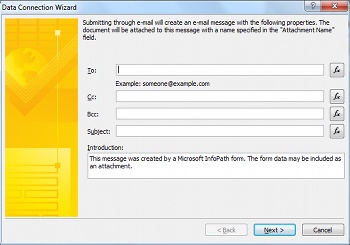
Si le formulaire doit être copié carbone ou carbone aveugle copié à quiconque, entrez les adresses e-mail souhaitées dans les zones Cc et Cci .
Entrez l’objet de la réponse du formulaire dans la zone Objet .
Entrez l’introduction que le destinataire du formulaire verra dans la zone Introduction .
Cliquez sur Suivant.
Sélectionnez la façon dont vous souhaitez que le formulaire soit envoyé une fois que l’utilisateur a terminé de le remplir :
Si vous souhaitez envoyer uniquement une instantané de l’affichage actuel du formulaire dans le corps de l’e-mail, cliquez sur Envoyer uniquement l’affichage actif du formulaire et aucune pièce jointe.
Remarque
Le formulaire ne peut pas être rempli ou interagissant avec le ou les destinataires. Il s’agit simplement d’une instantané de l’affichage formulaire actuel au moment de la soumission.
Si vous souhaitez envoyer l’intégralité du formulaire sous forme de pièce jointe, y compris l’affichage actuel et d’autres affichages, afin que les destinataires puissent remplir le formulaire, sélectionnez Envoyer le formulaire en tant que pièce jointe, puis entrez un nom pour la pièce jointe dans la zone Nom de la pièce jointe .
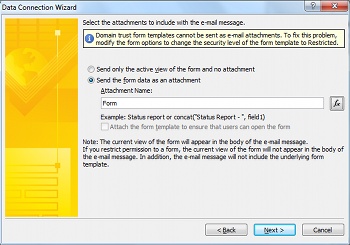
Cliquez sur Suivant.
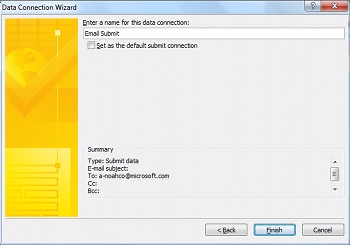
Entrez un nom pour la connexion de données et indiquez s’il s’agit ou non de la connexion d’envoi par défaut.
Bibliothèque SharePoint
Remarque
Vous ne pouvez pas ajouter une connexion pour envoyer des données à une liste SharePoint à un formulaire existant. Pour créer une telle connexion, vous devez commencer à partir de SharePoint en personnalisant une liste SharePoint ou en créant un formulaire à l’aide du modèle Liste SharePoint. Pour plus d’informations sur la personnalisation d’un formulaire de liste SharePoint, voir Personnaliser un formulaire de liste SharePoint.
- Entrez l’emplacement du serveur SharePoint dans la zone Bibliothèque de documents.

- Entrez un nom pour le formulaire dans la zone Nom de fichier , indiquez si InfoPath doit remplacer le formulaire s’il existe déjà un formulaire portant le même nom, puis cliquez sur Suivant.
Pour plus d’informations sur l’utilisation des fonctions et des formules dans le nom du formulaire, consultez Ajouter des formules et des fonctions dans InfoPath 2010.
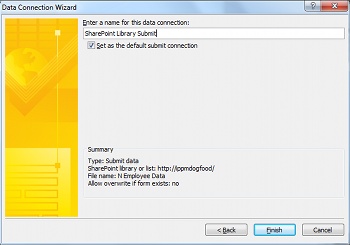
- Entrez un nom pour la connexion de données dans la zone, puis sélectionnez la zone Définir comme connexion d’envoi par défaut case activée s’il s’agit de la connexion d’envoi de données par défaut.
Service web (SOAP)
- Entrez l’URL du serveur web qui héberge la connexion SOAP, ou cliquez sur Rechercher UDDI pour rechercher la connexion au serveur, puis cliquez sur Suivant.

- Sélectionnez le service web auquel vous souhaitez envoyer des données.
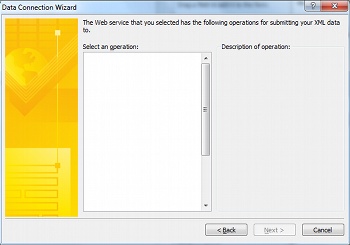
- Cliquez sur Suivant.
- Pour chacun des paramètres, sélectionnez les champs ou groupes qui seront associés en cliquant sur Champ ou groupe, puis modifier, ou cliquez sur Formulaire entier pour inclure toutes les données dans le formulaire.

- Cliquez sur Suivant.
- Entrez un nom pour la connexion de données dans la zone, puis sélectionnez la zone Définir comme connexion d’envoi par défaut case activée s’il s’agit de la connexion d’envoi de données par défaut.

Environnement d’hébergement, tel qu’une page ASP.NET ou une application d’hébergement
Il s’agit d’une option de programmation avancée qui nécessite l’utilisation de code personnalisé et, par conséquent, n’est pas abordée ici. Reportez-vous aux liens suivants pour plus d’informations sur certaines des classes et commandes associées.
- Pour plus d’informations sur la classe SubmitToHostConnection , consultez Classe SubmitToHostConnection.
- Pour plus d’informations sur la classe FormControl , consultez Classe FormControl.
- Pour plus d’informations sur la classe XMLFormView , consultez XmlFormView, classe.
Bibliothèque de connexions SharePoint
Une bibliothèque de connexions de données SharePoint est une bibliothèque qui peut contenir des fichiers de connexion de données qui stockent les paramètres utilisés pour se connecter à des sources de données externes. Les fichiers de connexion de données contenus dans une bibliothèque de connexions SharePoint peuvent décrire une connexion de service Web ou une connexion de bibliothèque SharePoint, et peuvent être utilisés à la fois dans les modèles de formulaire filler et compatibles avec le navigateur. Voici quelques-uns des avantages de l’utilisation d’une bibliothèque de connexions de données SharePoint :
- Plusieurs formulaires peuvent utiliser le même fichier de connexion de données. Il n’est donc pas nécessaire de créer la même connexion de données à partir de zéro pour chaque formulaire.
- Si les paramètres d’emplacement ou de connexion d’une source de données externe changent, vous devez mettre à jour uniquement le fichier de connexion de données, et non chaque formulaire.
- Le fichier de connexion de données peut contenir d’autres informations d’authentification qui peuvent être utilisées par le serveur lorsqu’un utilisateur remplit un formulaire à l’aide d’un navigateur.
- Les formulaires remplis dans un navigateur sans niveau de sécurité de confiance totale peuvent se connecter à un ordinateur dans un autre domaine si toutes les connexions de données dans le formulaire utilisent des fichiers de connexion de données.
Pour plus d’informations sur les connexions de données universelles, consultez Référence et schéma de la connexion de données universelles v2.0.
Créer et envoyer des données à une connexion définie dans une bibliothèque de connexions de données SharePoint
Procédez comme suit pour créer un fichier de connexion de données sur le serveur, s’il n’en existe pas déjà un :
Remarque
InfoPath ne peut pas créer de fichier de connexion de données pour une connexion de messagerie ou d’environnement d’hébergement.
- Suivez les étapes décrites dans Ajouter une connexion pour recevoir des données externes afin d’ajouter le type de connexion de données pour lequel vous souhaitez créer un fichier de connexion de données.
- Sous l’onglet Données , dans le groupe Obtenir des données externes , cliquez sur Connexions de données.
- Sélectionnez la connexion de données souhaitée, puis cliquez sur Convertir en fichier de connexion.
- Entrez l’URL de la bibliothèque de connexions de données et ajoutez le nom de fichier à la fin de celle-ci dans la zone de texte, ou cliquez sur Parcourir pour accéder à l’emplacement souhaité, entrez un nom de fichier, puis cliquez sur Enregistrer.
Remarque
Vous devez entrer l’URL complète de la bibliothèque de connexions de données, ainsi que le fichier. Par exemple, http://department/site/dataconnectionlibrary/file.udcx, où http://department/site/dataconnectionlibrary est l’URL de la bibliothèque de connexions de données et file.udcx est le nom du nouveau fichier de connexion de données à créer. Si ce fichier existe déjà sur le serveur, la création d’un autre fichier portant le même nom remplace la copie sur le serveur.
- Cliquez sur OK.
- Cliquez sur Fermer.
- Accédez à la bibliothèque de connexion de données SharePoint et, si nécessaire, Point et Approuver le fichier UDC créé.
Pour ajouter une connexion de données via un fichier de connexion de données SharePoint, procédez comme suit :
- Sous l’onglet Données , dans le groupe Envoyer le formulaire , cliquez sur Vers d’autres emplacements, puis sur Connexion SharePoint Server.
- Sélectionnez le serveur souhaité dans la liste déroulante Site .
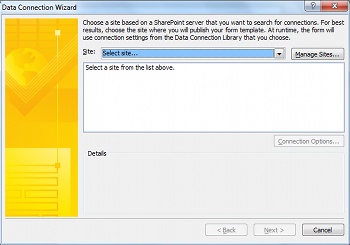
- Sélectionnez le fichier de connexion de données souhaité.
- Cliquez sur Suivant.
- Suivez les étapes de l’option sélectionnée, comme indiqué dans Ajouter une connexion pour recevoir des données externes.
Si le site SharePoint souhaité ne figure pas dans la liste, procédez comme suit pour l’ajouter à la liste :
- Cliquez sur Gérer les sites.
- Cliquez sur Ajouter.
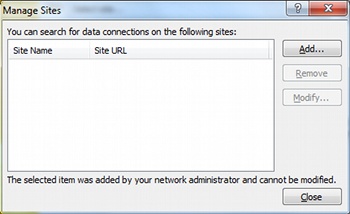
- Entrez l’URL du site SharePoint dans la zone URL et un nom dans la zone Nom d’affichage .

Configurer les options d’envoi
Lorsque vous ajoutez une connexion d’envoi de données, InfoPath configure le formulaire à envoyer via la connexion de données par défaut. Vous pouvez configurer ces options dans la boîte de dialogue Options d’envoi . Pour ouvrir la boîte de dialogue Options d’envoi , sous l’onglet Données , dans le groupe Envoyer le formulaire , cliquez sur Options d’envoi.

À partir de l’écran Options d’envoi , vous pouvez configurer les options d’envoi du formulaire des manières suivantes :
- Activer ou désactiver la possibilité pour les utilisateurs d’envoyer le formulaire.
- Sélectionnez la façon dont le formulaire est envoyé, soit à une destination unique, par le biais de règles, soit à l’aide d’un code personnalisé.
En utilisant des règles ou du code personnalisé, vous pouvez configurer le formulaire pour envoyer des données via plusieurs connexions de données lorsque les utilisateurs cliquent sur Envoyer. Par exemple, si vous concevez un formulaire de note de frais, vous pouvez soumettre le formulaire à une bibliothèque de documents SharePoint si le montant est inférieur à 1 000 $, ou le soumettre à une autre bibliothèque de documents SharePoint pour les formulaires qui nécessitent un examen plus approfondi si le montant est de 1 000 $ ou plus, et le marquer par e-mail au responsable de l’utilisateur.
- Ajoutez ou supprimez un bouton Envoyer dans le ruban et l’onglet Informations dans InfoPath Filler.
- Créez des messages personnalisés à afficher à vos utilisateurs lorsqu’ils envoient leurs formulaires.
- Indiquez s’il faut laisser le formulaire ouvert, fermer le formulaire ou ouvrir un autre formulaire vide après l’envoi du formulaire.
Procédez comme vous le souhaitez pour configurer les options d’envoi :
Pour permettre aux utilisateurs d’envoyer le formulaire, assurez-vous que la zone Autoriser les utilisateurs à envoyer ce formulaire est cochée.
Pour indiquer comment le formulaire sera envoyé, procédez comme suit :
S’il n’existe qu’une seule connexion d’envoi de données que le formulaire utilisera pour envoyer des données et qu’aucune fonctionnalité avancée n’est nécessaire, cliquez sur Envoyer les données du formulaire à une destination unique et configurez-la comme suit :
- Sélectionnez le type de connexion qui sera utilisé dans la liste déroulante supérieure.
- Sélectionnez la connexion de données individuelle dans la liste Choisir une connexion de données pour l’envoi .
Si la connexion de données n’existe pas, cliquez sur Ajouter et reportez-vous à Ajouter une connexion pour recevoir des données externes pour obtenir des instructions sur la configuration de la connexion.
S’il existe plusieurs connexions de données d’envoi, ou si vous souhaitez ajouter des règles pour contrôler l’action d’envoi, cliquez sur Effectuer une action personnalisée à l’aide de règles. Pour plus d’informations sur la configuration des règles d’action, consultez Ajouter des règles pour effectuer d’autres actions.
S’il existe un besoin de code complexe, de connexions de données multiples ou de soumissions partielles qui ne peuvent pas être obtenues par des règles, cliquez sur Effectuer une action personnalisée à l’aide du code.
Pour modifier l’étiquette qui apparaît sur le bouton Envoyer du ruban, entrez le texte souhaité dans la zone Étiquette . Ou, pour désactiver entièrement le bouton Envoyer , décochez la case précédente.
Pour définir un message d’échec de soumission, cliquez sur Avancé, sélectionnez la zone Afficher ce message si l’envoi du formulaire échoue , puis entrez le message souhaité dans la zone de texte suivante.
Pour définir un message de réussite de la soumission, cliquez sur Avancé, sélectionnez la zone Afficher ce message si le formulaire est envoyé avec succès , puis entrez le message souhaité dans la zone de texte suivante.
Pour contrôler l’action effectuée après l’envoi du formulaire, sélectionnez l’action souhaitée dans la liste Après l’envoi .
Haut de la page