
Personnalisation des journaux
S’applique à
À partir de l’écran d’accueil, vous pouvez personnaliser la couleur du nom ou les icônes de vos journaux. Cela permet de les identifier facilement et vous aide à organiser la façon dont vos pensées sont organisées dans différents journaux.
Création d’un journal
À partir de l’écran d’accueil, appuyez sur le bouton Ajouter un nouveau journal.
Basculez entre l’écriture ou la saisie du nom du journal à partir du bouton en bas à gauche.
Tapez ou écrivez un nom.
Choisissez une couleur et une icône qui vous aideront à identifier facilement votre journal.
Appuyez sur Terminé avec terminé.
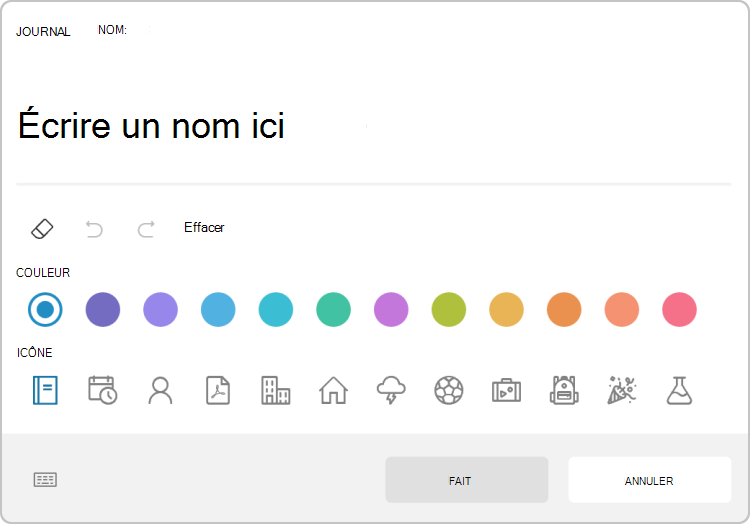
Si vous créez le nom de votre journal par entrée manuscrite à l’aide d’un stylet numérique, l’entrée manuscrite est convertie en texte et affichée en haut de la boîte de dialogue. Lorsque vous cliquez sur le bouton Terminé, le texte affiché devient le nom du journal.
Gérer les journaux existants
Vous pouvez accéder au menu Journal d’un journal en sélectionnant l’icône 3 points  droite de la couverture du journal sur l’écran d’accueil.
Des options vous seront proposées pour :
- Personnaliser : ouvre une boîte de dialogue qui vous permet de personnaliser le nom, la couleur ou l’icône du journal.
- Supprimer le journal : cela supprime le fichier journal du système de fichiers et le supprime de l’écran d’accueil.
- Déplacer vers : fournit une liste de dossiers vers lesquels vous pouvez déplacer le journal actuel.
- Afficher dans Explorer : ouvre une fenêtre Explorateur de fichiers qui s’ouvre dans le dossier qui contient le fichier du journal.