
Navigation sur les pages et les cartes
S’applique à
Le volet latéral peut être utilisé pour parcourir le contenu d’un journal. Vous pouvez réduire ou afficher le panneau latéral à l’aide de la flèche  le bouton Journal en haut près du côté du panneau.
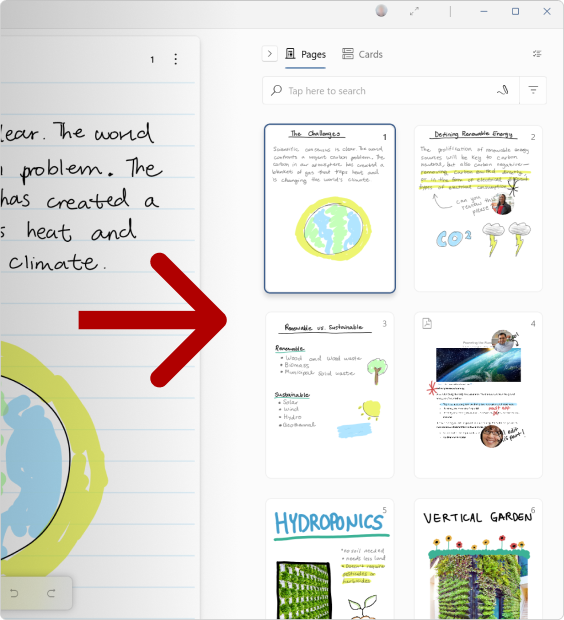
Onglet Pages dans le panneau latéral
Dans un journal, vous pouvez utiliser le panneau latéral pour parcourir vos notes à l’aide de l’onglet Pages . À partir de l’onglet Pages, vous pouvez ajouter une nouvelle page en appuyant sur le bouton Ajouter une page
 à la fin des miniatures.
Onglet Cartes dans le volet latéral
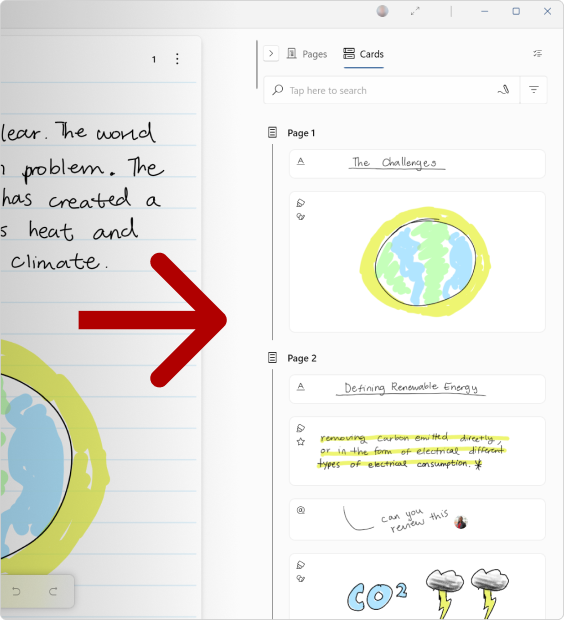
Les cartes vous permettent d’afficher des entrées manuscrites reconnues et d’autres contenus dans des extraits de code, tels que Titres, Étoiles, Dessins ou @Mentions.
 facilite l’affichage de l’entrée manuscrite que vous avez écrite et peut être utilisée pour naviguer rapidement dans votre journal.
Sélection de pages ou de cartes
Vous pouvez appuyer sur le bouton Sélectionner l’icône de mode pour sélectionner plusieurs éléments dans le volet latéral. Une fois que vous êtes en mode Sélection, vous pouvez choisir d’Email, Imprimer, Promouvoir (onglet Cartes uniquement) ou Supprimer (onglet Pages uniquement).
Courrier électronique
Si vous êtes connecté avec un compte professionnel ou scolaire Microsoft 365, ou un compte Microsoft personnel, vous pouvez envoyer par e-mail une copie des pages ou cartes sélectionnées. Toute personne @mentioned dans les pages sélectionnées pour le partage s’affiche dans la liste de l’e-mail À : . Si personne n’est @mentioned, vous serez le destinataire dans la liste À : .
Promouvoir
Lorsque le volet latéral est défini sur , vous pouvez promouvoir les cartes sélectionnées vers une nouvelle page à l’aide de l’icône Sélectionner le mode . C’est plus rapide que de copier manuellement des éléments un à la fois et c’est un excellent moyen de faire avancer des pensées ou des tâches importantes dans votre journal.
Un moyen simple d’afficher du contenu important dans un carte consiste à dessiner une étoile à côté de celui-ci. Pour en savoir plus, consultez l’article Stars
Supprimer
Dans l’onglet , vous pouvez utiliser le bouton Sélectionner l’icône du mode pour supprimer facilement plusieurs pages à la fois. Sélectionnez les pages à supprimer, puis appuyez sur Supprimer.