Utilisation des pages
S’applique à
Défilement des pages
Utilisez votre doigt pour faire défiler entre les pages.
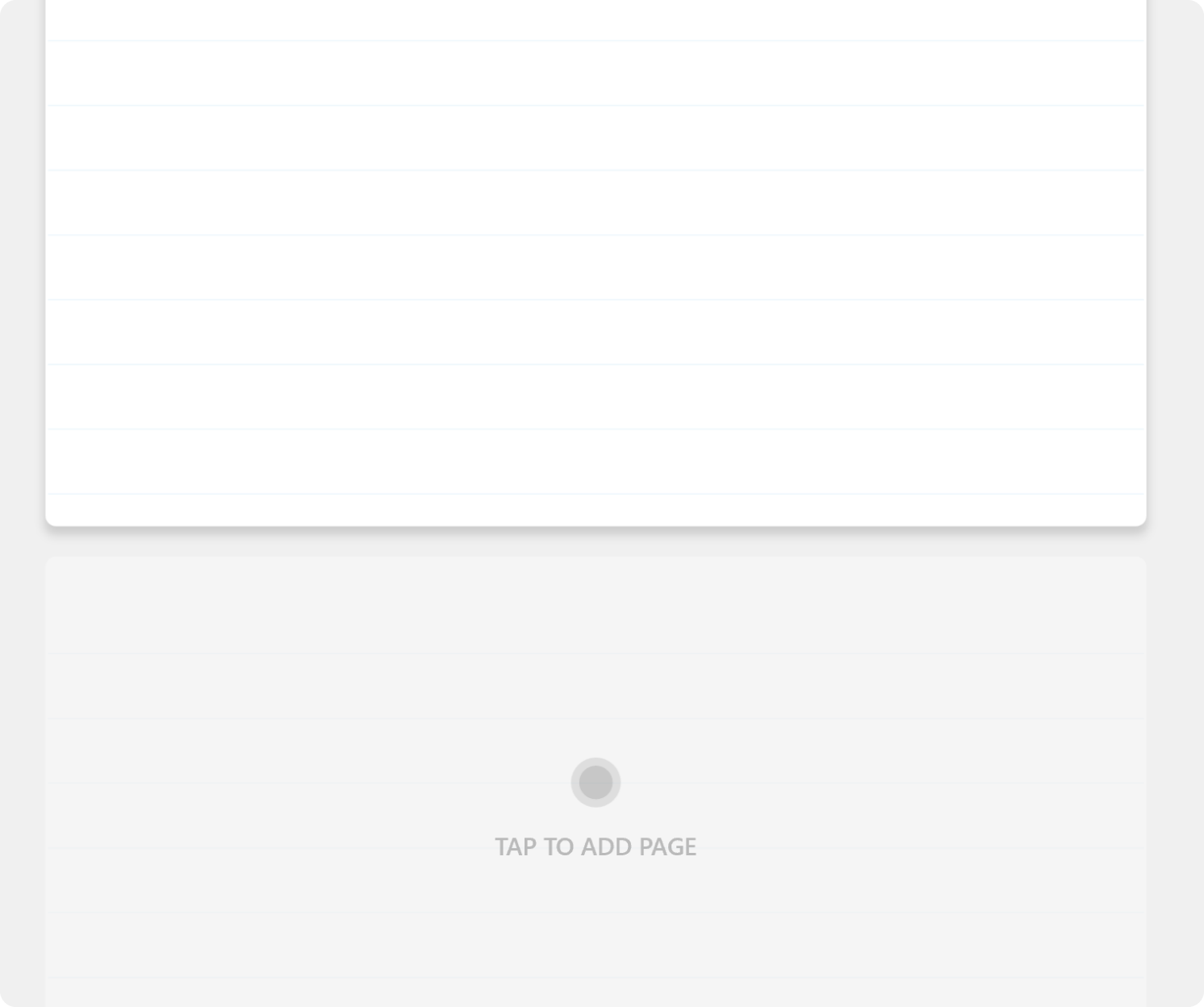
Faire défiler jusqu’à Ajouter une nouvelle page
Une nouvelle page est créée à la fin de chaque journal à mesure que vous faites défiler. Pour empêcher la création de plusieurs pages vierges, vous trouverez une page fantôme à la fin du journal si la page au-dessus de celle-ci est également vide. Appuyez ou commencez à écrire sur la page pour l’ajouter.
Ajouter une page à partir du volet latéral
Dans l’icône d’affichage page , vous pouvez appuyer sur le bouton Ajouter une
 pour ajouter rapidement une nouvelle page à la fin de votre journal.
Insérer des pages
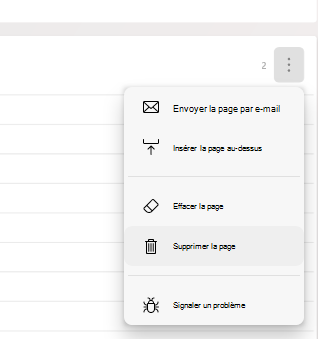
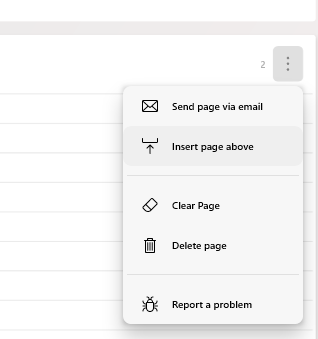
Pour insérer une nouvelle page au milieu du bloc-notes, appuyez sur l’icône à 3 points haut à droite de la page d’un journal pour ouvrir le menu Page et sélectionner
  .
.
Déchirer la page ou ajouter de l’espace
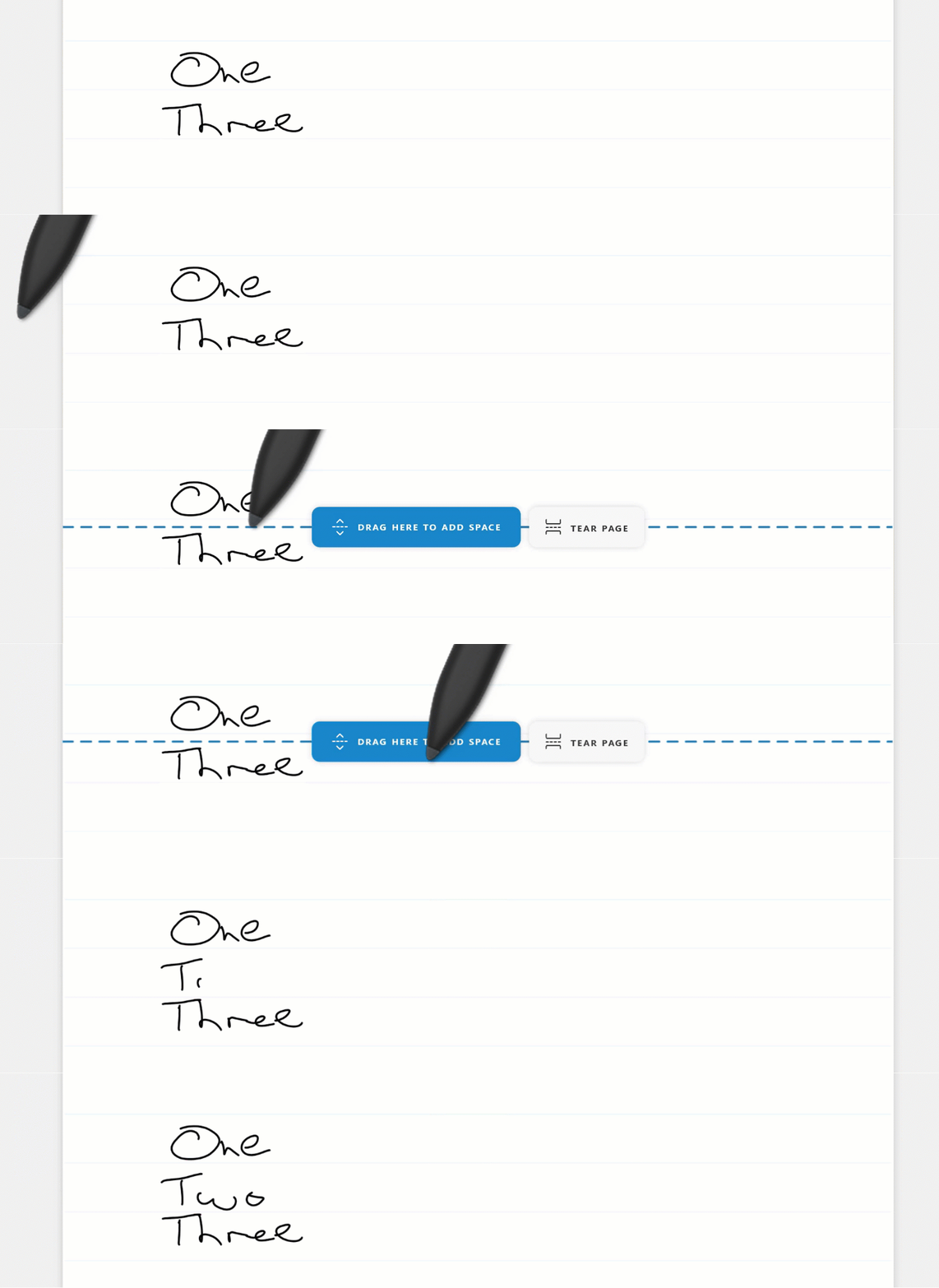
Si vous manquez de place sur votre page ou si vous souhaitez simplement séparer les idées, vous pouvez déplacer une partie du contenu vers une autre page ou déplacer du contenu à l’intérieur de la page pour libérer de l’espace.
Commencez par faire glisser votre stylet en ligne droite à partir de l’extérieur de la marge gauche vers le centre de la page. Une barre d’outils spéciale s’affiche :

Vous pouvez faire glisser le  Faire glisser ici pour ajouter un espace bouton vers le haut ou vers le bas pour créer ou supprimer de l’espace vide sur votre page.
Si vous sélectionnez  Tear Page, tout le contenu sous la ligne est déplacé vers une nouvelle page sous la page active.
Suppression d’une page
Pour supprimer une page, sélectionnez  Supprimer la page du menu de la page. Pour supprimer plusieurs pages, appuyez sur le bouton Sélectionner le mode
 dans le volet latéral pour sélectionner les pages que vous souhaitez supprimer.