
Important
L’application Microsoft Lens sera retirée des appareils iOS à compter du 9 janvier 2026. Après le 9 février 2026, Microsoft Lens ne sera plus pris en charge. Découvrez comment utiliser OneDrive comme alternative.
Microsoft Lens (anciennement Office Lens) permet de capturer des informations à partir de documents, de tableaux blancs, de cartes de visite, de reçus, de menus, de signes, de notes manuscrites ou de tout autre élément contenant du texte que vous souhaitez importer sans devoir le taper vous-même manuellement. Avec Microsoft Lens, vous n’avez pas besoin de prendre des notes à la main, d’utiliser des images floues de téléphone portable ou de vous préoccuper d’égarer quoi que ce soit.
Microsoft Lens est idéal pour capturer des croquis, des dessins et des équations, même des images sans texte. Lorsque vous capturez des images, Microsoft Lens supprime les ombres et les angles étranges afin que vos captures finales soient plus faciles à voir.
Vous pouvez charger vos images de document et de tableau blanc capturées dans Microsoft OneNote*, Word, PowerPoint ou OneDrive, et vous pouvez les enregistrer en tant que fichiers PDF ou les envoyer par courrier électronique.
Remarque
Microsoft Lens ne prend pas en charge ces fonctionnalités pour les comptes GCC : Carte de visite, Image en texte, Image en tableau, Image en Word, Image en PPT et Charger dans OneNote.
Si ce n’est pas déjà fait, téléchargez gratuitement la dernière version de Microsoft Lens sur l’App Store.
Étape 1 : choisir ce que vous voulez capturer
Dès que vous ouvrez Microsoft Lens, vous pouvez choisir un mode de capture.
Balayez vers la gauche ou la droite en bas de l’écran pour sélectionner Tableau blanc, Document, Carte de visite ou Photo.
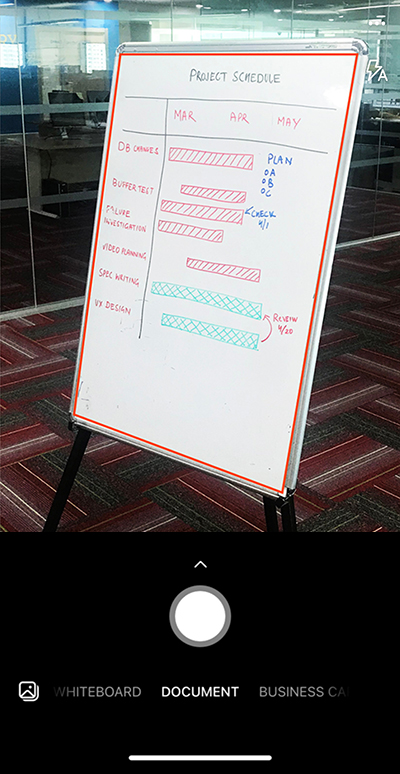
Tableau blanc Ce mode est idéal pour capturer des notes manuscrites et des croquis sur un tableau effaçable à sec ou une surface similaire. Microsoft Lens ajuste vos images de façon à ce que l’arrière-plan ne soit pas trop brillant et à ce que les traits d’encre soient plus faciles à voir.
Document Ce mode est optimisé pour les petits mots écrits ou tapés sur une page ou sur une note. Il convient également pour des éléments tels que des formulaires, des reçus, des affiches, des dépliants ou des menus de restaurant.
Carte de visite Ce mode capture les informations de contact d’une carte de visite et les enregistre dans l’application Contacts sur votre iPhone ou iPad, ainsi que dans Microsoft OneNote. Cette fonctionnalité opère actuellement de façon optimale avec les cartes de visite en anglais, allemand, espagnol ou chinois simplifié.
Photographie Ce mode est idéal pour capturer des photos et des images contenant des paysages ou des personnes.
Étape 2 : Prendre la photo
Après avoir sélectionné le mode de capture à l’étape 1, vous pouvez soit prendre une nouvelle photo avec votre appareil photo, soit importer une image existante à partir de votre appareil.
Effectuez l’une des opérations suivantes :
Pour prendre une photo avec votre iPhone ou iPad, pointez l’appareil photo sur l’élément que vous voulez capturer et assurez-vous que le cadre orange de l’appareil photo met en relief l’élément que vous voulez capturer. Le flash de votre appareil photo est configuré pour se désactiver automatiquement (si nécessaire), mais vous pouvez modifier ce paramètre en appuyant sur l’icône Flash dans le coin supérieur droit de la fenêtre de capture. Lorsque vous êtes prêt à prendre la photo, appuyez sur le bouton rond Appareil photo en bas au centre de votre écran.
Conseil
People non voyants ou à acuité visuelle réduite peuvent utiliser la fonctionnalité VoiceOver d’iOS pour obtenir des conseils vocaux en temps réel dans Microsoft Lens, tels que « Déplacer vers la droite », « Monter », etc. Pour plus d’informations, consultez Accessibilité dans Microsoft Lens pour iOS.
Si vous préférez, vous pouvez importer une image existante à partir de n’importe quel album photo sur votre appareil. Dans l’écran de capture Microsoft Lens, appuyez sur le bouton Image près du coin inférieur gauche de la fenêtre de capture. Accédez à l’album photo contenant l’image que vous voulez utiliser, puis appuyez dessus pour l’importer dans Microsoft Lens.
Étape 3 : Révision et modification
Microsoft Lens vous permet de modifier les images capturées avant de les enregistrer, afin qu’elles se présentent exactement comme vous le souhaitez. Vous avez la possibilité d’ajuster les limites d’une image après l’avoir capturée, ou de capturer plusieurs images l’une après l’autre et de les modifier ultérieurement.
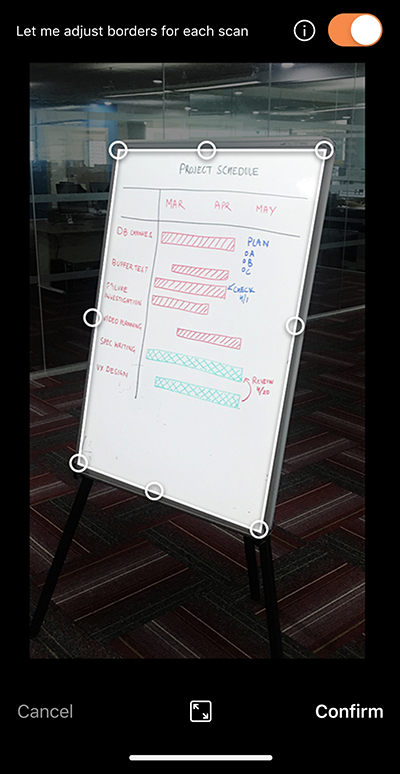
Appuyez sur l’une des icônes qui apparaissent dans la barre d’état inférieure pour commencer à modifier ou ajuster une image capturée.
Vous pouvez ajouter une nouvelle image à votre analyse, appliquer un filtre à l’image, recadrer, faire pivoter ou supprimer l’image, ou l’annoter avec le stylo ou avec du texte.
Les filtres permettent d’apporter rapidement des améliorations visuelles à l’image sélectionnée (par exemple, pour supprimer toutes les couleurs d’un document).
En utilisant la fonction de rognage facultative, vous pouvez découper toute partie indésirable de l’image en les excluant de votre sélection. Lorsque vous avez fini de rogner l’image, appuyez sur Confirmer dans le coin inférieur droit. Si vous le souhaitez, vous pouvez continuer à modifier l’image actuelle avec l’un des autres outils d’édition.

Lorsque vous avez terminé de modifier vos images, appuyez sur Terminé dans le coin inférieur droit.
Étape 4 : Enregistrer et partager
Si votre image a été capturée en mode Tableau blanc, Document ou Photo , vous pouvez l’enregistrer dans la bibliothèque de photos sur votre iPhone ou iPad.
Vous pouvez également enregistrer l’image en tant que fichier PDF (Portable Document Format) ou l’enregistrer dans Microsoft OneNote, OneDrive, Word ou PowerPoint. En outre, vous pouvez également envoyer l’image via Microsoft Outlook ou l’application Courrier dans iOS et iPadOS.

Remarque
Si vous choisissez d’enregistrer l’image dans OneNote, OneDrive, Word ou PowerPoint, vous serez peut-être invité à vous connecter avec votre compte Microsoft ou avec votre compte professionnel ou scolaire.
Si vous souhaitez que Microsoft Lens lise à haute voix tout texte trouvé dans l’image capturée, appuyez sur Lecteur immersif. Pour plus d’informations, consultez Accessibilité dans Microsoft Lens pour iOS.
Si vous souhaitez appliquer la reconnaissance optique des caractères (OCR) à votre image capturée, sélectionnez l’option Word. Microsoft Lens crée un fichier Word dans votre compte OneDrive, qui extrait automatiquement tout le texte lisible trouvé dans votre image capturée.
Si votre image a été capturée en mode Carte de visite , appuyez sur OneNote pour l’enregistrer en tant que vCard (fichier .vcf). Si vous souhaitez enregistrer l’image dans la bibliothèque de photos sur votre iPhone ou iPad, vous pouvez également appuyer sur Photothèque , puis Fermer.
Informations supplémentaires
Les images capturées enregistrées en tant que fichiers Word, PowerPoint ou PDF apparaîtront dans votre dossier Documents sur OneDrive, afin que vous puissiez y accéder à partir de tous vos appareils. Les fichiers PDF peuvent également être enregistrés localement sur votre iPhone ou iPad, et vous pouvez modifier l’emplacement d’enregistrement de votre PDF en appuyant sur le bouton Enregistrer .
Microsoft Lens n’importe pas simplement une image dans un fichier Word ou PowerPoint. Les documents Word et PowerPoint finaux sont des documents Microsoft Office réels.
Microsoft Word reconnaît du texte manuscrit ou tapé et imprimé, ainsi que la disposition générale de ce que vous capturez. Par conséquent, le texte, la mise en forme et la mise en page du document Word créé par Microsoft Lens sont entièrement modifiables, comme si vous aviez créé le document vous-même.
Microsoft PowerPoint peut reconnaître les lignes manuscrites et les traits qui sont transformés en objets dessin pouvant être recolorés, redimensionnés, déplacés et modifiés. Vous pouvez également supprimer l’arrière-plan des dessins, ce qui facilite leur réutilisation dans d’autres présentations.
Les fichiers PDF (Portable Document Format) extraient les informations textuelles d’une image capturée. Vous pouvez rechercher le contenu textuel d’un fichier PDF et surligner ou copier n’importe quelle partie de la page avec votre application de lecteur PDF préférée.
La reconnaissance optique des caractères (OCR) est prise en charge dans les langues suivantes :
| Enregistrer la destination | Texte/entrée cible | Langues |
|---|---|---|
| Word, PDF, OneDrive, OneNote, Lecteur immersif | Texte imprimé | Allemand, anglais, chinois (simplifié), chinois (traditionnel), coréen, danois, espagnol, finnois, français, grec, hongrois, italien, japonais, néerlandais, norvégien, polonais, portugais, russe, suédois, tchèque et turc |
| OneNote | Texte manuscrit | Anglais |
| Mode Carte de visite (OneNote) | Carte de visite | Allemand, anglais, chinois simplifié, espagnol |
Accessibilité
Pour faciliter l’utilisation de Microsoft Lens, vous pouvez connecter un clavier à votre appareil avec Bluetooth ou USB.
En outre, les paramètres d’accessibilité dans iOS et iPadOS peuvent vous aider à utiliser Microsoft Lens à votre convenance. Sur votre iPhone ou iPad, accédez aux Paramètres>d’accessibilité pour activer des fonctionnalités telles que VoiceOver.
Pour plus d’informations, consultez Support d’accessibilité Apple iPhone et iPad.
Support
Si vous avez besoin d’aide sur Microsoft Lens pour iOS, vous pouvez envoyer un e-mail à notre équipe de produit à l’adresse olenssup@microsoft.com.