
Dernière mise à jour : février 2026
Suivez ces étapes si vous utilisez Copilot et que vous recevez une erreur indiquant :
Nous avons rencontré un problème lors de la validation de votre licence Copilot. Pour plus d’informations, consultez https://aka.ms/copilotlicensecheck
Vérifiez que vous utilisez le compte approprié
Tout d’abord, vérifiez que vous êtes connecté. Dans https://microsoft365.com, regardez dans le coin supérieur droit et si vous ne voyez pas votre profil de compte, sélectionnez Se connecter.

Si vous êtes déjà connecté, vous pouvez l’être avec un compte qui n’a pas de licence Copilot. Essayez de sélectionner l’icône de votre compte dans le coin supérieur droit de la page, puis sélectionnez Se connecter avec un autre compte.
S’agit-il d’un fichier de travail ?
Une autre raison pour laquelle vous pouvez voir cette erreur est si vous travaillez sur un fichier de votre entreprise ou de votre établissement scolaire, mais que vous utilisez le Copilot qui provient de votre abonnement Microsoft 365 Personnel, Famille ou Premium.
Si votre organization fournit Copilot, vérifiez que vous êtes connecté avec votre compte professionnel ou scolaire pour utiliser Copilot avec les fichiers de votre organization.
Vérifier l’emplacement du fichier
Certains utilisateurs peuvent rencontrer un problème lors de la tentative d’accès à Microsoft 365 Copilot dans les applications Microsoft 365 lorsque le fichier est hébergé dans un emplacement de stockage tiers. Dans ce scénario, les utilisateurs peuvent rencontrer une validation de licence ou un autre message d’erreur. Pendant que nous travaillons à résoudre ce problème, les utilisateurs peuvent déplacer ou copier le fichier vers OneDrive ou SharePoint avant d’utiliser Copilot avec ce fichier. Pour plus d’informations sur cette expérience, contactez votre responsable de compte Microsoft ou un fournisseur de stockage tiers.
Pour les applications web : activer les cookies tiers
Si vous avez reçu cette erreur lors de l’utilisation d’une application web Microsoft 365, la validation de votre licence Copilot nécessite que votre navigateur web prend en charge les cookies tiers. Ceux-ci sont souvent bloqués par défaut en mode Incognito/InPrivate, ou dans certains navigateurs tels que Safari, et la façon d’activer cette option diffère d’un navigateur à l’autre. Sélectionnez votre navigateur ci-dessous et suivez ces étapes si vous choisissez d’activer les cookies tiers.
Dans Microsoft Edge
- Sélectionnez Paramètres et Plus
 >
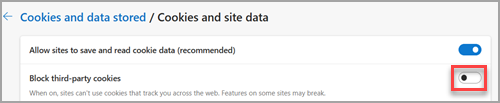
> >Cookies et autorisations> de siteGérer et supprimer les cookies et les données du site.
 - Vérifiez que Bloquer les cookies tiers est défini sur Désactivé.
Dans Google Chrome
- Sélectionnez Personnaliser et contrôler Google ChromePlusParamètres>
 >Confidentialité et sécurité.
 - Vérifiez que l’option Autoriser les cookies tiers est sélectionnée.
Dans Mozilla Firefox
- Sélectionnez Ouvrir le menu de l’application (menu « hamburger ») >Paramètres>Confidentialité & Sécurité.
- Sous Protection contre le tracking améliorée, sélectionnez Personnalisé.
- Vérifiez que les cookies sont décochés.
Dans Safari (sur MacOS)
- Sélectionnez Paramètres Safari>...
- Sélectionnez l’onglet Confidentialité . Sous Suivi du site web, vérifiez que l’option Empêcher le suivi intersites est décochée.
- Sélectionnez l’onglet Avancé . Sous Confidentialité, vérifiez que l’option Autoriser la mesure de préservation de la confidentialité de l’efficacité de la publicité et Bloquer tous les cookies sont décochées.
Si vous rencontrez toujours des problèmes
Conseil
Si le message d’erreur a disparu, mais que Vous ne voyez toujours pas Copilot dans vos applications, voir Je ne vois pas Copilot dans mes applications.
Pour les utilisateurs à domicile, si vous avez vérifié tous ces éléments et que vous recevez toujours le message d’erreur, contactez le support pour obtenir de l’aide.
Pour les utilisateurs professionnels, si vous recevez toujours l’erreur de validation après avoir suivi les étapes décrites dans cet article, case activée avec votre Administration Microsoft 365 pour vous assurer que vous avez Microsoft 365 Copilot. Votre administrateur peut contacter le support Microsoft pour obtenir de l’aide.