

Les programmes Microsoft Office affichent les derniers documents ouverts dans le programme en question afin de vous permettre d’accéder rapidement aux fichiers. Cette fonctionnalité est activée par défaut mais vous pouvez la désactiver, la réactiver, la supprimer ou ajuster le nombre de fichiers qu’elle affiche. Pour désactiver l’épinglage ou les favoris, définissez le nombre de fichiers sur zéro.
Remarque
- Si vous avez désactivé puis réactivé cette fonctionnalité, seuls les fichiers ouverts et enregistrés après la réactivation apparaissent dans la liste.
- Si vous fermez un fichier, puis le déplacez vers un autre emplacement, par exemple à l’aide de l’Explorateur Windows, le lien vers ce fichier dans la liste récente où vous l’avez créé ne fonctionne plus. Vous devez choisir l’emplacement dans File Open ( Fichier>ouvert ) et accéder au fichier pour l’ouvrir. Une fois le fichier ouvert à partir de son nouvel emplacement, ce lien est ajouté à la liste. Pour plus d’informations sur l’ouverture d’un fichier de cette façon, voir : Ouvrir des fichiers à partir du menu Fichier.
« Épinglage » dans Microsoft 365
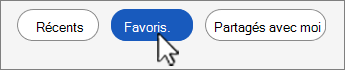
Dans les versions récentes de Microsoft 365, l’épinglage est remplacé par les favoris. La différence réside dans le fait que vous ajoutez ou supprimez désormais des fichiers dans une liste séparée, ce qui facilite la recherche de vos fichiers favoris ou « épinglés ». La liste récente est une liste automatique dans laquelle les fichiers peuvent défiler à mesure que de nouveaux fichiers sont ajoutés, mais la liste Favoris est une liste persistante ou organisée par l’utilisateur . Vos fichiers figurent dans la liste Favoris jusqu’à ce que vous les supprimiez explicitement. Les listes Récents et Favoris s’affichent dans la fenêtre d’ouverture de votre fichier.
Pour ajouter un fichier aux Favoris
- Sous l’onglet Fichier , sélectionnez Ouvrir pour afficher la liste récente .
- Cliquez avec le bouton droit sur un nom de fichier, puis sélectionnez Ajouter aux Favoris.
Vous verrez toujours le fichier dans votre liste Récent , mais vous pouvez rapidement l’ouvrir à tout moment à partir de la liste des Favoris .
Pour supprimer un fichier des Favoris
- Sous l’onglet Fichier, sélectionnez Ouvrir , puis choisissez Favoris en haut de la liste.
- Cliquez avec le bouton droit sur le nom du fichier pour le supprimer, puis sélectionnez Supprimer des favoris.
Le fichier apparaîtra toujours dans la liste Récent.
Attention
Si vous cliquez avec le bouton droit et sélectionnez Supprimer de la liste sur un fichier dans Récents ou Favoris, il est supprimé des deux emplacements.
Épingler un fichier à la liste des fichiers récemment utilisés dans les versions antérieures
- Sous l’onglet Fichier , sélectionnez Ouvrir pour afficher la liste des fichiers récemment utilisés.
- Passez votre souris sur le fichier à épingler, puis sélectionnez Épingler cet élément à la liste
 (à l’extrémité droite de la liste des fichiers).
Lorsqu’un fichier est épinglé à la liste, l’icône d’épinglage se présente comme suit : .
.
Conseil
Sélectionnez à nouveau le bouton Épingler pour détacher le fichier.
Les fichiers épinglés à la liste s’affichent dans un ordre chronologique, le plus récemment utilisé figurant en tête.
Supprimer un fichier de la liste des fichiers récemment utilisés
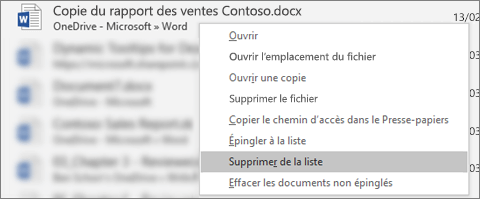
Si votre liste fichiers récemment utilisés comprend des fichiers que vous voulez supprimer, cliquez dessus avec le bouton droit, puis choisissez Supprimer de la liste.
Attention
Assurez-vous de sélectionner Supprimer de la liste et non Supprimer le fichier , sauf si vous voulez réellement supprimer le fichier de l’ensemble de votre système.
Modifier le nombre de fichiers qui s’affichent dans la liste des derniers fichiers utilisés
- Sous l’onglet Fichier , sélectionnez Options , puis Avancé.
- Dans la zone Afficher ce nombre de Documents récents sous Afficher, tapez le nombre de fichiers que vous souhaitez afficher.
Conseil
Pour ne pas voir les fichiers dans la liste des derniers fichiers utilisés, définissez l’option Afficher ce nombre de documents récents sur zéro.
Effacer les fichiers non attachés de la liste des derniers fichiers utilisés
- Dans l’onglet Fichier, sélectionnez Ouvrir.
- Cliquez avec le bouton droit sur un fichier dans la liste, puis sélectionnez Effacer les documents non épinglés.
- Sélectionnez Oui pour effacer la liste.
Que se passe-t-il si des fichiers anciens ou inattendus apparaissent soudainement sur ma liste de fichiers récemment utilisés ?
Votre liste des fichiers récemment utilisés est synchronisée avec votre compte Microsoft. C’est bien pratique car cela signifie que, si vous vous connectez sur plusieurs appareils (par exemple, de bureau et portables), les mêmes fichiers sont répertoriés dans les deux emplacements pour faciliter l’accès.
Toutefois, si vous avez un ordinateur plus ancien qui n’a pas tourné depuis un certain temps, lorsque vous le connectez, il se peut qu’il se synchronise et que certains documents de son ancienne liste se retrouvent sur votre liste actuelle de fichiers récemment utilisés.
Cela peut également se produire si quelqu’un d’autre, comme un membre de la famille, utilise votre ordinateur. Si elle se connecte en utilisant votre identité, tous les documents qu’elle utilise apparaissent sur votre liste de fichiers récemment utilisés.
La meilleure façon de supprimer ces fichiers inattendus consiste à suivre la procédure ci-dessus, sous « Supprimer un fichier de la liste des fichiers récemment utilisés ». Cliquez avec le bouton droit sur les fichiers inattendus, puis choisissez Supprimer de la liste.