
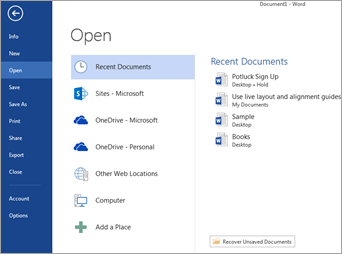
L’onglet Ouvrir du menu Fichier affiche vos fichiers récents sur tous les appareils et inclut des liens vers les emplacements courants que vous utilisez pour stocker des fichiers.
Ouvrir un fichier Office pour Windows
Ouvrez votre application Office, sélectionnez Fichier>Ouvrir, sélectionnez l’icône Ouvrir ou appuyez sur CTRL+O.
Fichiers récents
La liste Récents affiche les fichiers que vous avez ouverts récemment à partir de l’un de vos appareils. Si cette liste devient trop longue, vous pouvez en supprimer des fichiers. Cliquez avec le bouton droit (ou appuyez longuement) sur le nom du fichier, puis sélectionnez Supprimer de la liste. Vous pouvez également sélectionner Effacer les éléments non favoris pour supprimer tous les fichiers que vous n’avez pas sélectionnés comme favoris.
Pour apporter d’autres modifications à la liste des fichiers récents, voir Personnaliser la liste des fichiers récemment utilisés. Si vous n’utilisez pas la liste des fichiers récents et que vous préférez accéder directement aux dossiers de navigation, appuyez sur Ctrl+F12 pour accéder directement à la boîte de dialogue Ouvrir .
Fichiers partagés
Sélectionnez Partagé avec moi pour ouvrir les fichiers que d’autres personnes ont partagés avec vous.
Fichiers OneDrive ou SharePoint
Pour accéder aux fichiers à partir de bibliothèques OneDrive ou SharePoint , sélectionnez l’emplacement souhaité et accédez à votre fichier.
Fichiers locaux
Sélectionnez Ce PC pour ouvrir des fichiers locaux, y compris des lecteurs amovibles.
Files sur le cloud
Pour ajouter un nouvel emplacement cloud, sélectionnez Ajouter un lieu.
Conseil
Si vous souhaitez contourner Ouvrir le fichier>et toujours utiliser la boîte de dialogue Ouvrir, procédez comme suit : SélectionnezOptions>de fichier>Enregistrer, puis activez la case à case activée Ne pas afficher le mode Backstage lors de l’ouverture ou de l’enregistrement de fichiers à l’aide de raccourcis clavier. Ensuite, fermez et rouvrez toutes les applications Microsoft 365 ouvertes. Notez que cette modification n’affecte que ce qui s’affiche lorsque vous appuyez sur CTRL+O pour accéder à la boîte de dialogue Ouvrir Files.
Rechercher votre fichier
Pour rechercher un document sur votre ordinateur, mais ne savez pas où il se trouve, sélectionnez Parcourir. Sélectionnez Parcourir pour ouvrir l’explorateur de fichiers et rechercher votre fichier. Dans la boîte de dialogue Ouvrir , tapez un nom de fichier entier ou partiel, ou le texte qui peut se trouver dans le fichier dans la zone de recherche en haut à droite, puis appuyez sur Entrée. Vous pouvez faire votre choix dans la liste des documents correspondants qui apparaît.
Voir aussi

Vous avez des questions ou des commentaires à propos de Microsoft Office que nous n’avons pas traités ?
Pour plus d’informations à ce sujet, voir Comment envoyer des commentaires sur Microsoft Office ?