Conseil
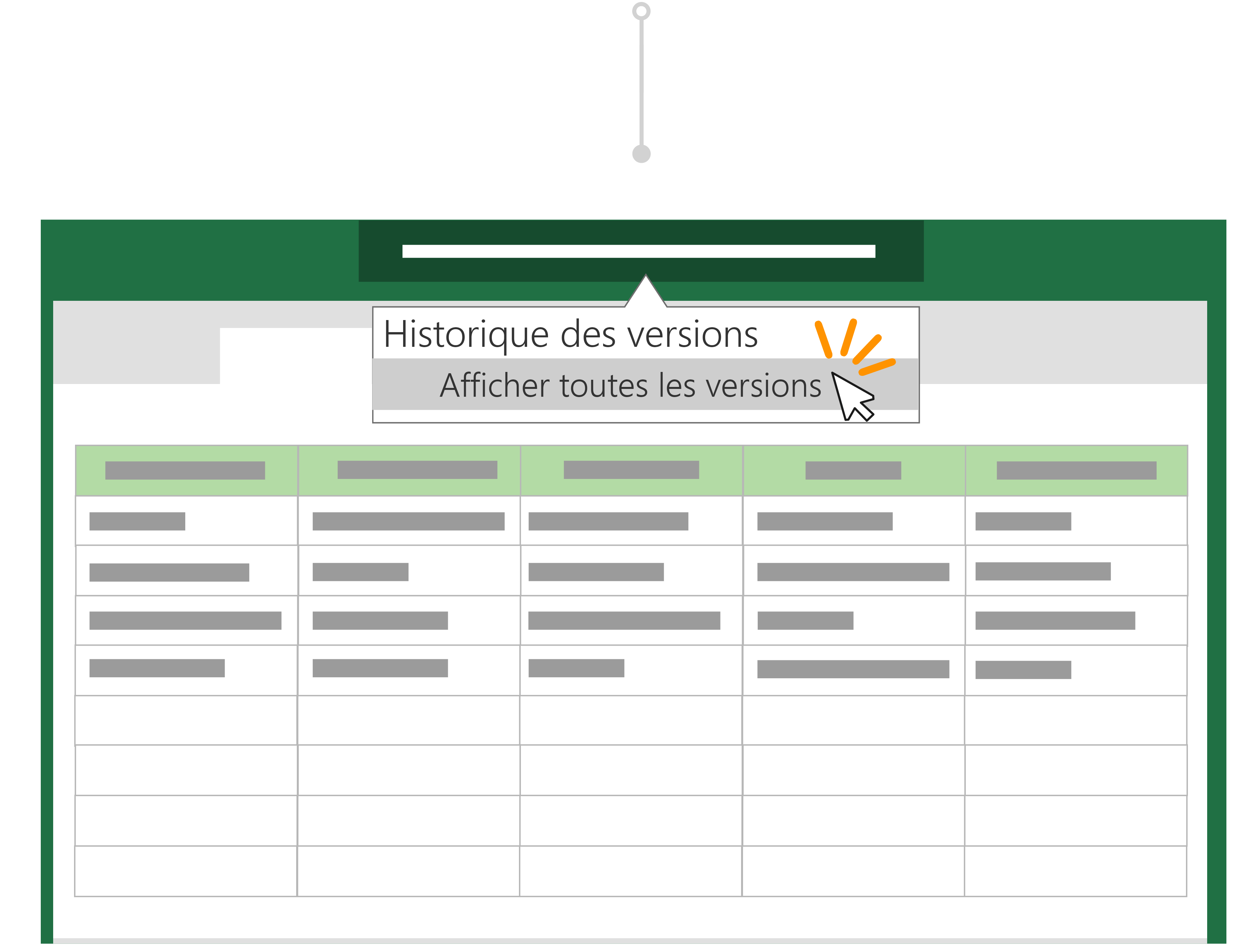
Avez-vous apporté des modifications indésirables avant d’enregistrer une copie ? Ne vous inquiétez pas. Vous pouvez revenir au fichier d’origine, sélectionner le titre du document au-dessus du ruban et restaurer une version antérieure d’un fichier avec l’historique des versions.
Autres scénarios de collaboration
Avant Microsoft 365, vous modifiiez un fichier, puis utilisiez Enregistrer sous pour enregistrer vos modifications dans un nouveau document. De nos jours, avec l’Enregistrement automatique, vos modifications sont toujours enregistrées afin que vous ne perdiez pas votre travail. Pour vous assurer de ne pas enregistrer accidentellement des modifications dans le fichier d’origine, utilisez Enregistrer une copie AVANT de commencer à apporter vos modifications pour vous assurer que vous travaillez sur la nouvelle copie et que vous n’écrasez pas l’original.
L’histoire de Todd sur l’enregistrement automatique et l’enregistrement d’une copie
Ouvrez le fichier que vous souhaitez copier
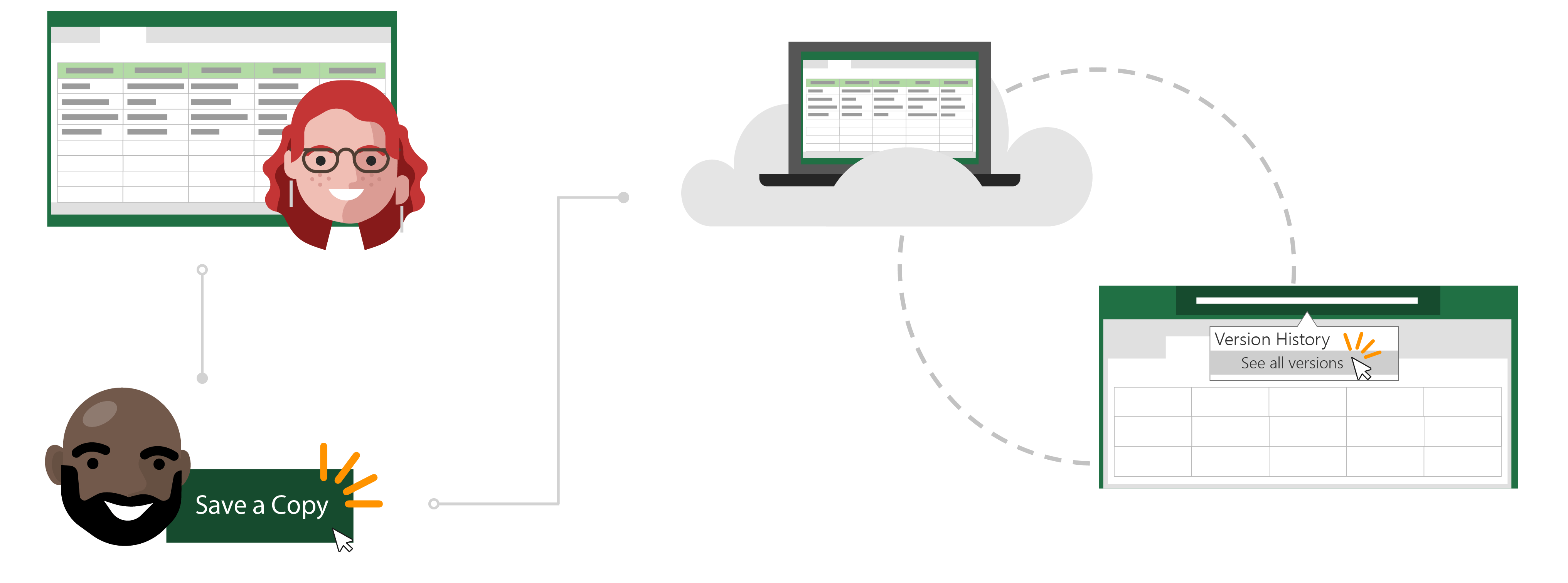
Inga utilise un rapport budgétaire Excel mensuel qu’elle a créé pour suivre les dépenses de son équipe en vue d’un remboursement.
Todd est récemment devenu manager de sa propre équipe et souhaite suivre ses propres dépenses mensuelles. Au lieu de faire le travail à partir de zéro, il décide qu’il serait plus efficace d’utiliser le rapport budgétaire d’Inga comme modèle.

Enregistrer une copie pour l’utiliser comme point de départ
Todd accède au site SharePoint de l’équipe d’Inga et ouvre le rapport budgétaire Excel pour le dernier mois. Étant donné que la feuille de calcul se trouve dans le cloud, Todd sait que l’enregistrement automatique enregistrera automatiquement ses modifications dans le fichier s’il les apporte.
Comme il ne veut pas écraser les données d’Inga, avant d’apporter des modifications, il va dans Fichier et clique sur Enregistrer une copie pour télécharger une copie du rapport dans son OneDrive.

Apporter des modifications au fichier copié
Après avoir enregistré dans son OneDrive, Office ouvre automatiquement le fichier dans Excel. Maintenant, Todd travaille dans sa version du rapport d’Inga et peut faire des changements en toute sécurité sans se soucier de modifier ses données.
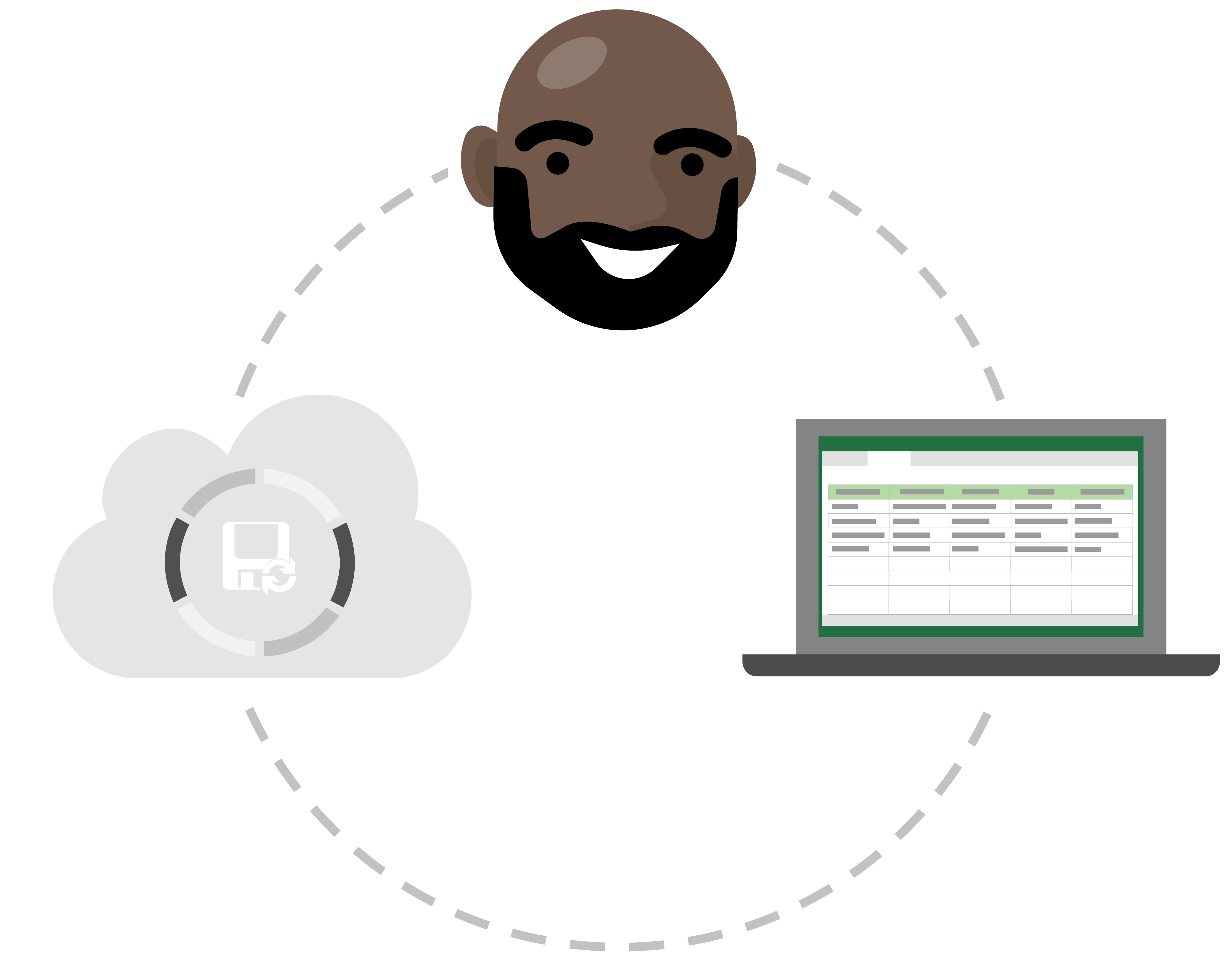
Il modifie le titre et le numéro de centre de coûts du rapport et efface les champs dont il a besoin pour le rendre prêt à être rempli. Todd sait qu’avec l’Enregistrement automatique, son rapport enregistrera toujours les dernières modifications.
Ignorer les modifications indésirables dans l’Historique des versions
Todd a fait plusieurs copies de son rapport budgétaire en préparation des mois à venir. Cependant, il vient de se rendre compte que le rapport qu’il a mis à jour avec des chiffres pour le mois prochain est en fait le rapport du mois dernier. Bien que ses modifications aient été enregistrées automatiquement sur ses données, Todd n’est pas inquiet car il peut restaurer une version antérieure d’un fichier avec l’historique des versions.
Il sélectionne le titre de son rapport budgétaire et sélectionne Historique des versions. Il peut voir les différents moments dans le temps où Excel a créé une version de son fichier et il ouvre celle sans ses modifications accidentelles dans une nouvelle fenêtre. Maintenant, il peut facilement restaurer son fichier sans dommage !