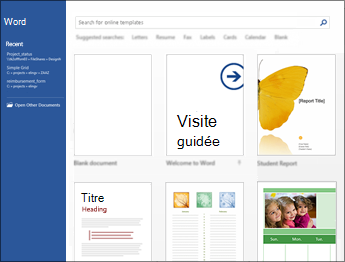
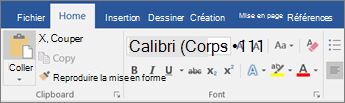
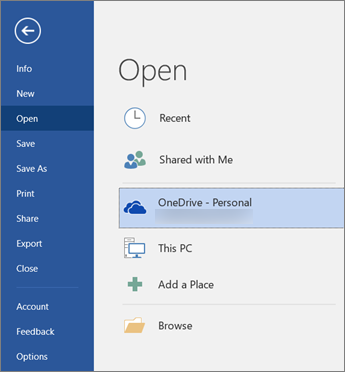
Le mode Microsoft Office Backstage peut s’afficher lorsque vous démarrez un programme Microsoft Office ou lorsque vous sélectionnez l’onglet Fichier . Dans cet affichage, vous pouvez créer un fichier, ouvrir un fichier existant, imprimer, enregistrer, modifier des options et effectuer d’autres actions. Il fournit des fonctions qui s’appliquent à l’ensemble du fichier, par opposition aux actions à effectuer dans le contenu du fichier.
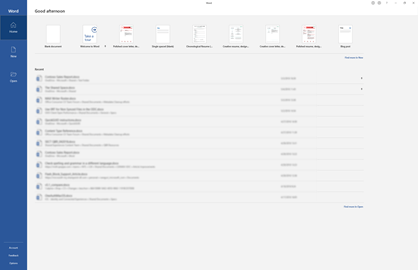
Microsoft 365 dispose d’une nouvelle expérience Volet démarrer et Backstage.
Création de fichiers
Pour créer un fichier, choisissez parmi l’un des modèles répertoriés dans la partie supérieure ou sélectionnez le bouton Nouveau pour afficher une liste plus importante des modèles disponibles.
Conseil
Pour rechercher et télécharger des modèles supplémentaires, consultez Modèles Microsoft.
Ouvrir un fichier existant
Le mode Backstage affiche plusieurs de vos fichiers les plus récemment consultés. Si le fichier que vous recherchez ne figure pas dans la liste des fichiers récents, sélectionnez le bouton Ouvrir dans le volet de navigation gauche. Les emplacements des fichiers dans lesquels vous pouvez le trouver s’affichent.
Conseil
Utilisez la zone de recherche sur les onglets Accueil ou Ouvrir pour rechercher le fichier souhaité.
 Pour conserver un fichier toujours dans la liste des fichiers récents, vous pouvez l’épingler à la liste. Placez votre curseur sur le nom du fichier. Une icône d’épingle s’affiche sur le côté droit du nom du fichier. Sélectionnez l’épingle pour conserver le fichier dans la liste. Vous pouvez également cliquer à nouveau pour désépingler.
Pour supprimer un élément de la liste des fichiers récents, cliquez dessus avec le bouton droit et choisissez Supprimer de la liste.
Attention
Si vous sélectionnez Supprimer le fichier , le fichier sera entièrement supprimé du système.
Enregistrer une copie
Enregistrer une copie, dans le volet de navigation gauche, vous permet de créer rapidement une copie du fichier actif. Vous pouvez l’utiliser pour créer une deuxième copie dans un emplacement différent ou une copie dans laquelle vous pouvez modifier le fichier d’origine.
Conseil
Si vous utilisez un fichier existant comme base pour un nouveau fichier, veillez à enregistrer une copie AVANT d’apporter des modifications. Ainsi, votre nouveau travail n’affectera que le nouveau fichier (copier) et non l’original. Voir aussi Utiliser Enregistrer une copie pour modifier un fichier sans changer l’original.
Imprimer ou aperçu avant impression
La commande Imprimer est disponible dans le volet de navigation du mode Backstage. Vous pouvez également utiliser l’Aperçu avant impression pour voir à quoi ressemblera votre fichier une fois imprimé. Voir aussi Impression et aperçu avant impression.
Partager et collaborer
La commande Partager facilite la collaboration avec d’autres personnes. Sélectionnez Partager , puis entrez les adresses e-mail des personnes avec lesquelles vous souhaitez partager le fichier. Sélectionnez ensuite Envoyer. En savoir plus sur la collaboration ici : Collaborez sur des documents Word avec la co-création en temps réel. Cela fonctionne essentiellement de la même manière sur plusieurs applications : Word, Excel, PowerPoint.
Gérer Office
Dans le coin inférieur gauche de l’écran du mode Backstage, trois éléments vous permettent de gérer le fonctionnement de Microsoft Office.
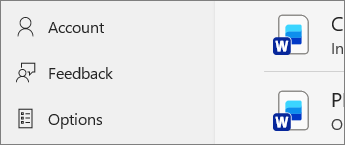
- Compte : vous permet d’ajouter ou de supprimer des comptes de service cloud tels que OneDrive ou SharePoint afin que vous puissiez facilement enregistrer des fichiers vers ces services ou ouvrir des fichiers à partir de ceux-ci.
- Commentaires - est le meilleur moyen de nous faire savoir s’il y a quelque chose dans votre application Office que vous aimez vraiment... ou je n’aime vraiment pas. Les commentaires que nous recevons vont directement à nos équipes produit et contribuent à favoriser les futures modifications et améliorations des produits. Pour en savoir plus, cliquez ici : Comment faire des commentaires sur Microsoft Office ?
- Options : il s’agit de l’emplacement auquel vous accédez pour configurer votre application. Tout, du thème de couleur aux options de case activée orthographique, en passant par la modification de langues, l’emplacement par défaut de fichiers et bien plus encore.
Revenir à votre document
Pour quitter le mode Backstage et revenir au document, sélectionnez la flèche Retour en haut à gauche du volet de navigation ou appuyez simplement sur la touche Échap de votre clavier.