
« Épargnez tôt, épargnez souvent » appartient au passé. Il y a maintenant l’enregistrement automatique, qui enregistre toutes les quelques secondes afin que vos utilisateurs n’aient pas à le faire.
L’enregistrement automatique est activé lorsqu’un fichier est stocké sur OneDrive, OneDrive professionnel ou scolaire, ou SharePoint dans Microsoft 365. Il enregistre automatiquement les modifications apportées par vos utilisateurs dans le cloud pendant qu’ils travaillent. De plus, si d’autres personnes travaillent sur le même fichier, l’enregistrement automatique leur permet de voir les modifications en quelques secondes. Sans l’enregistrement automatique activé, les utilisateurs qui collaborent sur le même document en même temps ne pourront pas se voir en temps réel et continueront à voir les mises à jour disponibles lorsque des modifications sont apportées par d’autres personnes.
Toutefois, l’enregistrement automatique entraîne également des changements dans la façon dont vos utilisateurs travailleront avec Microsoft 365. Dans cet article, nous décrivons donc certains des scénarios les plus difficiles ainsi que la configuration des paramètres d’enregistrement automatique. Nous vous recommandons de communiquer à vos utilisateurs les modifications qui ont un impact sur leur fonctionnement dans Office.
Remarque
Avec l’enregistrement automatique, il n’y a aucun impact sur les performances du système. Toutefois, l’utilisation du réseau sera plus élevée à mesure que les modifications sont téléchargées au fur et à mesure qu’elles sont effectuées au lieu de toutes en même temps lorsque les utilisateurs apportent des modifications, ce qui peut avoir un impact sur les personnes ayant une bande passante limitée ou une utilisation de données à coût élevé, par exemple sur un point d’accès mobile.
Remarque
Si vous êtes arrivé sur cette page en cliquant sur un lien à partir d’un message dans l’application dans Word, Excel ou PowerPoint App, l’enregistrement automatique est désactivé par défaut. Vous pouvez cliquer sur le bouton « Par défaut pour l’enregistrement automatique activé » pour résoudre le problème. Suivez ce lien pour en savoir plus sur les messages dans l’application.
Modification des flux de travail
L’enregistrement automatique est utile dans la plupart des cas, mais dans certains cas, vos utilisateurs peuvent avoir besoin de modifier leur façon de travailler normalement et nous voulons que vous soyez prêt à les aider. Pour chacun des scénarios, nous avons décrit le scénario, ce qui peut mal tourner et une recommandation sur la façon de le résoudre.
- En partant d’un fichier existant, en apportant des modifications, puis en effectuant une copie dans un nouveau fichier - Toute personne qui commence à partir d’un fichier précédent (par exemple, le rapport sur les bénéfices du trimestre dernier), modifie, puis effectue une copie pour commencer le rapport sur les bénéfices de ce trimestre entraînera l’enregistrement des modifications dans les deux fichiers si l’enregistrement automatique est activé. Nous recommandons à tout le monde d’effectuer la tâche Enregistrer une copie avant d’apporter des modifications et nous avons même ajouté un rappel dans le produit lorsque cela se produit. Si un utilisateur apporte des modifications accidentelles, il doit utiliser la fonction Historique des versions pour restaurer le document d’origine.
- Effectuer des modifications « hypothétiques » ou « what-if » à un fichier - Toute personne qui ouvre un fichier et effectue une analyse hypothétique (par exemple, la prévision de l’impact des changements du marché sur le budget) dans le but de fermer le fichier sans enregistrer aura enregistré par inadvertance toutes les modifications apportées au fichier pendant que l’enregistrement automatique est en cours. Nous vous recommandons de désactiver l’enregistrement automatique pendant l’analyse hypothétique, puis de le réactiver une fois que l’utilisateur est prêt à enregistrer à nouveau.
- Tableaux de bord et affichage de Files avec des tris/filtres dans Excel : toute personne qui trie ou filtre un tableau de bord alors que l’enregistrement automatique est activé affecte l’affichage de tous les autres membres du fichier. Si un fichier est destiné à être un tableau de bord ou utilisé par plusieurs personnes avec des tris et des filtres, nous vous recommandons de définir la propriété Read-Only Recommended sur ce fichier à l’aide de File > Info Protect > Workbook > Always Open Read-Only, afin que les utilisateurs du tableau de bord n’enregistrent pas leurs modifications, sauf s’ils choisissent explicitement de modifier le fichier.
- Files finalisés ou publiés : toute personne qui modifie accidentellement un fichier finalisé et publié avec l’enregistrement automatique activé enregistrera ses modifications dans le fichier. Une fois qu’un fichier a été finalisé, nous vous recommandons de définir la propriété Read-Only Recommended ou Marquer comme propriété finale sur le fichier, afin que les modifications accidentelles des visiteurs et des lecteurs du fichier ne soient pas enregistrées.
Configuration des paramètres d’enregistrement automatique dans Office
L’enregistrement automatique peut être configuré des manières suivantes :
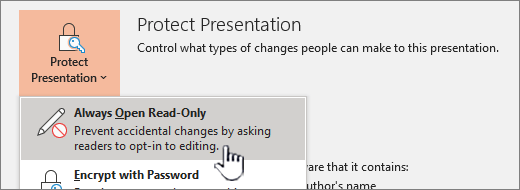
Le propriétaire d’un fichier peut le définir sur Toujours ouvert en lecture seule pour éviter les modifications accidentelles. Cela peut être fait en configurant le fichier pour qu’il s’ouvre en lecture seule recommandée (informations surlesfichiers>>,protéger le document/ ,présentation> duclasseur/ ,toujours ouvrir en lecture seule) ou en partageant le fichier sans autoriser d’autres personnes à modifier (Partage> de fichier> :People avec le lien peut modifier et décocher la case Autoriser la modification).
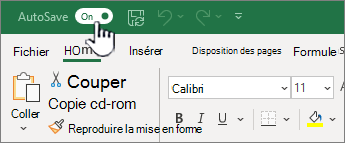
Un utilisateur peut désactiver l’enregistrement automatique d’un fichier lorsqu’il est ouvert en cliquant sur le bouton Enregistrement automatique . Cette opération désactive l’enregistrement automatique du document actif pour cet utilisateur. La prochaine fois que le même utilisateur ouvrira le document, l’enregistrement automatique sera désactivé. S’ils ouvrent un autre document, l’enregistrement automatique n’est pas affecté par leur choix dans l’autre document.
Un utilisateur peut définir l’enregistrement automatique sur Désactivé par défaut pour tous les fichiers ouverts dans cette application spécifique (Word, Excel, PowerPoint) sur cet appareil.
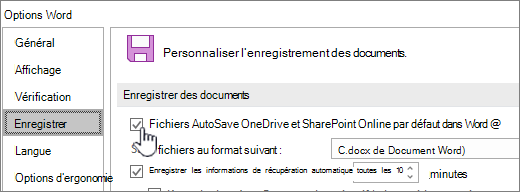
Remarque
L’utilisateur peut toujours définir l’Enregistrement automatique pour qu’il soit activé pour des fichiers individuels à l’aide du bouton bascule d’enregistrement automatique décrit ci-dessus.
Vous, l’administrateur, pouvez définir l’enregistrement automatique sur désactivé par défaut pour tous les fichiers ouverts dans cette application spécifique (Word, Excel, PowerPoint) à l’aide de la stratégie de groupe.
Remarque
L’utilisateur peut toujours définir l’Enregistrement automatique comme étant activé par défaut dans l’application, ou pour des fichiers individuels, à l’aide des paramètres décrits ci-dessus.
Paramètres de stratégie de groupe pour l’enregistrement automatique
Nous remplaçons le paramètre de stratégie de groupe « Ne pas enregistrer automatiquement les fichiers dans Excel/PowerPoint/Word » par le nouveau paramètre de stratégie de groupe « Désactiver l’enregistrement automatique par défaut dans Excel/PowerPoint/Word ».
Si vous utilisez la stratégie de groupe dans votre organisation, vous pouvez utiliser un paramètre de stratégie pour désactiver l’enregistrement automatique par défaut. Il existe des paramètres de stratégie distincts pour Excel, PowerPoint et Word.
Par exemple, le paramètre de stratégie de Word est intitulé « Désactiver l’enregistrement automatique par défaut dans Word » et se trouve sous le chemin d’accès de stratégie « Microsoft Office 2016\Enregistrement automatique ».
Pour utiliser ces paramètres de stratégie, assurez-vous d’avoir téléchargé les derniers fichiers de modèles d’administration (ADMX/ADML) à partir du Centre de téléchargement Microsoft.
Utilisation de Files locaux
L’enregistrement automatique n’est pas disponible lorsque vous travaillez avec des fichiers locaux. L’ancien comportement de récupération automatique est toujours disponible pour enregistrer périodiquement des copies des fichiers modifiés afin de minimiser la perte de données en cas de scénario inattendu, tel qu’un blocage.
Toutefois, nous recommandons aux administrateurs informatiques d’encourager les utilisateurs à enregistrer leurs fichiers dans OneDrive, OneDrive professionnel ou scolaire, ou SharePoint dans Microsoft 365 pour activer l’enregistrement automatique et éviter toute perte de données. Vous pouvez encourager l’adoption de OneDrive, OneDrive professionnel ou scolaire, ou SharePoint dans Microsoft 365 via la formation des utilisateurs et en déployant Déplacement de dossier connu, qui synchronise automatiquement les dossiers clés avec le cloud. Cela leur permet d’accéder aux fichiers n’importe où et de ne pas se soucier de perdre des données importantes.
Voir aussi
Qu’est-ce que l’enregistrement automatique ?
Empêcher les modifications dans la version finale d’un fichier
Afficher des versions antérieures de fichiers Office
Renforcer la protection de vos fichiers en cas de panne avec la récupération automatique
Dernière mise à jour : 4 juin 2019