Dernière mise à jour : juillet 2026
Vous ne trouvez pas le bouton Copilot ? Si le bouton Copilot semble absent de votre application Microsoft 365, c’est généralement l’une des deux raisons. Vérifiez la première avant d’essayer les étapes de résolution des problèmes.
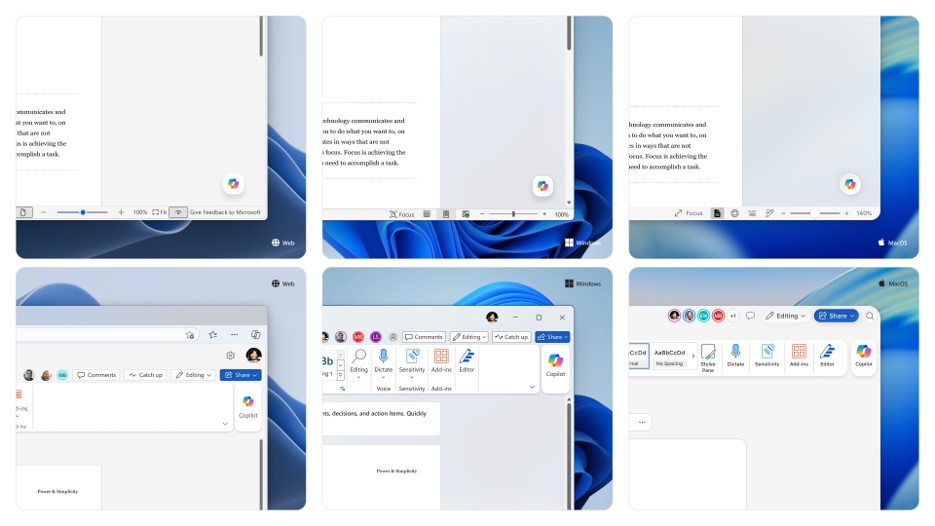
Le bouton a été déplacé, il est donc possible qu’il ne manque pas. Nous avons consolidé la façon dont vous ouvrez Copilot en un seul point d’entrée cohérent : le bouton d’action dynamique Copilot, ancré dans le coin inférieur droit de votre document. Les fonctionnalités de Copilot n’ont pas changé, seulement la façon dont vous l’ouvrez. Regardez d’abord dans le coin inférieur droit. Pour le rechercher, l’ouvrir, l’ancrer ou le déplacer, consultez le bouton Action dynamique Copilot dans Word, Excel et PowerPoint.
Votre compte ou votre licence nécessite votre attention. Si vous disposez d’une licence Copilot, mais que vous ne voyez toujours pas le bouton Copilot dans vos applications Microsoft 365, les étapes ci-dessous peuvent vous aider. Ils couvrent les causes les plus courantes : votre licence Copilot, votre version de build, votre canal de mise à jour et vos paramètres de confidentialité.
Emplacement où le bouton Copilot apparaît
Par défaut, le bouton Copilot apparaît dans le coin inférieur droit de votre document, classeur ou présentation. Vous pouvez également le déplacer pour l’asseoir à côté du ruban.
Remarque
Si vous ne voyez pas Copilot dans Word, Excel, PowerPoint ou OneNote, il est possible qu’il ne soit pas inclus dans votre abonnement Microsoft 365 ou disponible en fonction des paramètres de votre organisation. Découvrez la licence Copilot dont vous disposez.
Si vous ne voyez pas le bouton Copilot
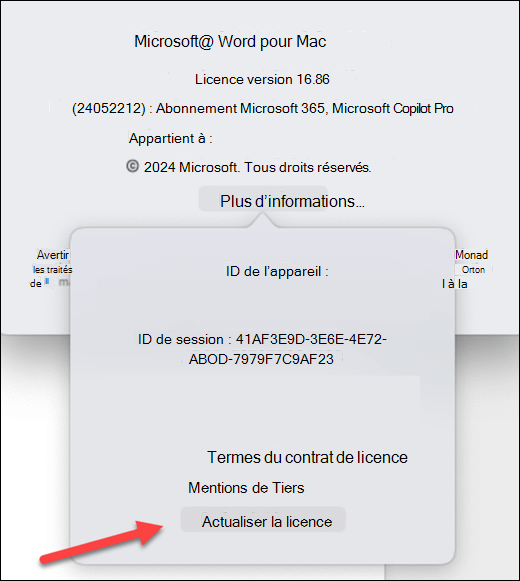
Étape 1 : vérifier que vous disposez de la dernière version
Pour plus d’informations, voir Installer les mises à jour d’Office.
Étape 2 – actualiser votre licence
Dans n’importe quelle application Microsoft 365, accédez à Fichier>Compte.
Sélectionnez Mettre à jour la licence.
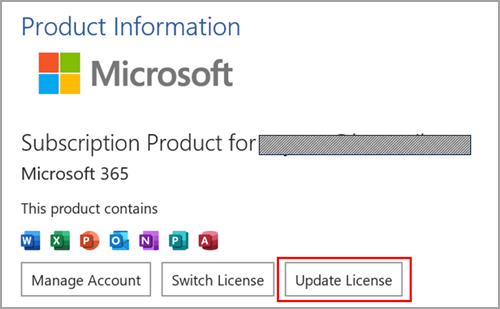
Fermez et redémarrez toutes les applications Microsoft 365 que vous avez peut-être ouvertes afin que l’actualisation de la licence puisse prendre effet.
Étape 3 (utilisateurs professionnels) – Assurez-vous que vous êtes sur le canal d’entreprise actuel ou mensuel
Lorsque vous utilisez Semi-Annual canal Entreprise de Microsoft 365, vous constaterez que Microsoft Copilot fonctionnalités ne sont pas disponibles dans vos applications. Pour utiliser les fonctionnalités activées par votre licence Copilot attribuée, vous devez passer au canal actuel ou au canal d’entreprise mensuel.
Pour obtenir de l’aide sur le déplacement de votre appareil vers le canal de mise à jour Microsoft 365 approprié, contactez votre support technique ou votre support technique interne. En attendant, les versions Web des applications Microsoft 365 sont disponibles sans qu’une mise à jour de canal soit nécessaire. Pour plus d’informations, consultez Comment faire trouver mon administrateur Microsoft 365 ?
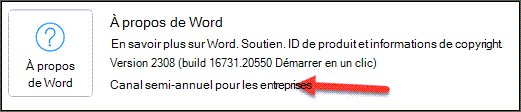
Comment case activée si vous êtes sur Semi-Annual canal d’entreprise
- Ouvrez une application Microsoft 365, telle que Word, Excel ou PowerPoint.
- Sélectionnez Compte de fichier>.
- Recherchez la section Informations sur le produit.
Si Semi-Annual canal d’entreprise est mentionné, votre organization utilise ce canal de mise à jour.
Étape 4 – vérifier vos paramètres de confidentialité
Remarque
Si votre Microsoft 365 est géré par votre organisation, vous devrez vérifier auprès de votre administrateur informatique que vos paramètres de confidentialité sont contrôlés par lui.
- Ouvrez une application Microsoft 365 (telle que Word, Excel ou PowerPoint).
- Sélectionnez Compte de fichier>.
- Sous Confidentialité du compte , sélectionnez Gérer les paramètres.
Deux paramètres peuvent faire en sorte que Copilot n'apparaisse pas dans vos applications Microsoft 365. Vérifiez d’abord que les expériences qui analysent votre contenu sont activées. Faites ensuite défiler vers le bas et assurez-vous que toutes les expériences connectées sont activées.