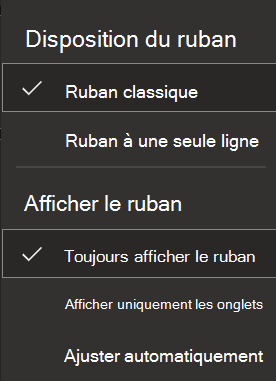
Le ruban est un ensemble de barres d’outils situées en haut de la fenêtre dans les programmes Office conçus pour vous aider à trouver rapidement les commandes dont vous avez besoin pour accomplir une tâche.
Afficher les options du ruban
- Lorsque le ruban est visible, dans le coin inférieur droit du ruban, cliquez sur l’icône Options d’affichage du ruban .
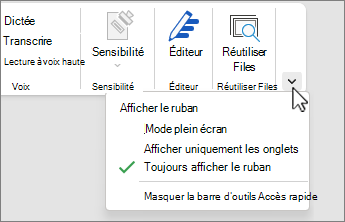
- Choisissez un état pour le ruban :
- Mode plein écran : masque le ruban pour une meilleure vue de votre document, et affiche uniquement le ruban lorsque vous sélectionnez les points de suspension (...) en haut à droite ou appuyez sur la touche Alt.
- Afficher les onglets uniquement : affiche uniquement les onglets du ruban, de sorte que vous voyez plus de votre document, et vous pouvez toujours passer rapidement d’un onglet à l’autre.
- Toujours afficher le ruban : conserve tous les onglets et commandes du ruban visibles en permanence.
Développer ou réduire le ruban
Vous pouvez basculer entre le fait que le ruban soit développé ou réduit de plusieurs façons.
Si le ruban est réduit, développez-le en effectuant l’une des opérations suivantes :
- Cliquez avec le bouton droit sur l’un des onglets du ruban, puis décochez la case Réduire le ruban.
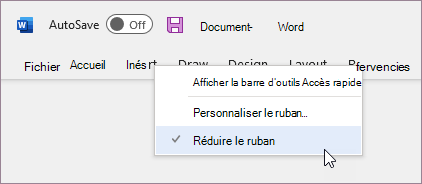
Si le ruban est développé, réduisez-le en effectuant l’une des opérations suivantes :
Cliquez avec le bouton droit sur l’un des onglets du ruban, puis sélectionnez Réduire le ruban.
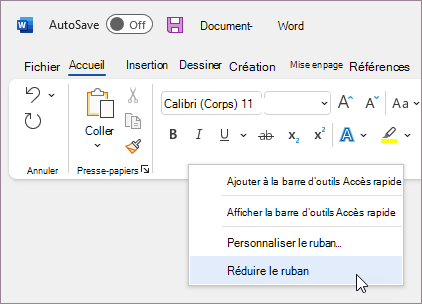
Si le ruban n’apparaît pas du tout
Si le ruban n’est pas du tout visible (aucun onglet ne s’affiche), l’état est probablement réglé sur le mode plein écran. Sélectionnez les points de suspension (...) en haut à droite de l’écran. Cette opération restaure temporairement le ruban.
Lorsque vous revenez au document, le ruban est masqué de nouveau. Pour conserver l’affichage du ruban, sélectionnez Toujours afficher le ruban dans le menu Options d’affichage du ruban .