

Vous pouvez modifier l’apparence d’une forme ou d’une zone de texte en modifiant son remplissage ou en y ajoutant des effets, tels que des ombres, des éclats, des réflexions, des contours adoucis, des biseaux et des rotations tridimensionnelles (3D).
Un remplissage est une couleur, un motif, une texture, une image ou un dégradé appliqué à l’intérieur d’une forme. Un dégradé est une progression graduelle des couleurs et des teintes, généralement d’une couleur à une autre ou d’une teinte d’une même couleur à une autre.
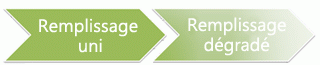
La modification de la couleur de remplissage d’une forme n’affecte que l’intérieur ou la face avant de cette forme. Si vous ajoutez un effet à une forme, par exemple une ombre, et que vous souhaitez utiliser une autre couleur pour cet effet, vous devez modifier la couleur de l’ombre séparément de la couleur de remplissage.
Un effet 3D ajoute de la profondeur à une forme. Vous pouvez lui ajouter une combinaison d’effets 3D prédéfinis ou des effets individuels. Vous pouvez ajouter des combinaisons d’effets individuels dans les programmes suivants : Excel, Outlook, Word et PowerPoint.
Important
Dans Word et Outlook, vous devez d’abord ancrer plusieurs objets avant de les sélectionner. Sélectionnez un objet. Appuyez ensuite sur Ctrl et maintenez-la enfoncée pendant que vous sélectionnez d’autres objets.
Ajouter un remplissage ou un effet
Sélectionnez la forme à remplir. Pour ajouter le même remplissage à plusieurs formes, sélectionnez la première forme, puis maintenez la touche Ctrl enfoncée tandis que vous choisissez les autres formes.
Dans l’onglet Format de la forme , dans le groupe Styles de forme , sélectionnez la flèche en regard de Remplissage de forme.
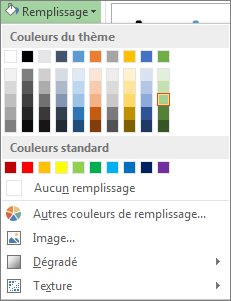
Effectuez l’une des opérations suivantes :
- Pour ajouter ou modifier une couleur de remplissage, sélectionnez la couleur souhaitée.
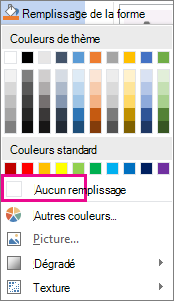
- Pour ne choisir aucune couleur, sélectionnez Aucun remplissage.
- Pour utiliser une couleur qui n’est pas l’une des couleurs de thème, sélectionnez Autres couleurs de remplissage, puis choisissez la couleur souhaitée dans l’onglet Standard ou mélangez votre propre couleur dans l’onglet Personnalisé. Les couleurs personnalisées et les couleurs de l’onglet Standard ne sont pas mises à jour si vous modifiez le thème du document ultérieurement.
- Pour ajuster la transparence de la forme, sélectionnez Autres couleurs de remplissage. Au bas de la boîte de dialogue Couleurs, déplacez le curseur Transparence ou entrez une valeur dans la zone à côté du curseur. Vous pouvez faire varier le pourcentage de transparence de 0% (totalement opaque, la valeur par défaut) à 100% (totalement transparent).
- Pour ajouter ou modifier une image de remplissage, sélectionnez Image, recherchez le dossier contenant l’image que vous souhaitez utiliser, choisissez le fichier image, puis sélectionnez Insérer.
- Pour ajouter ou modifier un dégradé de remplissage, pointez sur Dégradé, puis sélectionnez la variation de dégradé souhaitée. Pour personnaliser le dégradé, sélectionnez Autres dégradés, puis choisissez les options souhaitées.
- Pour ajouter ou modifier une texture de remplissage, pointez sur Texture, puis sélectionnez la texture souhaitée. Pour personnaliser la texture, sélectionnez Autres textures, puis choisissez les options souhaitées.
Ajouter un motif de remplissage
Cliquez avec le bouton droit sur la forme à laquelle vous souhaitez ajouter un motif de remplissage, puis sélectionnez Format de la forme.
- Dans le volet Format de la forme , sélectionnez Remplissage, puis Remplissage du motif.
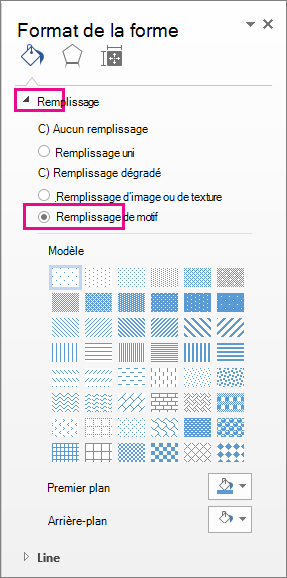
- Dans le volet Format de la forme , sélectionnez Remplissage, puis Remplissage du motif.
Sélectionnez un motif et, si vous le souhaitez, sélectionnez les flèches en regard de Premier plan et d’arrière-plan , puis choisissez une combinaison de couleurs.
Ajouter ou modifier l’effet d’une forme
Vous pouvez ajouter divers effets à vos zones de texte et à vos formes, comme des bords biseautés ou des reflets.
Sélectionnez la forme à laquelle vous souhaitez ajouter un effet. Pour ajouter le même effet à plusieurs formes, sélectionnez la première, puis maintenez la touche Ctrl enfoncée tandis que vous sélectionnez les autres formes.
Dans l’onglet Format de la forme , dans le groupe Styles de forme , sélectionnez Effets sur la forme, puis choisissez une option dans la liste.
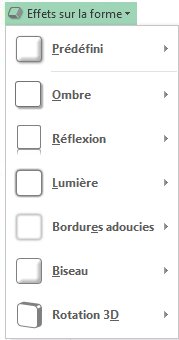
Pour ajouter ou modifier une combinaison d’effets intégrée, pointez sur Préréglage, puis choisissez l’effet souhaité.
Pour personnaliser l’effet intégré, sélectionnez Options 3D, puis choisissez les options souhaitées.Pour ajouter ou modifier une ombre, pointez sur Ombre, puis sélectionnez l’ombre souhaitée.
Pour personnaliser l’ombre, sélectionnez Options d’ombre, puis choisissez les options souhaitées.Pour ajouter ou modifier une réflexion, pointez sur Réflexion, puis choisissez la variante de réflexion souhaitée.
Pour personnaliser la réflexion, sélectionnez Options de réflexion, puis choisissez les options souhaitées.Pour ajouter ou modifier un éclat, pointez sur Éclat, puis sélectionnez la variation d’éclat souhaitée.
Pour personnaliser la lueur, sélectionnez Options de lueur, puis choisissez les options souhaitées.Pour ajouter ou modifier un bord adouci, pointez sur Bords adoucis, puis sélectionnez la taille et la couleur du bord souhaité.
Pour personnaliser les contours adoucis, sélectionnez Options des bords adoucis, puis choisissez les options souhaitées.Pour ajouter ou modifier une arête, pointez sur Biseau, puis sélectionnez le biseau souhaité.
Pour personnaliser le biseau, sélectionnez Options 3D, puis choisissez les options souhaitées.Pour ajouter ou modifier une rotation 3D, pointez sur Rotation 3D, puis choisissez la rotation souhaitée.
Pour personnaliser la rotation, sélectionnez Options de rotation 3D, puis choisissez les options souhaitées.Remarque
- Pour créer un effet personnalisé en ajoutant plusieurs effets individuels, répétez la deuxième étape ci-dessus.
- Si vous ajoutez à la forme un effet 3D, par exemple une plaque, puis une bordure arrondie, vous ne verrez aucun changement sur la forme car l’effet 3D a la priorité. Toutefois, si vous supprimez l’effet 3D, la bordure arrondie sera visible.
Supprimer le remplissage d’une forme
- Sélectionnez la forme dont vous souhaitez supprimer un remplissage. Pour supprimer le même remplissage de plusieurs formes, sélectionnez la première forme, puis maintenez la touche Ctrl enfoncée tandis que vous sélectionnez les autres formes.
- Dans l’onglet Format , dans le groupe Styles de forme , sélectionnez la flèche en regard de Remplissage de forme, puis choisissez Aucun remplissage.
Supprimer un effet sur une forme
Sélectionnez la forme dont vous souhaitez supprimer l’effet. Pour supprimer le même effet de plusieurs formes, sélectionnez la première forme, puis maintenez la touche Ctrl enfoncée tandis que vous sélectionnez les autres formes.
Dans l’onglet Format , dans le groupe Styles de forme , sélectionnez Effets sur la forme, puis effectuez l’une des opérations suivantes.
Pour supprimer une combinaison d’effets intégrée de la forme, pointez sur Préréglage, puis sélectionnez Aucune présélection.
Remarque
Lorsque vous sélectionnez Aucun paramètre prédéfini, vous ne supprimez aucun effet d’ombre appliqué à votre forme. Pour supprimer les ombres dans une forme, procédez comme suit.
Pour supprimer une ombre, pointez sur Ombre, puis sélectionnez Aucune ombre.
Pour supprimer une réflexion, pointez sur Réflexion, puis sélectionnez Aucune réflexion.
Pour supprimer une lueur, pointez sur Lueur, puis sélectionnez Pas de lueur.
Pour supprimer les contours adoucis, pointez sur Bords adoucis, puis sélectionnez Aucun bord flou.
Pour supprimer une arête, pointez sur Biseau, puis sélectionnez Aucun biseau.
Pour supprimer la rotation 3D, pointez sur Rotation 3D, puis sélectionnez Aucune rotation.
Remarque
Si vous avez ajouté plusieurs effets individuels, répétez la deuxième étape ci-dessus pour supprimer tous les effets.
Voir aussi
- Pour ajouter une forme, voir Ajouter des formes.
- Pour en savoir plus sur les autres formes avec effets, consultez Insérer un objet WordArt ou En savoir plus sur les graphiques SmartArt.
- Pour modifier l’apparence d’une image, voir Appliquer un effet artistique à une image.
- Pour modifier l’apparence d’une zone de texte, voir Modifier les couleurs d’une zone de texte ou d’une forme.
- Pour modifier la bordure d’une zone de texte ou d’une forme, voir Supprimer ou modifier la bordure d’une zone de texte ou d’une forme.
- Pour créer un effet de déplacement dans PowerPoint, voir Animer du texte ou des objets.