

Dans une zone de texte ou une forme, vous pouvez rapidement changer la couleur du texte, la couleur intérieure (remplissage) ou la couleur de la bordure.
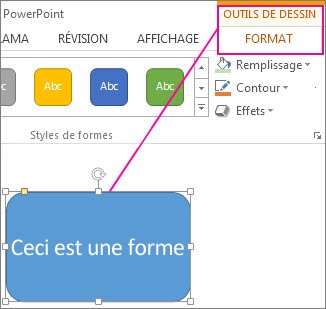
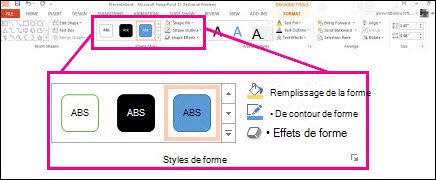
Sélectionnons la forme. Les outils de dessin apparaissent dans le ruban, avec l’onglet Format actif.
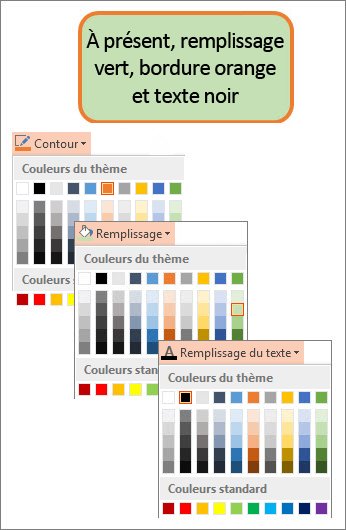
Voici la même forme après avoir changé la bordure en orange, le remplissage en vert clair et le texte en noir. Nous avons utilisé les commandes Contour de forme, Remplissage de la forme et Remplissage du texte , disponibles sous l’onglet Format sous Outils de dessin.
Bien que les modifications que nous allons apporter ci-dessous soient affichées dans Microsoft PowerPoint, elles fonctionnent de la même manière dans Excel, Word, Outlook et Project.
Modifier la couleur du texte
Sélectionnez la forme ou la bordure de la zone de texte. Lorsque vous effectuez cette action, les outils de dessin s’affichent.
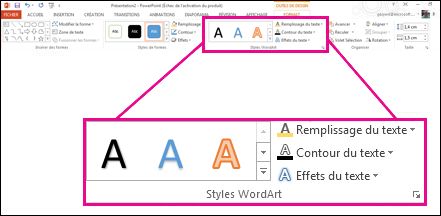
Pour modifier plusieurs formes ou zones de texte, cliquez sur la première forme ou zone de texte, puis maintenez la touche Ctrl enfoncée tandis que vous cliquez sur les autres formes ou zones de texte.Dans l’onglet Format des outils de dessin , cliquez sur Remplissage du texte et, sous Couleurs du thème, sélectionnez la couleur souhaitée.
Remarque
Les menus Remplissage du texte et Plan du texte peuvent ne pas être actifs tant que vous n’avez pas commencé à taper dans votre forme.
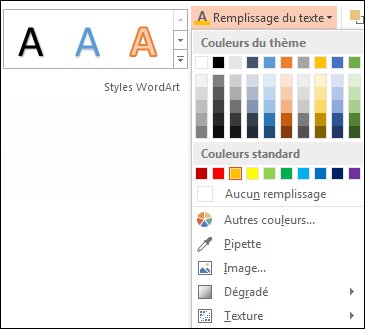
Pour modifier le texte en une couleur qui ne figure pas dans les couleurs du thème- Sélectionnez la forme ou la zone de texte.
- Dans l’onglet Format des Outils de dessin, cliquez sur Remplissage du texteet Couleurs >de remplissage.
- Dans la zone Couleurs, cliquez sur la couleur souhaitée dans l’onglet Standard ou mélangez votre propre couleur dans l’onglet Personnalisé. Les couleurs personnalisées et les couleurs de l’onglet Standard ne sont pas mises à jour si vous modifiez ultérieurement le thème du document.
Modifier la couleur intérieure (remplissage)
Sélectionnez la forme ou la zone de texte à modifier. Lorsque vous effectuez cette action, les outils de dessin s’affichent.
Pour modifier plusieurs formes ou zones de texte, cliquez sur la première forme ou zone de texte, puis maintenez la touche Ctrl enfoncée tandis que vous cliquez sur les autres formes ou zones de texte.Cliquez sur Remplissage de forme, puis sous Couleurs du thème, sélectionnez la couleur souhaitée.
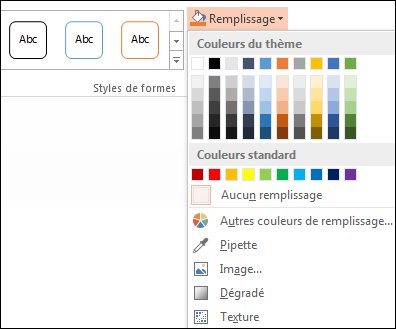
Pour remplacer la couleur de remplissage par une couleur qui ne figure pas dans les couleurs du thème- Sélectionnez la forme ou la zone de texte.
- Dans l’onglet Format des Outils de dessin, cliquez sur Remplissagede forme, plus de couleurs de remplissage>.
- Dans la zone Couleurs, cliquez sur la couleur souhaitée dans l’onglet Standard ou mélangez votre propre couleur dans l’onglet Personnalisé. Les couleurs personnalisées et les couleurs de l’onglet Standard ne sont pas mises à jour si vous modifiez ultérieurement le thème du document.
Modifier la couleur de la bordure
Sélectionnez la forme ou la bordure de la zone de texte. Lorsque vous effectuez cette action, les outils de dessin s’affichent.
Si vous souhaitez modifier plusieurs formes ou zones de texte, cliquez sur la première forme ou zone de texte, puis maintenez la touche Ctrl enfoncée tandis que vous cliquez sur les autres formes ou zones de texte.Dans l’onglet Format des Outils de dessin , cliquez sur Contour de la forme et, sous Couleurs du thème, sélectionnez la couleur souhaitée.
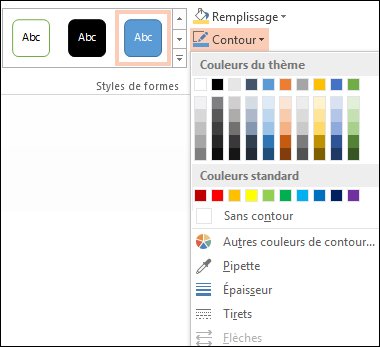
Pour modifier la bordure avec une couleur qui ne figure pas dans les couleurs du thème- Sélectionnez la forme ou la zone de texte.
- Dans l’onglet Format des outils de dessin , cliquez sur Contour de la forme, puis sur Autres couleurs de contour.
- Dans la zone Couleurs, cliquez sur la couleur souhaitée dans l’onglet Standard ou mélangez votre propre couleur dans l’onglet Personnalisé. Les couleurs personnalisées et les couleurs de l’onglet Standard ne sont pas mises à jour si vous modifiez ultérieurement le thème du document.
Conseil
Dans PowerPoint, vous pouvez également modifier la couleur de bordure en cliquant sur Contour de la forme (sous l’onglet Accueil , dans le groupe Dessin ).
Voir aussi
Supprimer ou modifier la bordure d’une zone de texte ou d’une forme
Ajouter un remplissage ou un effet à une forme
Modifier la couleur de la police (couleur du texte)
Modifier l’arrière-plan ou la couleur dans Word
Modifier l’arrière-plan d’un message dans Outlook
Modifier la couleur d’arrière-plan de vos diapositives dans PowerPoint