

Vous pouvez dessiner des formes dans Office à l’aide des outils forme libre et Gribouillis.
Vous pouvez personnaliser l’apparence d’une forme standard à l’aide de points d’édition.
Remarque
Pour plus d’informations sur la connexion de formes avec des lignes, voir Dessiner ou supprimer une ligne ou un connecteur.
Dessiner une forme libre
Sous l’onglet Insertion, dans le groupe Illustrations, cliquez sur Formes.

Sous Lignes, effectuez l’une des opérations suivantes :
- Pour dessiner une forme composée de segments courbes et droits, cliquez sur Forme libre : Forme
 .
- Pour dessiner une forme qui ressemble à celle dessinée avec un stylet à la main ou pour créer des courbes lisses, cliquez sur Forme libre : Gribouillage
 .
- Pour dessiner une forme composée de segments courbes et droits, cliquez sur Forme libre : Forme
Cliquez n’importe où dans le document, puis faites glisser pour dessiner.
Pour dessiner un segment droit avec l’outil Forme libre, cliquez sur un emplacement, déplacez le pointeur vers un autre emplacement, puis cliquez à nouveau ; Pour dessiner un segment courbe, maintenez le bouton de la souris enfoncé pendant que vous faites glisser le pointeur pour dessiner.Pour terminer de dessiner la forme, effectuez l’une des opérations suivantes :
- Pour laisser la forme ouverte, double-cliquez quand vous voulez.
- Pour fermer la forme, cliquez à proximité de son point de départ.
Modifier des points dans une forme
Vous pouvez modifier les points de la plupart des formes. Par exemple, vous modifiez des points lorsque vous devez incliner un triangle vers la droite.
- Sélectionnez la forme que vous souhaitez modifier.
- Sous l’onglet Format (ou Format) de la forme, cliquez sur Modifier la forme Modifier
 Modifier la forme, puis cliquez sur Modifier les points.
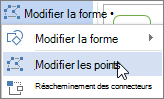
- Faites glisser un des sommets définissant le contour de la forme. Un sommet est le point, indiqué par un point noir, où se termine une courbe ou le point où deux segments de ligne se rencontrent dans une forme libre.
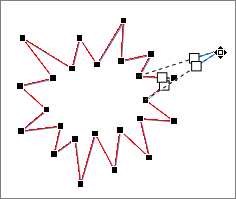
Utilisation de points d’édition
- Pour ajouter un point, cliquez sur le contour de la forme tout en appuyant sur Ctrl.
- Pour supprimer un point, cliquez sur le point tout en appuyant sur Ctrl.
- Pour que le point soit traité comme un point lisse, appuyez sur la touche Maj tout en faisant glisser l’une des poignées attachées au point. Une fois que vous avez cessé de faire glisser, le point est remplacé par un point lisse. Un point d’articulation relie deux segments de ligne de longueur égale.
- Pour que le point soit traité comme un point droit, appuyez sur Ctrl tout en faisant glisser l’une des poignées attachées au point. Lorsque vous arrêtez de faire glisser, le point est remplacé par un point droit. Une pointe droite relie deux segments de ligne de longueurs différentes.
- Pour que le point soit traité comme un point d’angle, appuyez sur Alt tout en faisant glisser l’une des poignées attachées au point. Une fois que vous avez cessé de faire glisser, le point est remplacé par un point d’angle. Un point d’angle relie deux segments de ligne, l’un d’eux partant dans une direction différente.
- Pour annuler la modification des segments de point et de ligne, appuyez sur Échap avant de relâcher le bouton de la souris.
- Pour ouvrir le mode Modifier les points avec des raccourcis clavier, sélectionnez la forme, puis appuyez sur Alt + JD, E, E.
Supprimer des formes
- Cliquez sur la forme à supprimer, puis appuyez sur Suppr.
Si vous souhaitez supprimer plusieurs formes, sélectionnez la première forme, maintenez la touche Ctrl (Windows) enfoncée ou appuyez longuement sur Commande (Mac) pendant que vous sélectionnez les autres formes, puis appuyez sur la touche Suppr.