
Sur Windows et macOS, Word, Excel, PowerPoint et Outlook prennent en charge l’insertion de modèles 3D directement dans vos documents, classeurs ou présentations pour illustrer un point. Vous pouvez faire pivoter des modèles à 360° ou les incliner vers le haut ou le bas pour mettre l’accent sur une fonctionnalité spécifique d’un objet.
- Vous souhaitez voir des exemples concrets ? Téléchargez des modèles.
Ajouter des objets 3D à partir d’un fichier local
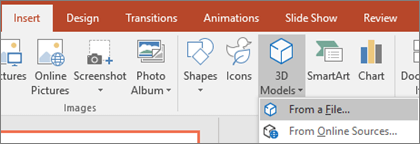
Vous insérez des modèles 3D dans vos fichiers comme vous le faites globalement pour d’autres images. Dans l’onglet Insérer du ruban, sélectionnez Modèles 3D, puis À partir d’un fichier.
 Une fois qu’elle est insérée, vous pouvez utiliser les contrôles pour manipuler l’image :
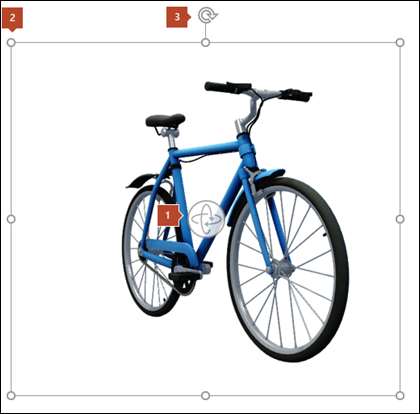
 Utilisez le contrôle 3D pour faire pivoter ou incliner votre modèle 3D dans n’importe quelle direction. Cliquez, maintenez le bouton enfoncé et faites glisser à l’aide de la souris.
 Faites glisser les poignées d’image vers ou vers l’extérieur pour agrandir ou réduire votre image.
Vous pouvez toujours utiliser la poignée de rotation  pour faire pivoter votre image dans le sens des aiguilles d’une montre ou dans le sens inverse des aiguilles d’une montre, mais vous obtiendrez une bien meilleure expérience à l’aide du contrôle de rotation 3D dont nous avons parlé ci-dessus.
Ajouter des modèles 3D à partir de notre bibliothèque en ligne
Pour sélectionner un modèle 3D à partir de notre bibliothèque en ligne, choisissez Modèles >3Dà partir de sources en ligne. Dans la boîte de dialogue qui s’affiche, vous pouvez parcourir ou rechercher des images 3D à partir du catalogue.
Sélectionnez une ou plusieurs images, puis cliquez sur Insérer.
Modifier l’apparence de vos modèles 3D dans Office
Lorsque vous insérez un modèle 3D dans votre fichier Office, un nouvel onglet contextuel appelé Format s’affiche sur le ruban sous Outils de modèles 3D. L’onglet Format propose plusieurs contrôles très pratiques pour vous aider à personnaliser l’affichage de vos images 3D.
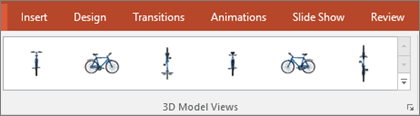
La galerie Affichages des modèles 3D met à votre disposition divers affichages prédéfinis à utiliser pour votre image. Par exemple, vous pouvez sélectionner rapidement la vue frontale ou la vue de haut en bas.
 Si vous avez plusieurs modèles 3D et que vous rencontrez des difficultés pour sélectionner celui que vous souhaitez utiliser, cliquez sur le volet Sélection pour activer la liste des objets. Vous pouvez ainsi facilement sélectionner la(les) image(s) que vous souhaitez sélectionner.
L’outil Aligner vous permet de placer votre image sur la page ou la diapositive, par exemple en haut ou sur le côté.
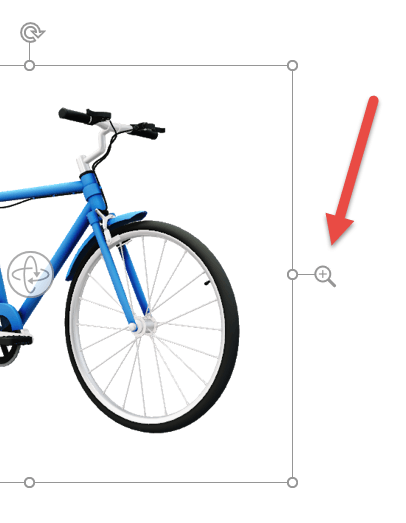
Panoramique & Zoom vous permet de contrôler la façon dont votre image 3D s’intègre dans le cadre. Cliquez sur le bouton Panoramique & Zoom , puis cliquez sur l’objet et faites-le glisser dans le cadre pour le déplacer. Utilisez la flèche de zoom sur le côté droit du cadre pour y agrandir ou y réduire l’objet.
 Une fois que vous avez inséré vos images 3D, vous pouvez faire toutes sortes de choses intéressantes avec elles, telles que l’utilisation de la transition de morphose de PowerPoint pour faire en sorte que l’objet semble pivoter ou tourner.
Envoyer des modèles 3D par courrier
Dans Outlook 2019 ou version ultérieure, vous pouvez insérer des modèles 3D dans un e-mail. Pour utiliser cette fonctionnalité, vous devez utiliser l’éditeur de messages de taille réelle. Si vous créez un e-mail, vous l’utiliserez déjà, mais si vous répondez à un message dans le volet de lecture, vous devez cliquer sur Sortir pour développer l’éditeur de message en taille réelle. Vous pouvez ensuite accéder à l’onglet Insertion et cliquer sur Modèles 3D.
N’oubliez pas que le destinataire ne peut pas modifier le modèle que vous insérez dans le message. Les modèles 3D dans les e-mails sont convertis en images lorsqu’ils sont envoyés, de sorte que l’autre personne ne peut pas les modifier.


Nouveau type d’image clipart
Microsoft 365 n’a pas d’images clipart traditionnelles, mais les modèles 3D sont un nouveau type d’images clipart : la bibliothèque en ligne de graphiques tridimensionnels prêts à l’emploi propose de nombreux graphiques que vous pouvez utiliser en l’état ou adapter.