

Avec Microsoft 365, il est facile de travailler avec d’autres personnes, y compris des personnes qui n’ont pas Microsoft Office, car vous pouvez envoyer des liens vers des documents au lieu d’envoyer des pièces jointes, qu’elles peuvent consulter (et modifier, si vous leur permettez) dans Microsoft 365 pour le web. Cela permet d’économiser sur le stockage des messages électroniques et vous évite d’avoir à rapprocher plusieurs versions d’un même document.
Pour commencer, stockez votre document sur OneDrive
Chargez vos documents sur OneDrive, puis partagez-les.
Remarque
Si vous utilisez Office sur le Web pour l’école ou le travail, voici des informations spécifiques concernant les bibliothèques d’équipe et OneDrive Entreprise.
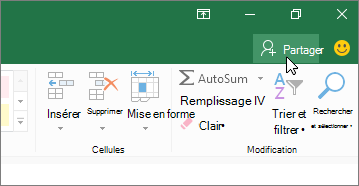
Pour envoyer un lien, cliquez sur Partager en haut de la fenêtre du programme Microsoft 365 :
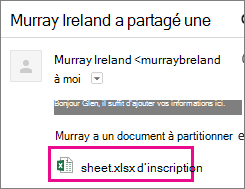
Lorsque vos amis cliquent sur le lien que vous avez envoyé, le document s’ouvre dans leur navigateur.
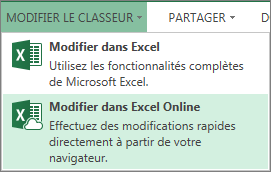
Pour modifier, il clique sur la commande de modification dans le programme Office sur le Web.
Collaborer avec d’autres personnes dans Microsoft 365
Lorsque vous modifiez un fichier dans Office, vous pouvez voir une notification indiquant que d’autres personnes travaillent également sur le fichier. Il n’existe pas d’astuce particulière pour commencer à travailler ensemble sur un document. Vous pouvez modifier le document comme vous le feriez normalement. Si d’autres personnes modifient également le document, Office vous avertit de leur présence et vous indique à quelle étape du fichier ils travaillent.
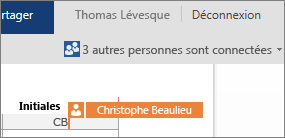
People peut travailler dans Office 2010, ou Office pour Mac 2011, ou version ultérieure.
Remarque
- Étant donné que Microsoft 365 enregistre automatiquement les modifications apportées par tout le monde, les commandes Annuler et Rétablir peuvent ne pas fonctionner comme prévu.
- Dans Excel, lorsqu’une personne modifie l’ordre de tri ou filtre les données, l’affichage change pour toutes les personnes qui modifient le classeur. Vous devez donc utiliser les fonctions de tri et de filtrage avec précaution lorsque d’autres utilisateurs travaillent dans le classeur.
Collaborer dans OneNote
Si vous autorisez la modification du bloc-notes par d’autres personnes, vos amis peuvent y travailler en même temps que vous. Cela fonctionne bien dans le cas de blocs-notes où sont collectées les informations d’un groupe de personnes, par exemple pour des sessions de brainstorming ou des projets de groupe. Le bloc-notes fonctionne comme un site Wiki auquel chacun peut contribuer. Vous pouvez voir qui a fait quoi et revenir à la version précédente d’une page si nécessaire.
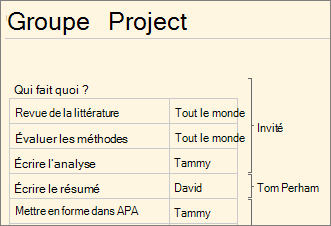
Si vous ou d’autres personnes disposez de OneNote 2010 ou d’une version ultérieure, vous pouvez travailler dans les applications de bureau, web et mobiles OneNote pendant que d’autres personnes travaillent sur le même bloc-notes. Vous pouvez partager le bloc-notes dans OneDrive, tout comme les documents Excel, Word et PowerPoint, mais vous pouvez également partager le bloc-notes dans OneNote 2010 ou les versions ultérieures.
Cliquez sur l’onglet Fichier, puis dans l’onglet Informations, cliquez sur Inviter des personnes à ce bloc-notes, sous le nom de votre bloc-notes.
Voir aussi
Qu’est-ce que l’enregistrement automatique ?
Afficher des versions antérieures de fichiers Office
Co-création de document dans Word Online
Collaborer sur des classeurs Excel simultanément avec la co-édition