
Les agents de OneDrive utilisent l’IA pour résumer et rechercher des fichiers et des dossiers sélectionnés. Vous pouvez poser des questions à un agent sur ses sources sans ouvrir chaque fichier.
Important
Les mises à niveau seront disponibles mi-novembre 2026 pour les agents dans OneDrive. Pour en savoir plus, consultez Mettre à niveau les agents dans OneDrive.
Remarque
Les agents IA sont disponibles uniquement pour les comptes professionnels ou scolaires disposant d’une licence Microsoft Copilot.

Créer un agent dans OneDrive
Connectez-vous au site web OneDrive avec vos informations d’identification professionnelles ou scolaires.
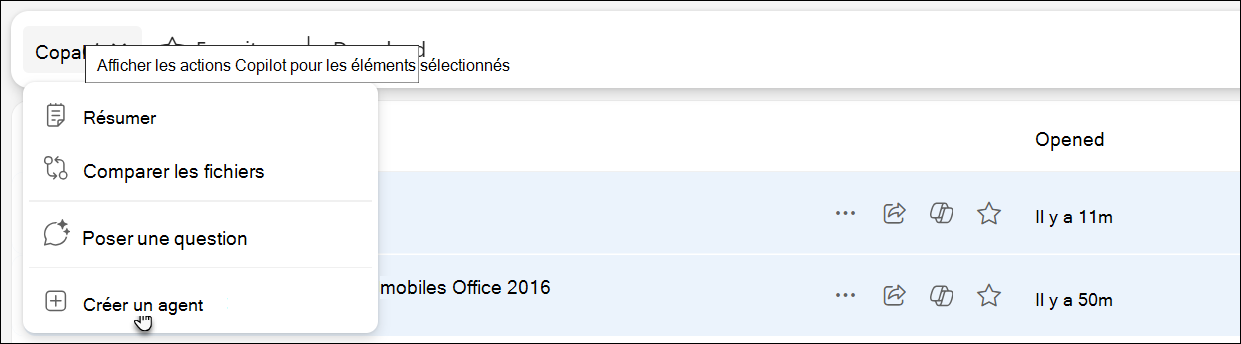
Sélectionnez les fichiers ou dossiers que vous souhaitez que l’agent utilise, puis sélectionnez Copilot>Créer un agent dans la barre d’outils. Vous pouvez également cliquer avec le bouton droit sur les éléments sélectionnés et sélectionner Créer un agent.
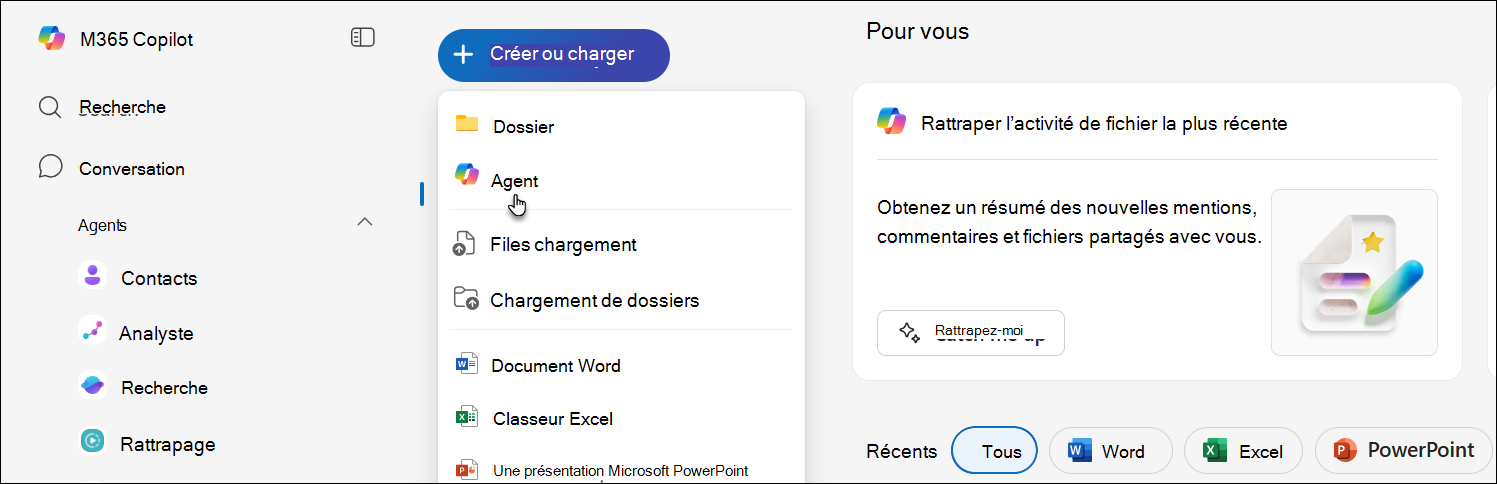
Vous pouvez également sélectionner + Créer ou chargerl’agent>.
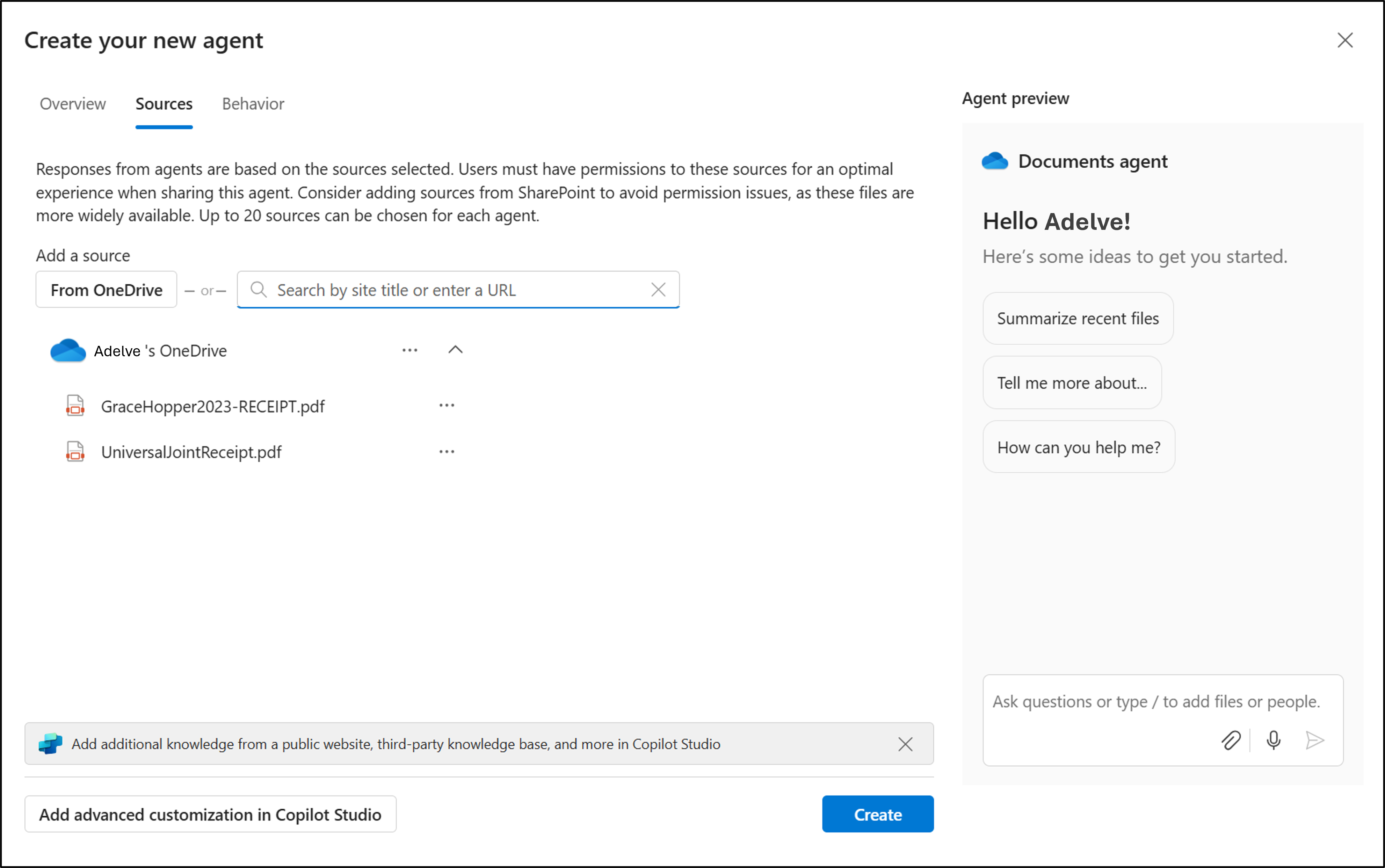
Ajoutez jusqu’à 20 sources, entrez un nom et une description, et modifiez le comportement de l’agent.
Sélectionnez Enregistrer ou Enregistrer sous.
OneDrive enregistre l’agent sous la forme d’un .agent fichier dans le dossier où vous l’avez créé.
Remarque
Si vous créez un agent à partir de l’affichage Partagé ou Favoris, OneDrive l’enregistre dans Mes fichiers>>Documents Agents.
Utiliser les conseils de première utilisation
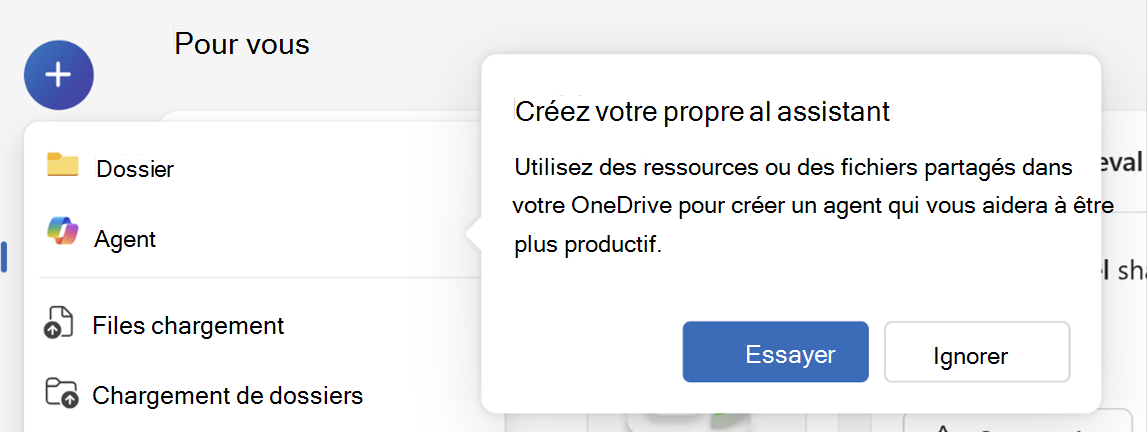
La première fois que vous ouvrez le menu Créer ou charger ou que vous sélectionnez Copilot pour les fichiers sélectionnés, OneDrive peut afficher une invite intitulée Créer votre propre assistant IA. Sélectionnez Essayer pour commencer à créer un agent ou sélectionnez Ignorer pour fermer l’invite.
Utiliser un agent dans OneDrive
- Dans OneDrive, recherchez et ouvrez le
.agentfichier. - Dans la visionneuse en plein écran, saisissez une question, par exemple :
- Quelles sont les principales mises à jour de ce dossier ?
- Qu’avons-nous décidé dans les notes de la dernière réunion ?
- Quelle est la prochaine date limite dans ces dossiers de projet ?
- Sélectionnez Envoyer ou appuyez sur Entrée.
Vous pouvez poser des questions complémentaires pour obtenir plus de détails ou clarifier une réponse.
Modifier un agent dans OneDrive
Pour modifier le nom, le comportement ou les sources d’un agent, utilisez l’une de ces méthodes :
- Dans la liste des fichiers OneDrive, sélectionnez Autres actions en regard du
.agentfichier, puis sélectionnez Modifier. - Ouvrez l’agent, puis sélectionnez Modifier en haut de la visionneuse.
- Dans SharePoint, sélectionnez Modifier dans le volet latéral.
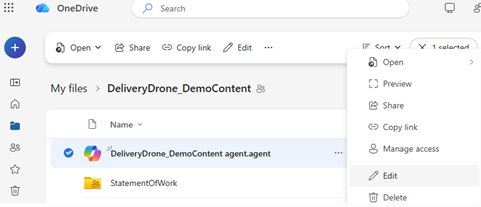
Partager un agent à partir de OneDrive
Vous pouvez partager un agent comme d’autres fichiers OneDrive :
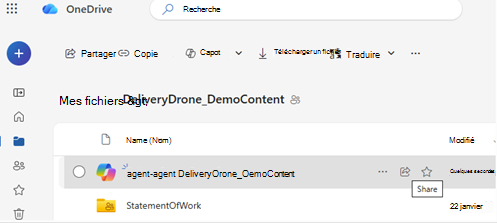
- Sélectionnez le
.agentfichier. - Sélectionnez Partager.
- Définissez les autorisations de partage, puis envoyez ou copiez le lien.

Remarque
- Les destinataires doivent également avoir accès aux fichiers utilisés par l’agent. Sans accès, ils ne peuvent pas voir les réponses de l’agent.
- Vous ne pouvez créer un agent dans OneDrive qu’à partir de fichiers DOC, DOCX, PPT, PPTX, PDF, TXT, RTF et MD. Vous pouvez ajouter jusqu’à 20 fichiers. Un dossier sélectionné ne peut pas contenir plus de 20 fichiers.
Pour obtenir des instructions détaillées sur le partage et l’accès, consultez Partager un agent IA dans OneDrive.
Vous avez besoin d’une aide supplémentaire ?
Support du compte. Pour obtenir de l’aide sur votre compte Microsoft et vos abonnements, consultez l’aide sur la facturation & le compte.
Support technique. Pour obtenir un support technique, sélectionnez Contacter le support Microsoft ci-dessous, entrez votre problème et sélectionnez Obtenir de l’aide.
Les utilisateurs mobiles peuvent contacter l’assistance en ouvrant l’application OneDrive et en secouant légèrement votre appareil.
Support de la communauté. Les communautés vous permettent de poser des questions, de donner votre avis et de bénéficier de l’avis d’experts aux connaissances approfondies. Demandez à la communauté Microsoft. Ne divulguez pas d’informations personnelles ou sensibles dans les forums publics.