
Vous pouvez partager un agent IA avec d’autres personnes comme vous le feriez pour partager un fichier dans OneDrive. Une fois partagé, les autres utilisateurs peuvent ouvrir l’agent et poser des questions sur les fichiers, mais uniquement s’ils ont également l’autorisation d’afficher le contenu à l’intérieur.
Remarque
Les agents IA sont disponibles avec Microsoft 365 Copilot uniquement pour les comptes professionnels ou scolaires.
Voici comment partager et ce qu’il faut savoir sur l’accès :
Partager un fichier d’agent IA
Connectez-vous au site web OneDrive avec vos informations d’identification professionnelles ou scolaires.
Recherchez le
.agentfichier que vous souhaitez partager.Sélectionnez le fichier, puis choisissez Partager dans la barre d’outils ou cliquez avec le bouton droit.
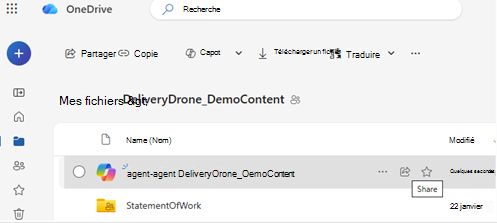
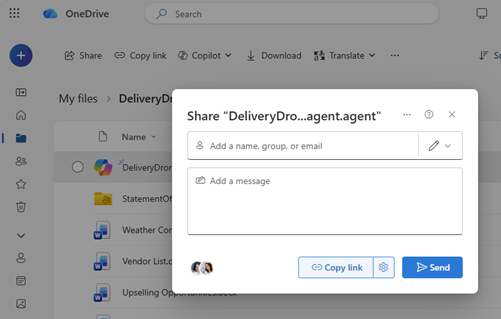
Choisissez les personnes avec lesquelles vous souhaitez partager.
Sélectionnez Envoyer ou Copier le lien.
Assurez-vous que d’autres personnes peuvent accéder au contenu
Le partage du fichier d’agent ne partage pas automatiquement les fichiers qu’il contient.
Pour vous assurer que d’autres personnes peuvent obtenir des réponses de l’agent :
- Accéder à chaque fichier utilisé par l’agent
- Partager ces fichiers avec les mêmes personnes
- Ou enregistrez ces fichiers dans un dossier partagé auquel tout le monde a accès
Important
Si une personne ouvre l’agent mais n’a pas accès aux fichiers sources, elle n’obtient pas de réponses utiles.
Arrêter le partage d’un agent IA
Pour arrêter le partage :
- Sélectionnez le
.agentfichier. - Choisissez Gérer l’accès.
- Supprimer des personnes ou modifier les paramètres de lien.
Conseils de partage courants
- Utiliser des dossiers partagés dans la mesure du possible, pour éviter les mises à jour manuelles des autorisations
- Mettre à jour l’accès si vous ajoutez de nouveaux fichiers à l’agent
- Tester le lien partagé avec un autre compte pour vérifier qu’il fonctionne comme prévu
Voir aussi
Créer et utiliser un agent dans OneDrive
Rechercher vos fichiers d’agent dans OneDrive
Vous avez besoin d’une aide supplémentaire ?
Prise en charge du compte. Pour obtenir de l’aide sur votre compte et vos abonnements Microsoft, consultez Aide sur la facturation & compte.
Support technique. Pour le support technique, sélectionnez Contacter Support Microsoft ci-dessous, entrez votre problème, puis sélectionnez Obtenir de l’aide.
Les utilisateurs mobiles peuvent contacter le support technique en ouvrant l’application OneDrive et en agitant doucement votre appareil.
Support de la communauté. Les communautés vous aident à poser des questions, à faire des commentaires et à écouter des experts possédant de riches connaissances. Demandez à la communauté Microsoft. Ne divulguez pas d’informations personnelles ou sensibles dans les forums publics.