
Lorsque vous souhaitez partager des fichiers avec une autre équipe de personnes, ou même donner la propriété à d’autres équipes, vous pouvez copier (ou déplacer) des fichiers entre OneDrive professionnel ou scolaire et un site Microsoft SharePoint. Vous pouvez copier (ou déplacer) des fichiers et des dossiers de OneDrive vers SharePoint, de SharePoint vers OneDrive, au sein d’un site SharePoint ou entre des sites. Vous pouvez même copier des fichiers à partir du OneDrive d’une autre personne vers votre propre OneDrive.
Conseil
Vous pouvez également copier vos fichiers via Explorateur de fichiers. Pour plus d’informations (en utilisant OneDrive vers OneDrive pour le travail ou l’école comme exemple), reportez-vous à Déplacer des fichiers de OneDrive vers OneDrive pour le travail ou l’école.
En savoir plus sur la copie de fichiers ou de dossiers dans SharePoint, ainsi que sur Dois-je enregistrer des fichiers dans OneDrive ou SharePoint ?
Sélectionnez les fichiers ou dossiers que vous souhaitez copier, puis sélectionnez Copier vers.

Remarque
Si vous ne voyez pas la commande Copier dans, vous utilisez probablement OneDrive classique pour le travail ou l’établissement scolaire ou une instance locale de OneDrive pour le travail ou l’établissement scolaire. Si c’est le cas, suivez les étapes sharePoint 2016 pour déplacer ou copier des fichiers à l’intérieur ou entre les sites.
Sélectionnez l’emplacement vers lequel vous souhaitez effectuer la copie. Les sites apparaissent sous la section Accès rapide .
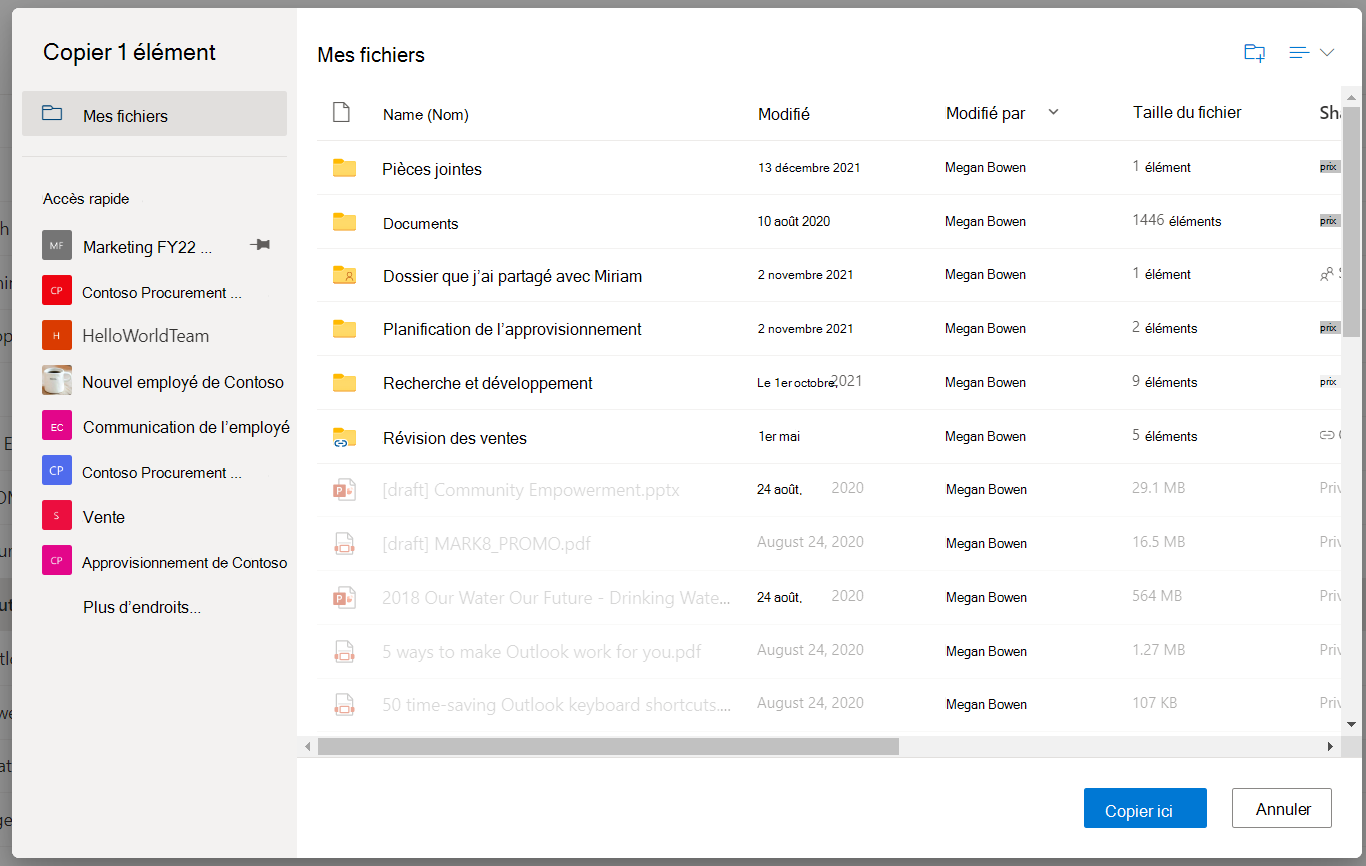
Différents emplacements s’affichent en fonction de l’endroit où vous vous trouvez. Par exemple, si vous utilisez un site SharePoint, vous voyez votre bibliothèque actuelle, votre OneDrive et d’autres sites. Sélectionnez Plus d’emplacements... pour afficher le site souhaité.Remarque
- Si vous ne voyez pas d’autres sites répertoriés lorsque vous copiez des éléments, votre organization n’autorise pas la copie entre les sites.
- Si vous êtes administrateur SharePoint ou administrateur général pour votre organization, voir Autoriser ou empêcher un script personnalisé pour savoir comment activer la copie intersites dans le Centre d’administration SharePoint.
- Si vous ne voyez pas le site que vous recherchez dans la liste des sites dans le volet de navigation de gauche ou lorsque vous sélectionnez le lien Plus d’emplacements... , vous pouvez accéder au site et utiliser Épingler à l’accès rapide pour vous assurer qu’il s’affiche dans le volet de navigation gauche de la boîte de dialogue Déplacer/copier.
Sélectionnez l’emplacement où vous souhaitez que les éléments aillent, puis sélectionnez Copier ici pour commencer à copier les éléments.

Remarque
- Vous pouvez copier jusqu’à 500 Mo de fichiers et dossiers à la fois à l’aide du portail en ligne. Pour copier des fichiers plus volumineux ou d’un total de plus de 500 Mo, utilisez Explorateur de fichiers. Pour plus d’informations (en utilisant OneDrive vers OneDrive pour le travail ou l’école comme exemple), reportez-vous à Déplacer des fichiers de OneDrive vers OneDrive pour le travail ou l’école.
- Lorsque vous utilisez Copier vers avec des documents qui ont un historique des versions, seule la dernière version est copiée. Pour copier des versions antérieures, vous devez restaurer et copier chacune d’elles. Pour plus d’informations sur le contrôle de version, consultez Activer et configurer le contrôle de version pour une liste ou une bibliothèque.
Vous avez besoin d’une aide supplémentaire ?
Prise en charge du compte. Pour obtenir de l’aide sur votre compte et vos abonnements Microsoft, consultez Aide sur la facturation & compte.
Support technique. Pour le support technique, sélectionnez Contacter Support Microsoft ci-dessous, entrez votre problème, puis sélectionnez Obtenir de l’aide.
Les utilisateurs mobiles peuvent contacter le support technique en ouvrant l’application OneDrive et en agitant doucement votre appareil.
Support de la communauté. Les communautés vous aident à poser des questions, à faire des commentaires et à écouter des experts possédant de riches connaissances. Demandez à la communauté Microsoft. Ne divulguez pas d’informations personnelles ou sensibles dans les forums publics.