

Lorsque vous souhaitez partager des fichiers avec une autre équipe, ou même attribuer la propriété à d’autres équipes, vous pouvez déplacer (ou copier) des fichiers entre OneDrive entreprise ou scolaire et un site Microsoft SharePoint. Vous pouvez déplacer (ou copier) des fichiers et des dossiers de OneDrive vers SharePoint, de SharePoint vers OneDrive, au sein d’un site SharePoint ou entre des sites. Vous pouvez même déplacer des fichiers du OneDrive d’un autre utilisateur vers votre propre OneDrive.
Conseil
Vous pouvez également déplacer vos fichiers via l’Explorateur de fichiers. Pour plus d’informations (en utilisant OneDrive vers OneDrive pour le travail ou l’école comme exemple), reportez-vous à Déplacer des fichiers de OneDrive à OneDrive pour le travail ou l’école.
Apprenez-en davantage sur le déplacement ou la copie de fichiers dans SharePoint, et Faut-il enregistrer des fichiers dans OneDrive ou SharePoint ?
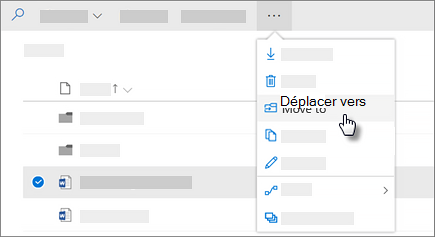
Sélectionnez les fichiers ou dossiers que vous souhaitez déplacer, puis sélectionnez Déplacer vers.
Remarque
Si vous ne voyez pas la commande Déplacer vers, vous utilisez probablement OneDrive professionnel ou scolaire classique ou une instance locale de OneDrive professionnel ou scolaire. Si tel est le cas, suivez la procédure SharePoint 2016 pour déplacer ou copier des fichiers à l’intérieur ou entre des sites.
Sélectionnez l’emplacement vers lequel vous souhaitez vous déplacer. Les sites apparaissent sous la section Accès rapide .
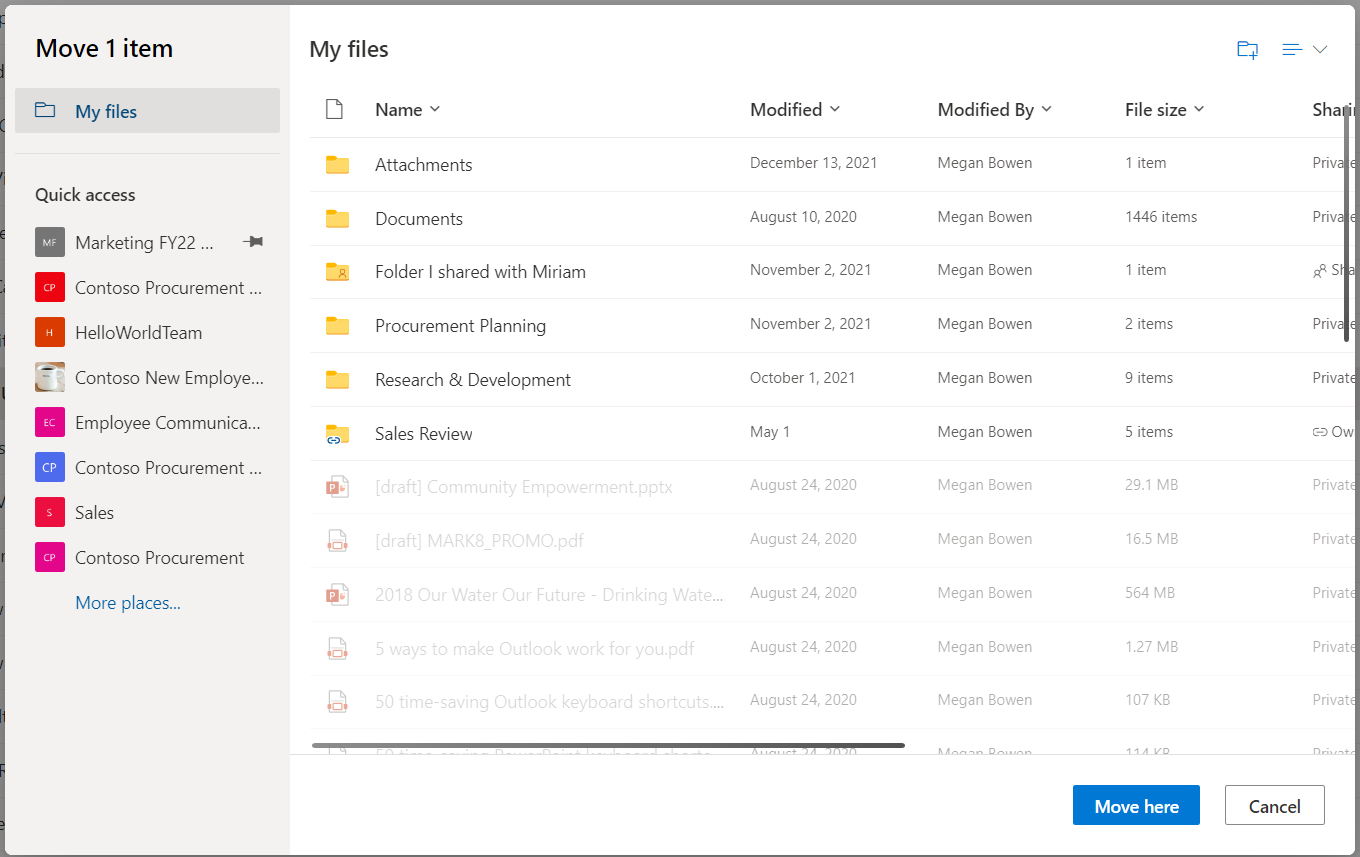
Différents emplacements apparaissent en fonction de l’endroit où vous vous trouvez. Par exemple, si vous utilisez un site SharePoint, vous voyez votre bibliothèque actuelle, votre OneDrive et d’autres sites.Remarque
- Si vous ne voyez aucun autre site répertorié lorsque vous déplacez des éléments, votre organisation n’autorise pas le déplacement entre les sites.
- Si vous êtes un administrateur SharePoint ou un administrateur général de votre organisation, voir Autoriser ou empêcher un script personnalisé pour savoir comment activer le déplacement intersite dans le Centre d’administration SharePoint.
- Si vous ne voyez pas le site que vous recherchez dans la liste des sites dans la navigation de gauche ou lorsque vous sélectionnez le lien Plus de lieux... , vous pouvez accéder au site et utiliser Épingler à l’Accès rapide pour vous assurer qu’il apparaît dans le volet de navigation gauche de la boîte de dialogue Déplacer/Copier.
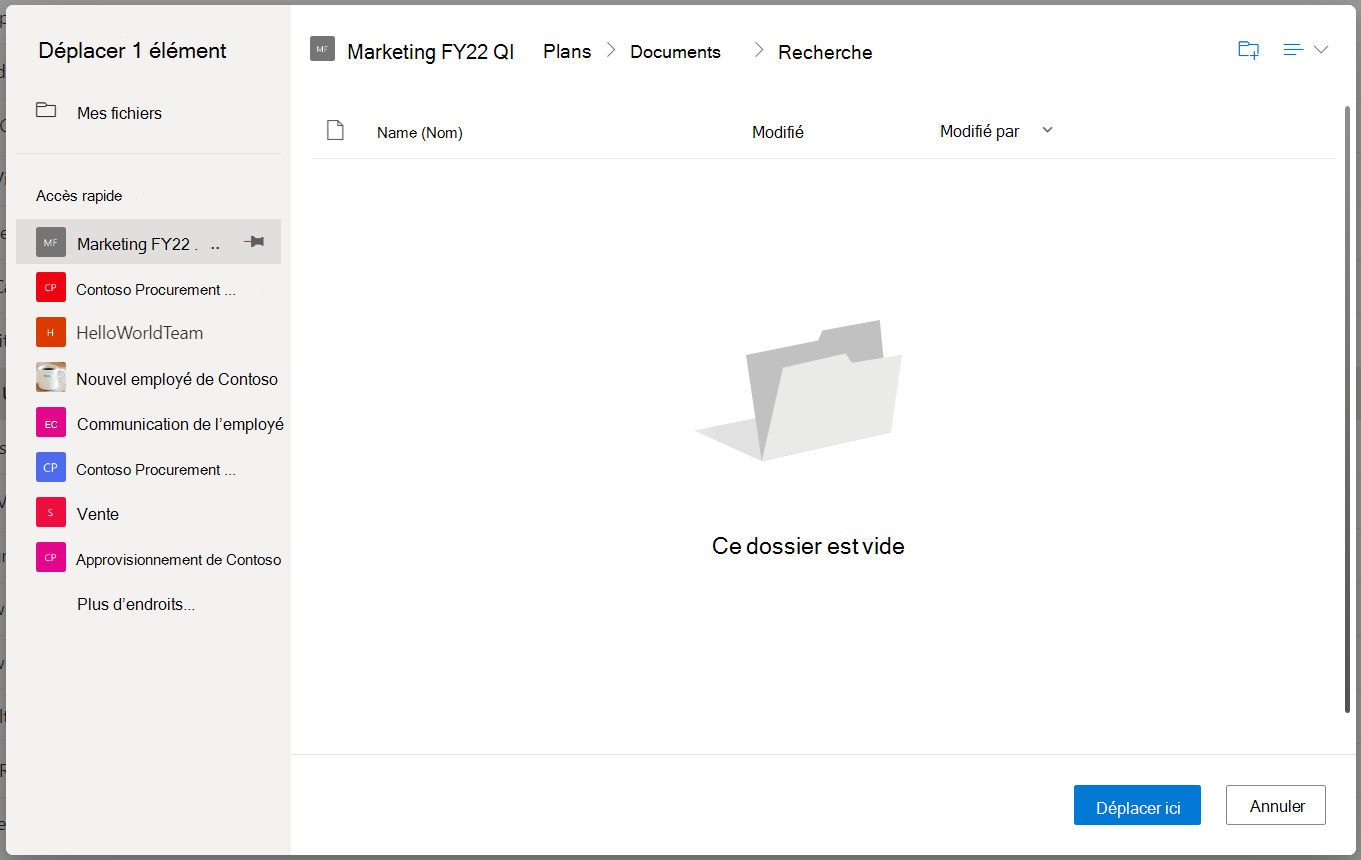
Sélectionnez l’emplacement où vous voulez placer les éléments, puis sélectionnez Déplacer ici pour commencer à déplacer les éléments.
Remarque
- Pour en savoir plus sur la configuration requise pour le déplacement de fichiers, consultez cet article (sous Déplacement et copie entre sites).
- Lorsque vous utilisez l’option Déplacer vers entre les bibliothèques, si la destination présente le risque de perdre des versions en raison d’une limite de version inférieure, un avertissement s’affiche avec une option pour la déplacer quand même.
- Lorsque vous déplacez ou copiez un fichier vers un emplacement avec des propriétés différentes, seules les propriétés prises en charge au nouvel emplacement sont conservées. Par exemple, si vous déplacez un fichier d’une bibliothèque de documents avec une colonne Priorité vers une bibliothèque de documents n’en ayant pas, les informations de la colonne Priorité sont perdues.
Vous avez besoin d’une aide supplémentaire ?
Support du compte. Pour obtenir de l’aide sur votre compte Microsoft et vos abonnements, consultez l’aide sur la facturation & le compte.
Support technique. Pour obtenir un support technique, sélectionnez Contacter le Support Microsoft ci-dessous, entrez votre problème et sélectionnez Obtenir de l’aide.
Les utilisateurs mobiles peuvent contacter l’assistance en ouvrant l’application OneDrive et en secouant légèrement votre appareil.
Support de la communauté. Les communautés vous permettent de poser des questions, de donner votre avis et de bénéficier de l’avis d’experts aux connaissances approfondies. Demandez à la communauté Microsoft. Ne divulguez pas d’informations personnelles ou sensibles dans les forums publics.