
Il peut arriver que vous souhaitiez partager un fichier sur lequel vous avez travaillé avec des membres de votre équipe ou même une personne extérieure à votre entreprise. OneDrive facilite le partage et la collaboration, tout en contrôlant qui peut accéder à vos fichiers ou les modifier.
Qu’est-ce que je vais apprendre ?
- Comment utiliser OneDrive pour stocker et partager des fichiers.
De quoi ai-je besoin ?
- Microsoft OneDrive
- 5 minutes
1. Partager des fichiers dans OneDrive
Accédez au site web OneDrive et connectez-vous avec votre compte professionnel.
Sélectionnez le fichier ou le dossier que vous souhaitez partager
Sélectionnez
 en haut de la page.
Sélectionnez Copier le lien pour copier le lien et le partager comme vous le souhaitez, par exemple dans un e-mail, un document ou un message Teams.
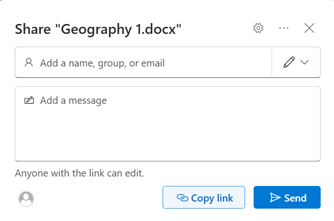
Vous pouvez également ajouter la personne avec laquelle vous souhaitez partager le message, puis tapez un message. Sélectionnez Envoyer pour qu’ils reçoivent un e-mail contenant un lien vers le fichier.
2. Modifier les autorisations de partage d’un fichier
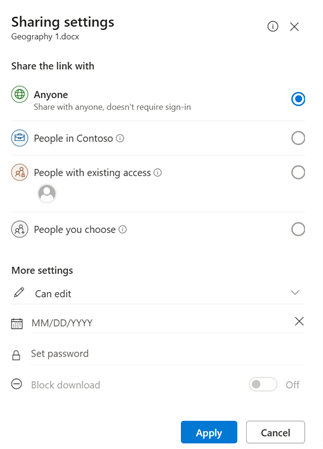
Pour modifier les autorisations de lien, sélectionnez Paramètres du lien :
Remarque
Si une option de partage a été grisée, les administrateurs de votre entreprise peuvent les avoir restreints. Par exemple, ils peuvent choisir de désactiver l'option Tout le mondepour empêcher le transfert de liens utilisables vers d’autres personnes extérieures à votre organisation.
L’option Tout le monde octroie l’accès aux personnes qui reçoivent le lien, qu’elles le reçoivent directement de vous ou qu’il ait été transféré par un tiers. Cela peut inclure des personnes extérieures à votre organisation.
People dans <votre organisation> avec le lien permet à tous les membres de votre organization disposant du lien d’accéder au fichier, qu’ils le reçoivent directement de votre part ou qu’ils le transfèrent à partir de quelqu’un d’autre.
L’option Personnes disposant déjà d’un accès peut être utilisée par les personnes qui ont déjà accès au document ou au dossier. Elle ne modifie pas les autorisations. Utilisez cette option si vous voulez simplement envoyer un lien à une personne qui dispose déjà d’un accès.
L’option Personnes spécifiques octroie l’accès aux seules personnes que vous spécifiez, même si d’autres personnes ont déjà accès à l’élément. Si l’invitation de partage est transféré, seules les personnes qui ont déjà accès à l’élément pourront utiliser le lien.
Remarque
Notez que pour suivre l’accès et assurer une sécurité, vous pouvez uniquement partager avec un membre faisant partie de votre organisation ou qui dispose d’un compte Microsoft.
Sous Autres paramètres, vous pouvez définir l’une des options suivantes :
Autoriser la modification permet aux utilisateurs de modifier les fichiers ou dossiers auxquels ils ont accès. Si vous partagez un dossier, les personnes disposant des autorisations Modifier peuvent copier, déplacer, modifier, renommer, partager et supprimer n’importe quel élément du dossier auquel elles ont accès. Si vous désactivez cette case à cocher, les utilisateurs peuvent afficher, copier, ou télécharger vos éléments sans se connecter. Ils peuvent aussi transférer le lien à d’autres utilisateurs. Ils ne peuvent toutefois pas modifier la version sur votre OneDrive.
Remarque
- L’option Autoriser la modification est activée par défaut.
- Vous pouvez également définir des autorisations de modification sur l’écran précédent en sélectionnant l’icône de crayon à droite des noms avec lesquels vous partagez le fichier.
Bloquer le téléchargement empêche les utilisateurs de télécharger le fichier ou les dossiers auxquels ils ont accès. Si vous décochez cette case, les utilisateurs peuvent télécharger les fichiers sur leurs appareils.
Définir la date d’expirationvous permet de définir une date d’expiration du lien. Après la date que vous avez définie, le lien ne fonctionnera plus et vous devrez créer un lien pour les utilisateurs qui ont besoin d’accéder à votre fichier ou dossier.
Définir un mot de passe vous permet de définir un mot de passe pour accéder au fichier. Lorsqu’un utilisateur clique sur le lien, celui-ci est invité à entrer un mot de passe pour pouvoir accéder au fichier. Vous devez fournir ce mot de passe séparément à toute personne avec laquelle vous souhaitez partager le fichier.
Ouvrir en mode révision limite uniquement les utilisateurs à laisser des commentaires et à faire des suggestions sur le fichier.
Remarque
- Seuls les documents/fichiers Word disposent de cette option d’autorisation.
- Si une personne dispose déjà d’autorisations de modification pour l’élément, le fait de sélectionner Ouvrir en mode révision uniquement ne les empêchera pas d’apporter des modifications. Pour celles-ci, le document s’ouvrira en mode édition.
Une fois que vous avez défini tous vos paramètres et autorisations de lien, sélectionnez Appliquer.
Vous êtes maintenant prêt à partager votre fichier ou à copier le lien.
3. Partager des fichiers à partir de vos applications Microsoft 365
Si vous avez déjà un fichier ouvert dans une application Microsoft 365 telle que Word ou PowerPoint, vous pouvez facilement partager sans fermer le fichier ou quitter l’application.
- Sélectionnez Partager dans le coin supérieur droit de l’application.
- Si vous souhaitez un lien que vous pouvez coller dans un e-mail, un SMS ou un autre emplacement, sélectionnez Copier le lien. Sinon, sélectionnez Partager à nouveau.
- Dans la boîte de dialogue Partager , confirmez les autorisations que vous souhaitez accorder à l’autre personne, entrez son nom ou son adresse e-mail, ainsi qu’un court message expliquant ce qu’est le fichier et pourquoi vous le partagez avec elle.
- Sélectionnez Envoyer.
Conseil
L’ajout d’un message expliquant ce qu’est le fichier et pourquoi vous le partagez permet à l’autre personne d’avoir un contexte sur ce que vous attendez d’elle fasse avec le fichier et rend moins probable qu’elle pense que le fichier est du hameçonnage ou d’un programme malveillant.