

L’application Microsoft OneDrive vous permet de mettre en ligne des images et télécharger tous les fichiers que vous avez à OneDrive.com.
Important
- L’application OneDrive ne synchronise pas les fichiers automatiquement, mais vous pouvez charger les fichiers mis à jour et les images modifiées.
- Si vous dépassez votre espace de stockage Microsoft, vous ne pouvez pas charger, modifier ou synchroniser de nouveaux fichiers (par exemple, pellicule) sur votre OneDrive. En savoir plus sur le stockage cloud Microsoft.
Après avoir téléchargé l’application OneDrive, regardez la vidéo pour obtenir des conseils rapides ou développez les sections de cet article pour savoir comment l’utiliser.
Télécharger OneDrive à partir de Google Play
Se connecter
Pour ajouter un compte personnel, entrez votre compte Microsoft dans la page de connexion. Pour ajouter un compte OneDrive professionnel ou scolaire, entrez l’adresse de messagerie que vous utilisez pour votre entreprise, votre établissement scolaire ou votre organisation.
Remarque
- Si vous rencontrez des problèmes de connexion avec votre compte professionnel ou scolaire, essayez de vous connecter à OneDrive.com ou contactez votre service informatique.
- Pour modifier ou réinitialiser votre mot de passe OneDrive, connectez-vous à votre compte en ligne sur account.microsoft.com/security.
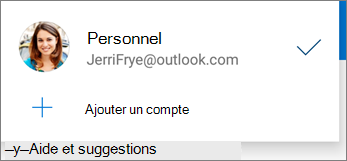
Pour ajouter un compte OneDrive professionnel ou scolaire supplémentaire, appuyez sur votre image ou sur l’icône en haut de l’application  , puis appuyez sur Ajouter un compte. Connectez-vous à l’aide du nom d’utilisateur et du mot de passe que vous utilisez pour OneDrive professionnel ou scolaire.
Quand votre organisation utilise SharePoint 2013, SharePoint Server 2016 ou SharePoint Server 2019, le processus de connexion est différent de celui de Microsoft 365. Dans l’écran de connexion, cliquez sur Vous avez une URL SharePoint Server ?. Entrez ensuite l’adresse web de votre serveur SharePoint pour continuer le processus de connexion. L’adresse web, également appelée URL, peut ressembler à http://portal.
Remarque
- Pour vous connecter à OneDrive professionnel ou scolaire, votre organisation doit avoir souscrit un plan d’abonnement SharePoint dans Microsoft 365 ou Microsoft 365 Entreprise éligible, ou votre organisation doit avoir son propre déploiement SharePoint Server.
- Vous ne pouvez pas ouvrir une session avec plusieurs comptes professionnels ou scolaires d’une même organisation.
Passer d’un compte à l’autre
Pour basculer entre un compte OneDrive personnel et un compte OneDrive professionnel ou scolaire, ou entre plusieurs comptes OneDrive professionnel ou scolaire, appuyez sur votre photo ou sur l’icône en haut de l’application  , puis sélectionnez le compte que vous voulez utiliser.

Conseil
Vous ne pouvez ajouter qu’un seul compte personnel à l’application OneDrive. Pour ouvrir un autre compte personnel, ouvrez Paramètres, appuyez sur le nom de votre compte, sur Se déconnecter, puis connectez-vous avec le compte à utiliser.
Télécharger des fichiers à partir de votre appareil sur OneDrive
Utilisez l’outil de chargement pour charger des fichiers sur OneDrive, tels que des documents, des blocs-notes OneNote, des photos, des vidéos ou de la musique.
Conseil
Si votre appareil est configuré pour charger automatiquement les images sur OneDrive, les photos que vous prenez avec votre appareil vont dans le dossier Pellicule OneDrive. Vous n’avez pas besoin de les charger manuellement dans OneDrive.
Dans l’application OneDrive, ouvrez le dossier dans lequel vous souhaitez ajouter un fichier.
Appuyez sur Ajouter
 en bas de l’écran, puis sur Télécharger.
 image type="content » source="media/od-iosperson.png » alt-text="Icône de la personne dans l’application OneDrive pour iOS » ::: icône.
Appuyez sur Paramètres
 .
.Appuyez sur Chargement de l’appareil photo.
- Si ce bouton bascule est grisé, cela signifie que vous devez d’abord sélectionner un compte, sous Chargement de l’appareil photo du compte.
Définissez Chargement de l’appareil photo sur Activé.
Remarque
- Le chargement de l’appareil photo est disponible uniquement sur les appareils exécutant Android 4.0 ou version ultérieure.
- Pour préserver la batterie de votre appareil lors du téléchargement, sélectionnez Charger uniquement lors du chargement.
- Toutes les photos et vidéos seront chargées dans leur taille d’origine si vous êtes connecté à un réseau Wi-Fi. Si vous souhaitez utiliser votre réseau mobile, ouvrez l’application > OneDrive Paramètres> Chargement > del’appareil photoà l’aide>du Wi-Fi et du réseau mobile.
- La pellicule de votre appareil est téléchargée sur OneDrive au lieu de se synchroniser. Cela signifie que vous pouvez supprimer les photos et vidéos téléchargées de votre appareil sans affecter les copies dans OneDrive.
- L’ OneDrive icône cloud peut peut-être apparaître brièvement dans vos notifications Android dans le cadre du processus de téléchargement normal.
- Si les fichiers ne sont pas chargés comme des captures d’écran, vous pouvez sélectionner Paramètres>Chargement de l’appareil> photoDossiers supplémentaires.
Pour OneDrive pour les comptes professionnels ou scolaires :
- Vérifiez que vous êtes connecté à l’application avec le compte vers lequel vous souhaitez charger des photos.
- Sélectionner Moi
 >Photos.
 - Dans l’onglet Photos, sélectionnez Activer dans la fenêtre de statut du chargement de l’appareil photo. (Si votre appareil photo est déjà activé sur un autre compte, sélectionnez Modifier à la place.)
- Confirmez que vous souhaitez activer le chargement de l’appareil photo. (Si vous avez sélectionné Modifier à l’étape précédente, confirmez que vous voulez changer le compte vers lequel charger l’appareil photo.)
- Confirmez à nouveau que vous avez sélectionné le bon compte.
Analyser un tableau blanc, document, carte de visite ou photo dans OneDrive
Dans l’application OneDrive, appuyez sur Analyser
 . Vous pouvez également appuyer sur Ajouter en bas de l’écran, puis sur Numériser. Pour quitter le mode de numérisation sans rien analyser, appuyez sur l’icône X dans le coin supérieur gauche de votre écran.
Sélectionnez le paramètre flash approprié (activé, désactivé, automatique ou torche) en cliquant sur l’icône Flash dans le coin supérieur droit.
Sélectionnez Tableau blanc, Document, Carte de visite ou Photo, puis appuyez sur l’icône en cercle blanc pour analyser l’élément.

Conseil
Les abonnés Microsoft 365 ont la possibilité d’analyser plusieurs pages, ce qui vous permet de combiner plusieurs analyses dans un seul fichier PDF. Pour utiliser cette option, appuyez sur Ajouter, puis analysez votre document suivant.
Après avoir analysé votre élément, vous pouvez le rogner, le faire pivoter ou modifier le filtre que vous avez sélectionné précédemment (Tableau blanc, Document, Carte de visite ou Photo). Si vous n’aimez pas l’image, appuyez sur l’icône X dans le coin supérieur gauche pour supprimer l’analyse et réessayez.

Lorsque vous avez terminé de modifier votre élément, appuyez sur Terminé, entrez un nom de fichier, puis appuyez sur Enregistrer.
Conseil
OneDrive enregistre automatiquement les fichiers au format PDF.
Voir vidéo : Numériser, signer et partager des documents.
Trouver le fichier que vous cherchez
Vous pouvez effectuer une recherche dans les fichiers et même sur les photos. Pour effectuer une recherche de texte dans un fichier ou sur une photo, appuyez sur Rechercher dans la barre supérieure et entrez une expression dans la zone de recherche puis appuyez sur l’icône de recherche au bas de l’écran.
Créer un dossier
Vous pouvez ajouter des dossiers dans l’affichage Files, ou dans d’autres dossiers dans OneDrive.
Dans la vue ou le dossier où vous voulez ajouter un nouveau dossier, appuyez sur Ajouter
en bas de l’écran, puis sur Créer un dossier.
image type="content » source="media/od-iosmove.png » alt-text="OneDrive move files » ::: (Vous devrez peut-être appuyer sur Plus d’abord pour voir l’icône Déplacer ).Conseil
Vous pouvez déplacer des dossiers dans un autre dossier, ainsi que des fichiers individuels.
La liste Fichiers apparaît. Appuyez sur le dossier vers lequel vous voulez déplacer les fichiers, puis appuyez sur Déplacer ici.
Conseil
Pour créer un dossier destiné aux fichiers déplacés, en bas de la liste Fichiers, appuyez sur Nouveau dossier. Entrez le nom du dossier, puis appuyez sur Créer.
Rechercher vos fichiers SharePoint dans OneDrive
Si vous utilisez OneDrive, vous pouvez accéder à vos fichiers SharePoint dans l’application mobile sans quitter OneDrive. Les sites SharePoint avec lesquels vous avez récemment interagi ou que vous suivez apparaissent dans une liste située sous le nom de votre organisation. Vous pouvez également voir vos groupes Microsoft 365 dans la liste, chaque groupe ayant son propre site d’équipe.
Pour obtenir plus d’informations, consultez la page Rechercher vos fichiers SharePoint dans OneDrive.
Modifier le mode de tri des fichiers
- Dans l’application OneDrive, ouvrez le dossier à trier, puis appuyez sur la flèche située en regard de l’ordre de tri actif, par exemple Trier par nom (A-Z).
- Choisissez le mode de tri des fichiers. Vous pouvez trier par nom, date de chargement, taille ou extension.
Récupérer un fichier à partir de la Corbeille
Les Files que vous supprimez de OneDrive vont à la Corbeille OneDrive. Pour les comptes personnels, les fichiers restent dans la Corbeille pendant 30 jours. Durant cette période, vous pouvez restaurer les fichiers sur OneDrive, ou les supprimer définitivement de votre espace OneDrive.
- Appuyez sur l’icône Moi dans le coin inférieur droit de l’écran, puis appuyez sur Corbeille.
- Dans l’affichage Corbeille, sélectionnez les fichiers que vous voulez restaurer.
- Pour restaurer les fichiers dans votre OneDrive, appuyez sur Restaurer le
 .
.
Remarque
Si votre Corbeille est pleine, les éléments les plus anciens sont automatiquement supprimés au bout de trois jours. Si vous êtes connecté avec un compte professionnel ou scolaire, les éléments dans la Corbeille sont supprimés automatiquement après 93 jours, sauf si l’administrateur modifie le paramètre. Consultez plus d’informations sur le délai de conservation des éléments supprimés pour les comptes professionnels ou scolaires.
Vider la Corbeille
Les Files que vous supprimez de OneDrive vont à la Corbeille OneDrive. Pour les comptes personnels, les fichiers restent dans la Corbeille pendant 30 jours. Durant cette période, vous pouvez restaurer les fichiers sur OneDrive, ou les supprimer définitivement de votre espace OneDrive.
- Appuyez sur l’icône Moi dans le coin inférieur droit de l’écran, puis appuyez sur Corbeille.
- Dans l’affichage Corbeille, sélectionnez les fichiers que vous voulez supprimer.
- Appuyez sur Supprimer OneDrive,
 pour supprimer définitivement les fichiers. Pour vider toute la Corbeille en une seule fois, appuyez sur Supprimer tout.
Remarque
Si votre Corbeille est pleine, les éléments les plus anciens sont automatiquement supprimés au bout de trois jours. Si vous êtes connecté avec un compte professionnel ou scolaire, les éléments dans la Corbeille sont supprimés automatiquement après 93 jours, sauf si l’administrateur modifie le paramètre. Consultez plus d’informations sur le délai de conservation des éléments supprimés pour les comptes professionnels ou scolaires.
Télécharger des fichiers de OneDrive sur votre appareil
Dans l’application OneDrive, ouvrez le dossier contenant les fichiers à télécharger. Vérifiez que le contenu du dossier s’affiche en mode Liste, et non sous forme de miniatures.
Appuyez sur le
 à côté du fichier que vous souhaitez enregistrer, puis appuyez sur Enregistrer.
- Vous pouvez également sélectionner plusieurs fichiers en appuyant de façon prolongée sur une photo ou sur une vidéo puis en appuyant sur le cercle situé en regard des noms des fichiers supplémentaires afin de les faire en case activée.
- Appuyez sur le bouton Plus dans le coin supérieur droit, puis appuyez sur Enregistrer.
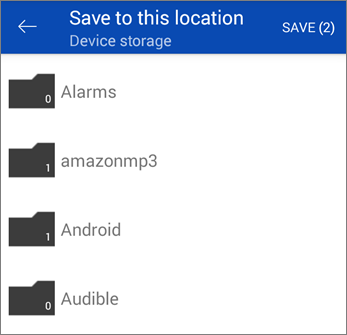
Appuyez sur la flèche Enregistrer à cet emplacement pour afficher les dossiers sur votre appareil. Choisissez un dossier pour les fichiers téléchargés, puis appuyez sur Enregistrer.
Partager un fichier
Vous pouvez partager des fichiers, des photos et des dossiers enregistrés à partir de l’application OneDrive pour Android, exactement comme sur un PC ou un Mac. Pour arrêter le partage, accédez au site web OneDrive et connectez-vous avec votre compte Microsoft ou avec votre compte professionnel ou scolaire.
Fichiers partagés avec vous
Lorsque quelqu’un partage un fichier ou un dossier OneDrive avec vous, vous recevez normalement un message ou une notification sur votre appareil Android. Pour rechercher les fichiers partagés avec vous dans l’application OneDrive, appuyez sur l’icône d’affichage partagé au bas de l’application.
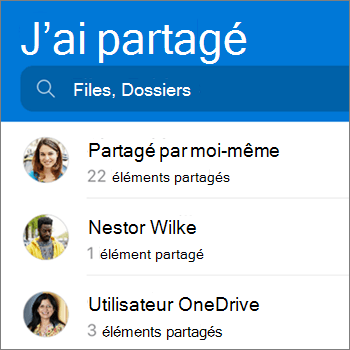
L’affichage partagé inclut les fichiers que vous avez partagés avec vous et ceux que vous avez partagés avec d’autres personnes. Lorsque vous êtes connecté avec un compte OneDrive personnel, appuyez sur le nom d’une personne pour retrouver les fichiers qu’elle a partagés.
Remarque
L’affichage Partagé change d’aspect selon que vous êtes connecté avec un compte professionnel ou scolaire.
Charger un fichier ou un dossier en mode hors connexion
Marquez des fichiers ou dossiers hors connexion pour les consulter à tout moment, même lorsque vous n’êtes pas connecté à Internet. Les modifications en ligne apportées aux fichiers seront synchronisées à la prochaine connexion de votre appareil Android au web. Vous accédez ainsi à la dernière version du fichier.
Remarque
- Les fichiers ou les dossiers marqués comme hors connexion sont en lecture seule. Vous ne pouvez les modifier que lorsque vous êtes en ligne. Si vous modifiez un fichier hors connexion, il est enregistré en tant que nouveau fichier et ne modifie pas le fichier OneDrive d’origine.
- La mise hors connexion des dossiers est disponible pour Premium OneDrive avec un abonnement Microsoft 365.
- Dans l’application OneDrive, appuyez de suite sur le fichier ou le dossier que vous voulez rendre disponible pour la consultation hors connexion, puis appuyez sur le bouton Conserver hors connexion
 en haut de l’application.
 - L’icône Conserver en mode hors connexion est associée aux fichiers ou dossiers marqués pour la consultation en mode hors connexion dans la liste. Vous pouvez appuyer sur la liste des fichiers à tout moment pour ouvrir et consulter le fichier.
Conseil
Lorsque vous marquez un fichier ou un dossier en mode hors connexion, OneDrive le répertorie également dans une vue hors connexion Files disponible. Appuyez sur en bas de l’application, puis appuyez sur Files Disponible hors connexion pour rechercher instantanément tous vos fichiers et dossiers hors connexion.
Pour ne plus conserver un fichier ou dossier en mode hors connexion, sélectionnez le fichier ou le dossier hors connexion, puis appuyez sur En ligne uniquement
Définir un fichier audio enregistré sur OneDrive comme sonnerie sur votre appareil Android
Pour définir une sonnerie à partir d’un fichier audio sur OneDrive, procédez comme suit.
À partir de n’importe quel écran d’accueil de votre appareil, appuyez sur lasonnerieApplications>,paramètres>,sons et notifications>.
Pour utiliser votre propre fichier musical, faites défiler vers le bas, puis sélectionnez Ajouter une sonnerie.
Appuyez sur Terminer l’action à l’aide de : OneDrive, puis appuyez une seule fois si vous y êtes invité.
Remarque
Si vous ne voyez pas l’option OneDrive, commencez par télécharger et enregistrer le fichier audio sur votre appareil.
Sélectionnez le fichier de musique, puis appuyez sur Terminé.
Remarque
- Si vous souhaitez définir une sonnerie à partir de votre appareil plutôt que de OneDrive, vous devrez peut-être effacer les paramètres par défaut de l’application OneDrive.
- Accédez à Paramètres>,Applications.
- Faites défiler vers le bas, puis appuyez sur OneDrive.
- Après avoir effacé les paramètres par défaut de OneDrive, vous devriez être en mesure d’utiliser le sélecteur de son chaque fois que vous choisissez des fichiers OneDrive comme sonneries, au lieu d’aller sur OneDrive.
- Faites défiler vers le bas, puis appuyez sur Effacer les paramètres par défaut.
Affichez la quantité d’espace de stockage dont vous disposez (pour votre compte OneDrive personnel)
Dans l’application OneDrive, appuyez sur l’icône Moi au bas de l’application. Vous voyez votre espace de stockage total et disponible en haut de la vue Moi .
Libérer de l’espace sur votre appareil
OneDrivepeut supprimer les copies locales de photos sur votre appareil pour libérer de l’espace sur votre téléphone pour les applications et musique.
L’outil Nettoyer l’espace s’exécute automatiquement lorsque vous avez au moins 1 Go de photos ou de vidéos à charger sur votre appareil (soit déjà sur l’appareil, soit en en prenant de nouvelles photos). Une notification s’affiche sur votre appareil pour vous proposer de libérer de l’espace sur votre appareil. Appuyez sur Oui sous la notification pour libérer de l’espace sur votre appareil.
Pour configurer OneDrive afin qu’il propre automatiquement de l’espace, activez le chargement de l’appareil photo. Voici comment procéder :
- Appuyez sur votre image de profil ou sur .
- Appuyez sur Paramètres .
- Appuyez sur Chargement de l’appareil photo et paramétrez Chargement sur Activé.
Pour exécuter l’utilitaire Nettoyer l’espace manuellement :
- Appuyez sur votre image de profil ou sur .
- Appuyez sur Paramètres .
- Appuyez sur Libérer de l’espace sur votre appareil.
Ajouter un code secret
Ajoutez un code secret pour empêcher les autres utilisateurs de votre appareil d’accéder, de modifier ou de supprimer accidentellement vos fichiers.
Appuyez sur votre image de profil ou sur
.Appuyez sur Paramètres
.Appuyez sur Code secret, puis activez Exiger le code.
Entrez un code à 6 chiffres, puis entrez-le à nouveau pour le vérifier.
Après avoir activé votre code secret, vous disposez des options suivantes :
- Exiger un code - activez ou désactivez l’exigence de code secret.
- Modifier le code : modifiez le code d’accès à 6 chiffres.
- Délai d’expiration du code secret : réglez la durée du délai d’expiration sur 5 secondes, 10 secondes, 30 secondes, 1 minute ou 2 minutes.
- Utiliser l’empreinte digitale pour vous authentifier : cochez la case pour utiliser cette option au lieu de votre code secret.
Se déconnecter des comptes
Pour vous déconnecter d’un compte OneDrive personnel ou d’un compte OneDrive professionnel ou scolaire, ouvrez l’application, appuyez sur votre image de profil ou sur , puis appuyez sur Déconnexion.
Résoudre les problèmes liés à l’application
Commencez par mettre à jour votre système Android sur votre appareil. Assurez-vous ensuite d’installer toutes les mises à jour disponibles pour l’application. L’application télécharge et installe automatiquement les mises à jour lorsque vous êtes connecté au Wi-Fi. Pour voir les mises à jour disponibles qui n’ont pas été téléchargées :
- Ouvrez Google Play Store, accéder au menu dans le coin supérieur gauche, puis sélectionnez Mes applications et jeux.
- Appuyez sur Mises à jour.
- Si des mises à jour sont disponibles, appuyez sur Tout mettre à jour.
Si vous avez encore des problèmes avec l’application, essayez de la supprimer, puis d’accéder au Google Play Store pour la télécharger à nouveau.
Si vous ne voyez pas le fichier recherché dans l’application, voir Rechercher des fichiers perdus ou manquants dans OneDrive.
Pour une aide supplémentaire, voir Résoudre les problèmes liés à l’application OneDrive pour Android.
Partager des commentaires sur l’application OneDrive
Vous pouvez évaluer l’application OneDrive lorsque vous l’utilisez sur un appareil Android, ou obtenir de l’aide en secouant l’appareil.
Vous avez besoin d’une aide supplémentaire ?
Support du compte. Pour obtenir de l’aide sur votre compte Microsoft et vos abonnements, consultez l’aide sur la facturation & le compte.
Support technique. Pour obtenir un support technique, sélectionnez Contacter le Support Microsoft ci-dessous, entrez votre problème et sélectionnez Obtenir de l’aide.
Les utilisateurs mobiles peuvent contacter l’assistance en ouvrant l’application OneDrive et en secouant légèrement votre appareil.
Support de la communauté. Les communautés vous permettent de poser des questions, de donner votre avis et de bénéficier de l’avis d’experts aux connaissances approfondies. Demandez à la communauté Microsoft. Ne divulguez pas d’informations personnelles ou sensibles dans les forums publics.