
Dernière mise à jour : février 2020
Problèmes affectant les fonctionnalités de OneNote
Erreur 0xE40200B4, 0xE401065D, 0xE000145C ou 0xE4010640 lors de la synchronisation de notes dans OneNote 2016 [EXAMEN EN COURS]
Dernière mise à jour : 20 mars 2018
PROBLÈME
Des problèmes peuvent survenir lors de la synchronisation de notes et vous pouvez rencontrer l’une de ces erreurs. Cette situation se produit, car nos serveurs font face à un trafic élevé.
ÉTAT : EXAMEN EN COURS
Pour plus d’informations, lisez le contenu de cet article : Erreur 0xE40200B4, 0xE401065D, 0xE000145C ou 0xE4010640 lors de la synchronisation de notes dans OneNote 2016
Répétitions des demandes de connexion dans OneNote pour Mac, iPhone et iPad [INVESTIGATION]
Dernière mise à jour : 7 novembre 2017
PROBLÈME
Si vous utilisez OneNote 2016 pour Mac et OneNote pour iPhone et iPad, vous serez peut-être invité à vous connecter dès que vous ouvrez l’application OneNote ou passez d’un bloc-notes à un autre. De même, OneNote vous invitera peut-être à vous connecter à plusieurs reprises pour résoudre les problèmes de synchronisation.
ÉTAT : EXAMEN EN COURS
Effectuez une mise à jour vers la dernière version de OneNote pour Mac, iPhone et iPad. Si vous avez téléchargé OneNote à partir du Mac App Store, ouvrez l’App Store et recherchez des mises à jour. L’option de mise à jour de OneNote doit être disponible. Si vous avez installé OneNote dans le cadre de Microsoft Office pour Mac, ouvrez OneNote, accédez au menu Aide>Rechercher Mises à jour pour lancer l’application mise à jour automatique Microsoft (AutoUpdate) et suivez les instructions. Mettez à jour toutes les applications Microsoft Office car elles utilisent les mêmes éléments de trousseau. Pour en savoir plus, voir Rechercher les mises à jour dans OneNote 2016 pour Mac.
Pour télécharger la dernière version de OneNote pour iPhone et iPad, recherchez les mises à jour automatiques sur l’App Store. Si vous avez d’autres applications Microsoft Office pour iOS (Word, Excel, PowerPoint ou Outlook), vous devrez les mettre toutes à jour.
Si vous rencontrez toujours le problème l’installation des mises à jour récentes, l’étape suivante consiste à effacer vos informations d’identification Office et à les recréer en procédant comme suit :
Pour effacer vos informations d’identification Office pour macOS
Il arrive parfois que vos informations d’identification soient endommagées. Dans ce cas, OneNote vous invite continuellement à entrer votre mot de passe. Pour y remédier, procédez comme suit :
Quittez toutes les applications Office pour Mac, à l’exception de OneNote.
Dans OneNote, déconnectez-vous. Cette opération vous déconnecte seulement. Tous les blocs-notes sont conservés.
Quittez OneNote.
Lancez « Trousseau d’accès » et recherchez tous les éléments qui contiennent « Office15 ». Seuls quelques éléments doivent apparaître, un pour chaque compte auquel vous êtes connecté.
- Le nom est un code alphanumérique long et le type commence par « MicrosoftOffice15... »
Supprimez ces éléments. Seules les informations d’authentification sont supprimées (aucune donnée). Dès lors que vous vous reconnectez, celles-ci sont recréées.
Démarrez OneNote et connectez-vous à vos comptes.
Dans la mesure où toutes les applications Office partagent les informations d’identification (Word/Excel/PowerPoint), vous devrez vous reconnecter à ces applications également.
Pour effacer vos informations d’identification Office pour iOS
Il arrive parfois que vos informations d’identification soient endommagées. Dans ce cas, OneNote vous invite continuellement à entrer votre mot de passe. Pour y remédier, procédez comme suit :
Si vous avez d’autres applications Office installées (Word, Excel, PowerPoint, etc.), vérifiez que vous avez défini la dernière version. Étant donné que nous partageons la même identité Office, si un bogue affecte une de ces applications, il peut endommager l’identité.
La suppression de vos informations d’identification permet souvent de résoudre le problème. Pour ce faire, procédez comme suit :
- Accédez à Paramètres >iOSOneNote>Réinitialiser OneNote>Supprimer Sign-In Informations d’identification et activez le bouton bascule.
- Assurez-vous que OneNote n’est pas en cours d’exécution. (Appuyez deux fois sur l’écran d’accueil pour afficher toutes les applications en cours d’exécution et balayez vers le haut sur OneNote pour fermer l’application.)
- Rouvrez OneNote et connectez-vous.
La synchronisation à partir de serveurs SharePoint locaux ne fonctionne pas [RÉSOLU]
Dernière mise à jour : 20 juin 2017
PROBLÈME
Certains clients sur iOS ont signalé qu’ils ne parvenaient pas à se connecter à leurs serveurs SharePoint locaux et que leurs blocs-notes ne sont plus synchronisés.
ÉTAT : RÉSOLU
Ce problème a été résolu dans la version 2.2 (build 17061301). Pour obtenir le correctif et recevoir les mises à jour de OneNote, accédez à l’application Microsoft OneNote à partir du App Store.
Vous avez besoin d’une aide supplémentaire ?

|
Contactez le support. Si vous avez un abonnement Microsoft 365 pour les particuliers ou si vous avez acheté un téléchargement unique d’Office 2016, cliquez sur le lien Nous contacter en bas de cette page. |
|---|---|

|
Demander à la communauté Obtenez de l’aide d’experts sur nos forums : Office pour Mac communauté pour les utilisateurs Mac |

|
Fournir des commentaires dans l’application Office Vous pouvez envoyer vos commentaires directement à nos équipes Office :. Pour les utilisateurs de Mac, dans Office 2016 pour Mac, cliquez sur l’émoticône dans le coin supérieur droit. 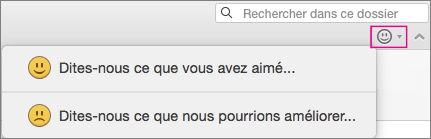
|
Vous souhaitez proposer une fonctionnalité ?

|
Nous apprécions vos suggestions de nouvelles fonctionnalités et vos commentaires sur votre utilisation de nos produits. Partagez vos idées. Nous sommes à votre écoute. Partagez vos commentaires sur Microsoft Office |
|---|