
La boîte aux lettres de site, une nouvelle fonctionnalité Outlook 2013, Exchange 2013 et SharePoint 2013, est semblable à un classeur central pour tous les e-mails Exchange et documents SharePoint liés à votre projet. Avec les boîtes aux lettres de site, vous pouvez accéder à des documents de projet et les envoyer par courrier électronique sans quitter Outlook, collecter des discussions importantes au même endroit et partager la boîte aux lettres avec toute personne qui en a besoin.
Important
Cette fonctionnalité n’est pas disponible dans les applications Office 2013 RT. Vous voulez identifier la version d’Office que vous utilisez ?
Important
La fonctionnalité de boîte aux lettres de site dans SharePoint est déconseillée à partir de mars 2017. Cette fonctionnalité sera entièrement supprimée dans une prochaine version. Les nouvelles organisations SharePoint n’ont plus accès à la fonctionnalité de boîte aux lettres de site. Les organisations SharePoint existantes ne peuvent plus créer de boîtes aux lettres de site. Toute boîte aux lettres de site qui a été configurée et déployée avant mars 2017 continuera de fonctionner.
Nous fournirons un processus pour faciliter la transition de vos sites de boîte aux lettres de site existants vers un groupe Microsoft 365 en septembre 2017. Si vous utilisez actuellement la fonctionnalité de boîte aux lettres de site dans SharePoint, vous devez envisager de passer à Groupes Microsoft 365 à la place pour prendre en charge vos scénarios de collaboration de messagerie. Pour plus d’informations, consultez Utiliser des groupes Office 365 plutôt que des boîtes aux lettres de site.
Remarque
La fonctionnalité de boîte aux lettres de site reste prise en charge, mais déconseillée dans les produits SharePoint Server 2019, SharePoint Server 2016, SharePoint 2013 et SharePoint 2010. Il est recommandé aux clients d’explorer les boîtes aux lettres partagées comme alternative aux boîtes aux lettres de site.
- Pour utiliser une boîte aux lettres de site, vous devez l’ajouter à votre site SharePoint.
- Ouvrez la boîte aux lettres du site dans le volet de navigation Outlook. Il s’affiche automatiquement après avoir créé la boîte aux lettres dans SharePoint.
Si vous êtes invité à rejoindre une boîte aux lettres de site créée par quelqu’un d’autre, vous verrez une invitation pour la boîte aux lettres de site dans votre boîte de réception et vous verrez également la boîte aux lettres de site ajoutée automatiquement à votre volet de navigation Outlook.
Supposons qu’Anne crée une boîte aux lettres de site pour un projet appelé NorthWind Traders. Toutes les communications liées au projet se trouvent dans laboîte de réceptionNorthWind Traders> et les documents du projet, bien que stockés dans SharePoint, sont accessibles à partir deDocumentsNorthWind Traders>. Anne peut accorder des autorisations à d’autres membres du projet pour utiliser les mêmes dossiers de projet à partir de leur client Outlook.
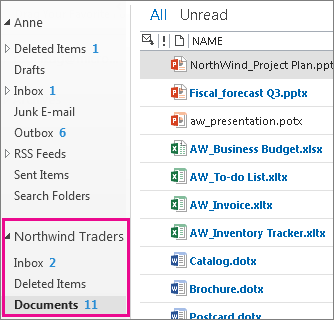
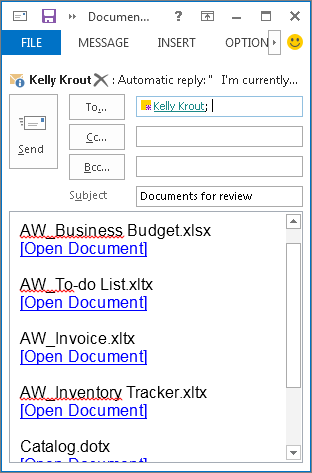
Pour envoyer des documents, au lieu de passer à SharePoint pour rechercher les documents à envoyer en tant que pièces jointes, vous pouvez rapidement trouver les documents pertinents dans le dossier Documents et les copier dans l’e-mail. L’e-mail inclut automatiquement des liens vers les documents du site SharePoint.
Remarque
Une boîte aux lettres de site a sa propre adresse e-mail. Par conséquent, pour conserver des discussions importantes dans la boîte aux lettres du site où tout le monde peut les voir, ajoutez cette adresse e-mail comme l’un des destinataires du courrier.
Supprimer la boîte aux lettres de site d’Outlook
Lorsqu’un projet est terminé, vous ne souhaiterez peut-être plus que la boîte aux lettres du site s’affiche dans Outlook. Pour supprimer la boîte aux lettres de site de la vue Outlook, utilisez l’une des deux méthodes suivantes :
- Cliquez avec le bouton droit sur la boîte aux lettres du site dans le volet de navigation et fermez « boîte aux lettres de site ».

- Cliquez avec le bouton droit sur le nom de votre compte dans le volet de navigation, puis cliquez sur Gérer toutes les boîtes aux lettres de site. Vous serez dirigé vers une liste de toutes vos boîtes aux lettres de site. Vous pouvez épingler et désépingler des boîtes aux lettres de site à votre vue Outlook à partir de cette vue.
