

Remarque
Cette fonctionnalité nécessite un abonnement Microsoft 365 et est disponible pour les utilisateurs et les organisations dont les administrateurs ont configuré des étiquettes de confidentialité. Si vous êtes administrateur et que vous souhaitez commencer à utiliser les étiquettes de confidentialité, voir Prise en main des étiquettes de confidentialité.
Vous pouvez appliquer des étiquettes de confidentialité à vos réunions afin de garantir la conformité avec les stratégies de protection des informations de votre organisation.
Les noms de ces étiquettes, les descriptions que vous voyez lorsque vous les survolez et le moment où vous souhaitez utiliser chaque étiquette seront personnalisés pour vous par votre organisation. Si vous avez besoin d’informations supplémentaires sur l’étiquette à appliquer et quand, contactez le service informatique de votre organisation.
Comment les étiquettes de confidentialité sont-elles appliquées ?
Les étiquettes de confidentialité sont appliquées manuellement ou automatiquement si une étiquette de réunion par défaut a été configurée dans votre client. L’étiquetage automatique d’une réunion n’est pas encore pris en charge.
Remarque
Même si votre administrateur n’a pas configuré l’étiquetage automatique, il se peut qu’il ait configuré votre système pour exiger une étiquette sur tous les fichiers, e-mails et réunions Office, et qu’il ait également sélectionné une étiquette par défaut comme point de départ. Si des étiquettes sont requises, vous ne pourrez pas enregistrer un fichier Word, Excel ou PowerPoint, ni envoyer un e-mail ou une réunion dans Outlook sans sélectionner une étiquette de confidentialité.
Pour appliquer, modifier ou supprimer manuellement une étiquette, procédez comme suit :
Important
L’étiquette de confidentialité pour les réunions n’est disponible que si vous utilisez un compte professionnel ou scolaire avec une licence Office 365 Entreprise E5 attribuée, et que votre administrateur n’a pas configuré d’étiquettes de confidentialité et activé la fonctionnalité pour vous.
Sous l’onglet Événement , sélectionnez Confidentialité. (Dans Outlook classique, il s’agit de l’onglet Rendez-vous .)
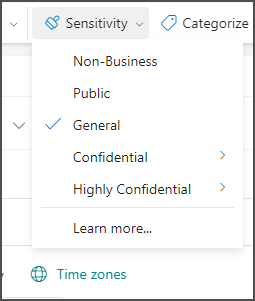
Choisissez l’étiquette de confidentialité qui s’applique à votre réunion.
Remarque
- L’étiquette de confidentialité que vous sélectionnez peut être prédéfinie ou vous pouvez être invité à sélectionner une personne pouvant lire ou modifier le fichier.
- Si votre organisation a configuré un site web pour en savoir plus sur les étiquettes de niveau de confidentialité, une option En savoir plus... s’affiche.
Que se passe-t-il lorsque j’applique une étiquette de confidentialité?
Lorsque vous appliquez une étiquette de confidentialité, les informations de l’étiquette sont conservées avec votre réunion, même si elles sont partagées entre les appareils, les applications et les services cloud. L’application d’une étiquette de confidentialité peut également entraîner des modifications apportées à votre réunion en fonction de la configuration de votre organisation, par exemple :
- Le chiffrement avec Information avec Rights Management peut être appliqué à vos invitations à des réunions.
- Un en-tête ou un pied de page peut apparaître dans vos invitations à des réunions.
Les organisateurs de réunion appliquent une étiquette de confidentialité aux invitations à des réunions à partir d’Outlook ou de Teams. Les destinataires de votre organisation voient l’étiquette de confidentialité et tous les destinataires voient les en-têtes ou pieds de page en tant que marquages de contenu configurés. Si vous le souhaitez, l’invitation à une réunion peut être chiffrée afin que seules les personnes autorisées puissent la voir et accéder au lien de réunion. Les droits d’utilisation peuvent restreindre davantage l’accès, par exemple, en empêchant le transfert de l’invitation.
Le chiffrement fonctionne de la même façon que vous pouvez appliquer une étiquette avec chiffrement à un e-mail. Comme avec le chiffrement des e-mails, si les destinataires n’utilisent pas de client de messagerie capable de déchiffrer cette invitation à une réunion, ils sont dirigés vers Outlook sur le web ou le portail de chiffrement où ils peuvent lire l’invitation et accéder au lien de réunion.
- Si l’invitation à la réunion comporte une étiquette qui nécessite un chiffrement, les réponses des participants à la réunion utilisant les clients Outlook sont également chiffrées.
- Si un participant transfère une invitation à une réunion avec une étiquette de confidentialité, l’étiquette de l’invitation à la réunion d’origine s’applique toujours et le participant ne peut pas modifier l’étiquette de confidentialité.
- Le complément AIP pour Outlook ne prend pas en charge l’application d’étiquettes aux invitations aux réunions.
- Appliquer une étiquette par défaut aux réunions et aux événements de calendrier.
- L’étiquette par défaut est appliquée aux nouveaux événements de calendrier et aux événements de calendrier existants sans étiquette lorsqu’ils sont mis à jour.
Application d’une étiquette de confidentialité à une série de réunions
Pour une série de réunions :
- L’organisateur peut appliquer une étiquette de confidentialité pour la série de réunions, mais pas pour des occurrences individuelles.
- Les exceptions pour une série de réunions ne seront étiquetées (et chiffrées le cas échéant) que si elles sont créées après l’application de l’étiquette à la série de réunions. Les exceptions existantes, y compris celles à venir, ne seront pas étiquetées.
- Si l’organisateur modifie le corps de la réunion ou les pièces jointes d’une série de réunions après qu’elles ont été chiffrées par une étiquette de confidentialité, les exceptions existantes ne seront pas mises à jour avec ces modifications.
- Si l’organisateur modifie des attributs de réunion (tels que la date de début, la date de fin, l’emplacement, le corps de la réunion ou les pièces jointes) pour une occurrence spécifique d’une série après qu’elle a été chiffrée par une étiquette de confidentialité, cette action crée automatiquement une exception pour la série avec la même étiquette pour la série de réunions.
Justifier des modifications aux étiquettes de confidentialité
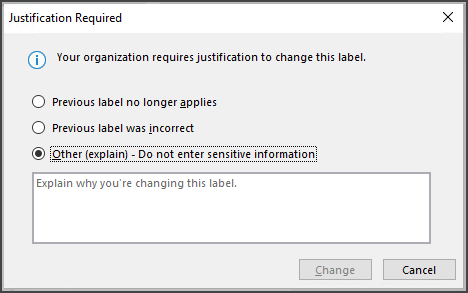
Votre administrateur peut avoir une politique qui vous demande de fournir une justification avant de modifier une étiquette de sensibilité d’une confidentialité supérieure à une confidentialité inférieure. Dans cette configuration, vous pouvez être invité à sélectionner un motif de justification ou indiquer votre propre motif lors de la sélection d’une étiquette moins sensible.
Remarque
Vous ne serez invité à justifier les modifications qu’une fois après l’ouverture ou la réponse à une réunion ou la mise à jour d’une réunion. Après avoir justifié une fois, les changements ultérieurs ne nécessiteront pas de justification jusqu’à ce que cette réunion soit fermée et rouverte.
Clients pris en charge
Pour Outlook, l’application, la modification et l’affichage des étiquettes de confidentialité pour les invitations aux réunions et les rendez-vous sont pris en charge avec Outlook sur le web, la nouvelle version d’Outlook et certaines versions d’Outlook pour Windows et Mac. À partir de fin octobre 2023, Outlook Mobile prendra en charge les étiquettes de confidentialité pour les réunions. Pour les autres versions, plateformes et clients de messagerie, les invitations à des réunions chiffrées peuvent être ouvertes de la même façon que les courriels chiffrés.
Outlook et Teams
Lorsque les utilisateurs appliquent une étiquette de confidentialité à une réunion dans Outlook, celle-ci est également synchronisée avec le calendrier Teams et vice-versa.
Voir aussi
Appliquer des étiquettes de confidentialité à vos fichiers et à vos e-mails
Utiliser des étiquettes de confidentialité pour protéger les éléments de calendrier