

Dans Outlook pour Mac, vous pouvez créer un modèle à l’aide des contrôles intégrés du client ou du complément Mes modèles.
Enregistrer un e-mail en tant que modèle
- Sélectionnez le message e-mail que vous souhaitez utiliser comme modèle.
- Sélectionnez Fichier>Enregistrer en tant que modèle.
- Donnez un nom pour le modèle, tel que « Statut mensuel ».
- Appliquez une étiquette si vous le souhaitez. Les choix sont Rouge, Bleu, Important, Travail, etc.
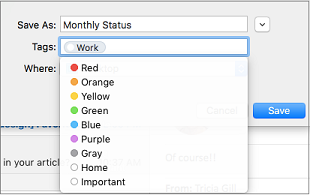
- Sélectionnez l’emplacement où vous souhaitez enregistrer le modèle.
- Sélectionnez Enregistrer.
Créer un courrier à partir d’un modèle
- Sélectionnez Fichier>Nouveau>courrier à partir du modèle.
- Sélectionnez l’emplacement et le nom du modèle. Le nom se termine par .emltpl.
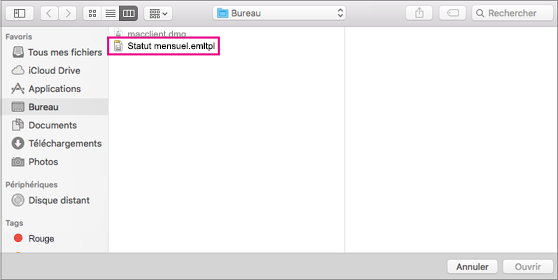
- Sélectionnez Ouvrir.
- Ajoutez le contenu et les destinataires de votre e-mail, puis cliquez sur Envoyer.
Créer un modèle à l’aide du complément Mes modèles
Important
- Le complément Mes modèles est disponible pour les comptes Microsoft Exchange.
- Le complément Mes modèles n’est pas disponible dans les boîtes aux lettres partagées ouvertes dans Outlook pour Mac. Pour créer, utiliser et modifier des modèles dans des boîtes aux lettres partagées, consultez la section « Disponibilité de modèles dans des boîtes aux lettres partagées » de Créer un modèle de message électronique.
Sélectionnez Nouveau courrier.
Dans le ruban, sélectionnez Mes modèles. Cela ouvre un volet Office.
Conseil
Si Mes modèles ne sont pas répertoriés, il se peut que les compléments de votre organisation soient désactivés. Pour obtenir de l’aide, contactez votre administrateur.
Dans le volet Office Mes modèles , sélectionnez +Modèle.
Dans le champ Titre , entrez un nom pour le nouveau modèle.
Dans le champ suivant, entrez le modèle de message.
Sélectionnez Enregistrer. Le modèle enregistré s’affiche désormais dans le volet Office Mes modèles .
Configuration système requise pour les contrôles client intégrés
Les contrôles client intégrés permettant de créer des modèles dans Outlook sur Mac sont disponibles dans le monde entier pour :
- Abonnés Microsoft 365
- Utilisateurs avec la version 15.35 (170610) ou ultérieure d’Outlook pour Mac